Viele Antragsportale akzeptieren nur ein einziges PDF, doch Ihre Unterlagen liegen als fünf oder sechs Fotos auf dem Smartphone. „Bild in PDF“ fügt sie zusammen, ein Bild pro Seite. Ob das Ergebnis ordentlich oder chaotisch wirkt, hängt von zwei Dingen ab: den Fotos und ihrer Platzierung auf der Seite.
Bild in PDF
Bilder hierher ziehen
JPG, JPEG, PNG, WEBP, GIF, BMP… · bis zu 100 MB pro Datei · bis zu 20 Dateien
Dateien werden nach 2 Stunden gelöscht. Sie können sie direkt nach dem Download löschen.
Scharfe Fotos machen, bevor Sie sie zusammenfügen
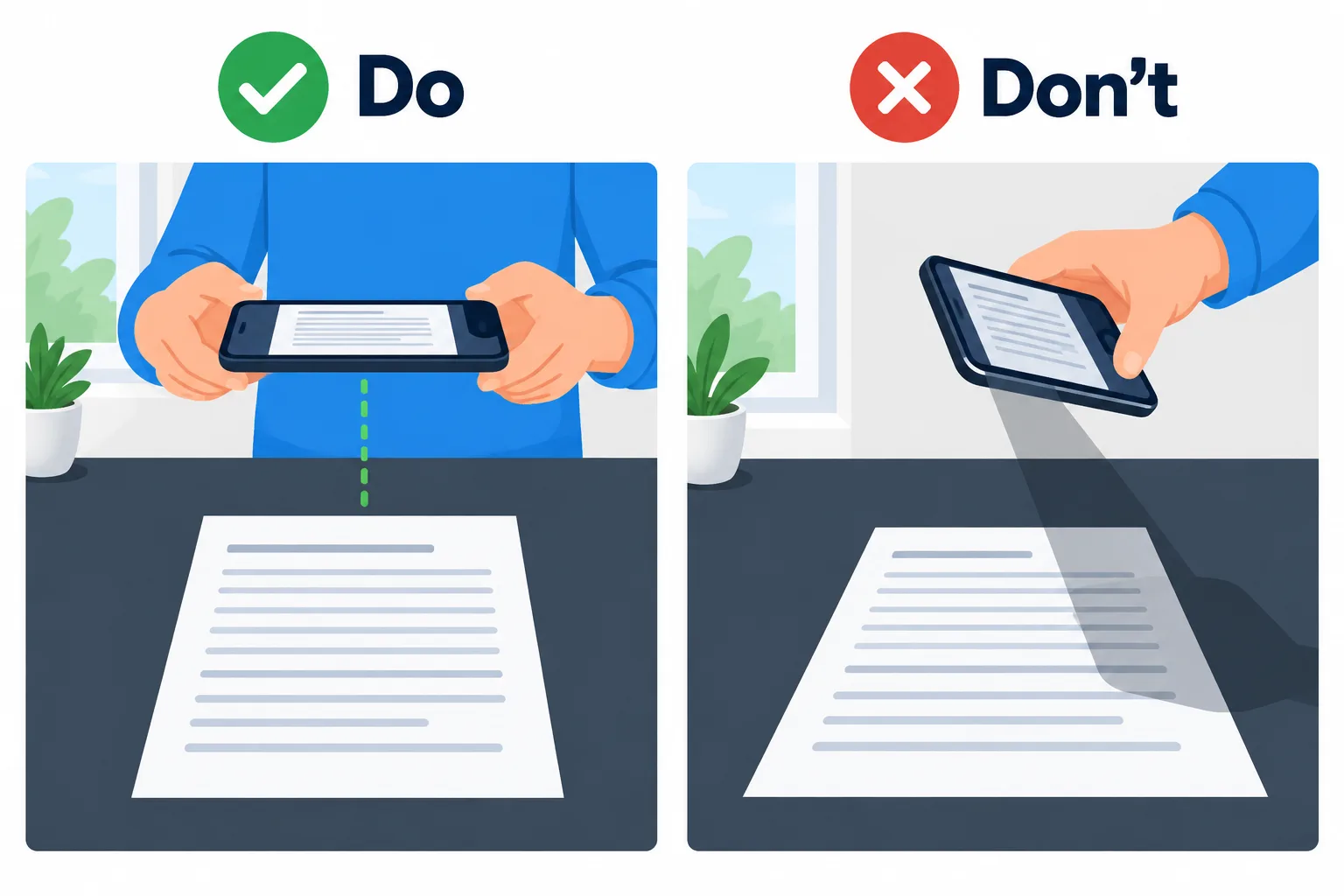
Senkrecht von oben und bei gleichmäßigem Licht fotografiert, liest sich das PDF wie ein Scan.
Das Tool kann ein Bild nicht besser machen als das Original. Die Qualität entscheidet sich also größtenteils schon beim Fotografieren.
- Legen Sie das Papier auf eine ebene, dunkle Unterlage, damit sich die Ränder vom Hintergrund abheben.
- Fotografieren Sie senkrecht von oben, mit dem Smartphone parallel zum Papier. Bei schrägen Aufnahmen werden die Textzeilen zu einem Trapez verzerrt.
- Sorgen Sie für gleichmäßiges Licht, am besten neben einem Fenster. Deckenlampen werfen oft den Schatten des Smartphones auf die Seite.
- Lassen Sie die Seite den Großteil des Bildes ausfüllen. Schneiden Sie den übrigen Hintergrund vor dem Zusammenfügen mit „Bild zuschneiden“ weg.
Drei Möglichkeiten, ein Bild auf der Seite zu platzieren
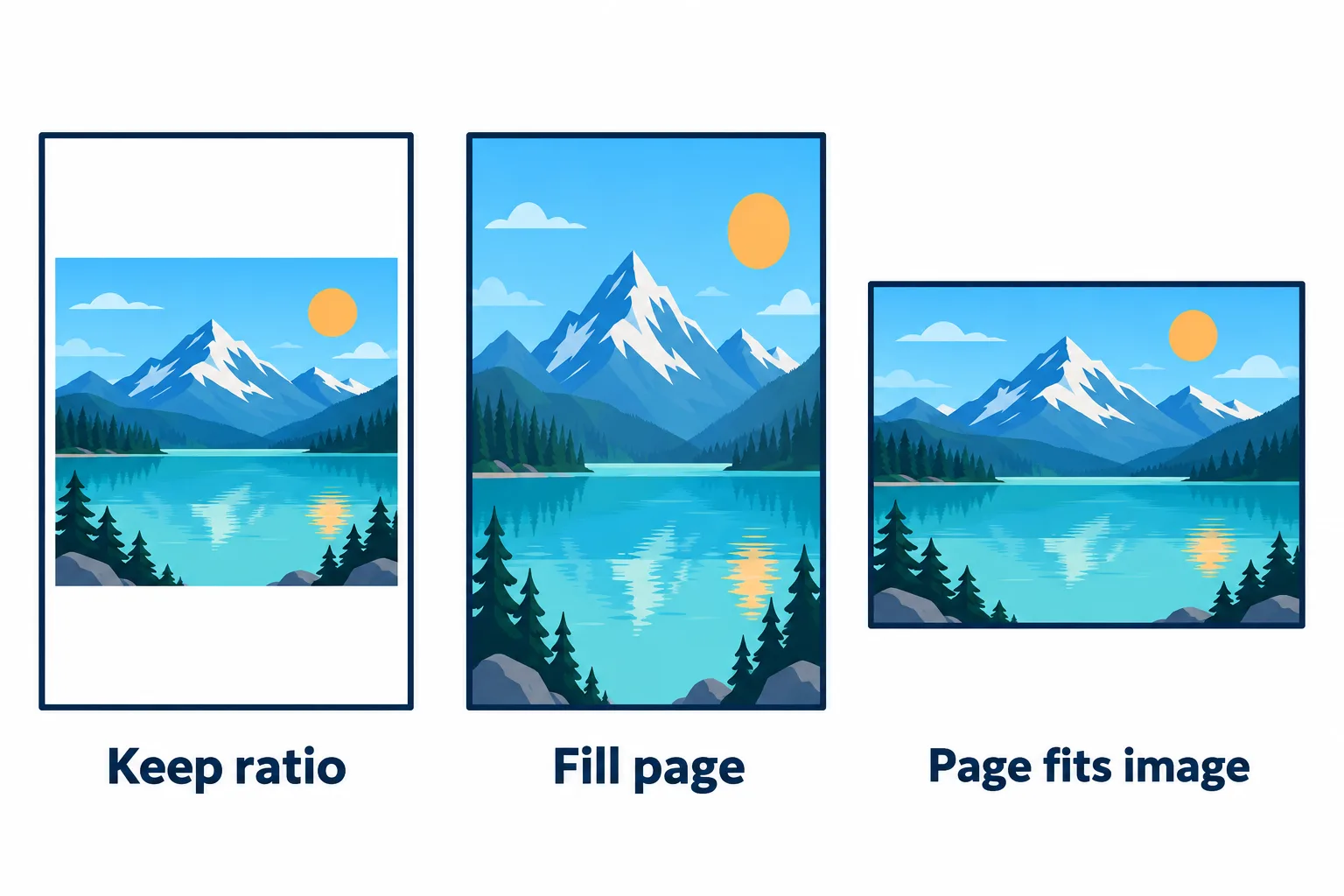
Ein Foto, drei Modi: weiße Ränder, gestreckt und eine Seite genau in Fotogröße.
| Modus | PDF-Seite | Bild auf der Seite | Geeignet für |
|---|---|---|---|
| Seitenverhältnis beibehalten (Standard) | A4 | Passt in die Seite, wird nie verzerrt, eventuell mit weißen Rändern | Dokumente, die als A4 gedruckt oder eingereicht werden |
| Seite füllen | A4 | Wird auf die ganze Seite gestreckt, eventuell verzerrt | Fotos von A4-Blättern, bis an die Kanten zugeschnitten |
| Seite an Bild anpassen | Genau in Bildgröße | Keine weißen Ränder | Screenshots, Bilder für die Anzeige am Bildschirm |
Warum streckt „Seite füllen“ die Bilder? A4 hat ein Seitenverhältnis von etwa 1:1,41, ein Smartphone-Foto im Hochformat dagegen meist 3:4, also 1:1,33. Streckt man es auf eine A4-Seite, wird es etwa 6 % höher. Bei einem bis an die Kanten zugeschnittenen Dokument fällt das kaum auf, bei einem Foto von Personen oder Gegenständen dagegen schon.
Die Seitenreihenfolge richtig festlegen
Jedes Bild wird in der Reihenfolge der Liste zu einer Seite, und Sie können die Bilder per Drag-and-drop verschieben. Wenn Sie die Fotos vor dem Hochladen mit gleich langen Zahlen benennen, etwa 01, 02, … 10, sparen Sie sich das Umsortieren. Ein PDF nimmt bis zu 20 Bilder auf. Bei mehr Bildern erstellen Sie mehrere Dateien und fügen die PDFs anschließend zusammen.
Legen Sie Vorder- und Rückseite desselben Dokuments direkt hintereinander, die Vorderseite zuerst. So muss niemand, der Ihren Antrag prüft, hin- und herblättern.
Kleiner und durchsuchbar machen
Smartphone-Fotos sind jeweils einige MB groß, sodass ein PDF aus zehn solchen Fotos ein Upload-Limit überschreiten kann. Klicken Sie auf Weiter, um das PDF zu verkleinern, ohne es erneut hochzuladen. Die Stufe „Ausgewogen“ reicht für Unterlagen völlig aus.
Auch der Text in den Fotos lässt sich noch nicht durchsuchen oder kopieren, denn jede Seite ist nur ein Bild. Wenn Sie das brauchen, wählen Sie unter „Weiter“ das Werkzeug „PDF mit OCR“, das vietnamesischen oder englischen Text erkennt.
Häufige Fragen
Kann ich HEIC-Fotos vom iPhone verwenden?
Das Tool akzeptiert JPG, PNG, WebP, GIF, BMP und TIFF. Damit die iPhone-Kamera stattdessen JPG speichert, öffnen Sie Einstellungen › Kamera › Formate und wählen „Maximale Kompatibilität“.
Wie heißt das fertige PDF?
Es übernimmt den Namen des ersten Bildes in der Liste, aus `beleg-01.jpg` wird also `beleg-01.pdf`.
Sollte ich zuerst die Bilder komprimieren oder danach das PDF?
Beides funktioniert. Am schnellsten ist es, das PDF nach dem Zusammenfügen zu verkleinern, weil Sie das nur einmal für die ganze Datei tun.
Werden meine Bilder auf dem Server gespeichert?
Sie werden nach 2 Stunden gelöscht, und Sie können sie selbst löschen, sobald Sie das Ergebnis haben.
Mit Ihrer Datei ausprobieren
Kostenlos, ohne Anmeldung. Dateien werden nach 2 Stunden gelöscht.


