Molti portali per le pratiche online accettano un solo PDF, mentre i tuoi documenti sono cinque o sei foto sul telefono. Immagine in PDF le mette insieme, un'immagine per pagina. Che il risultato sia ordinato o un pasticcio dipende da due cose: le foto e come vengono disposte sulla pagina.
Immagine in PDF
Trascina qui le immagini
JPG, JPEG, PNG, WEBP, GIF, BMP… · fino a 100 MB per file · fino a 20 file
I file vengono eliminati dopo 2 ore. Puoi cancellarli subito dopo il download.
Scatta foto nitide prima di unirle
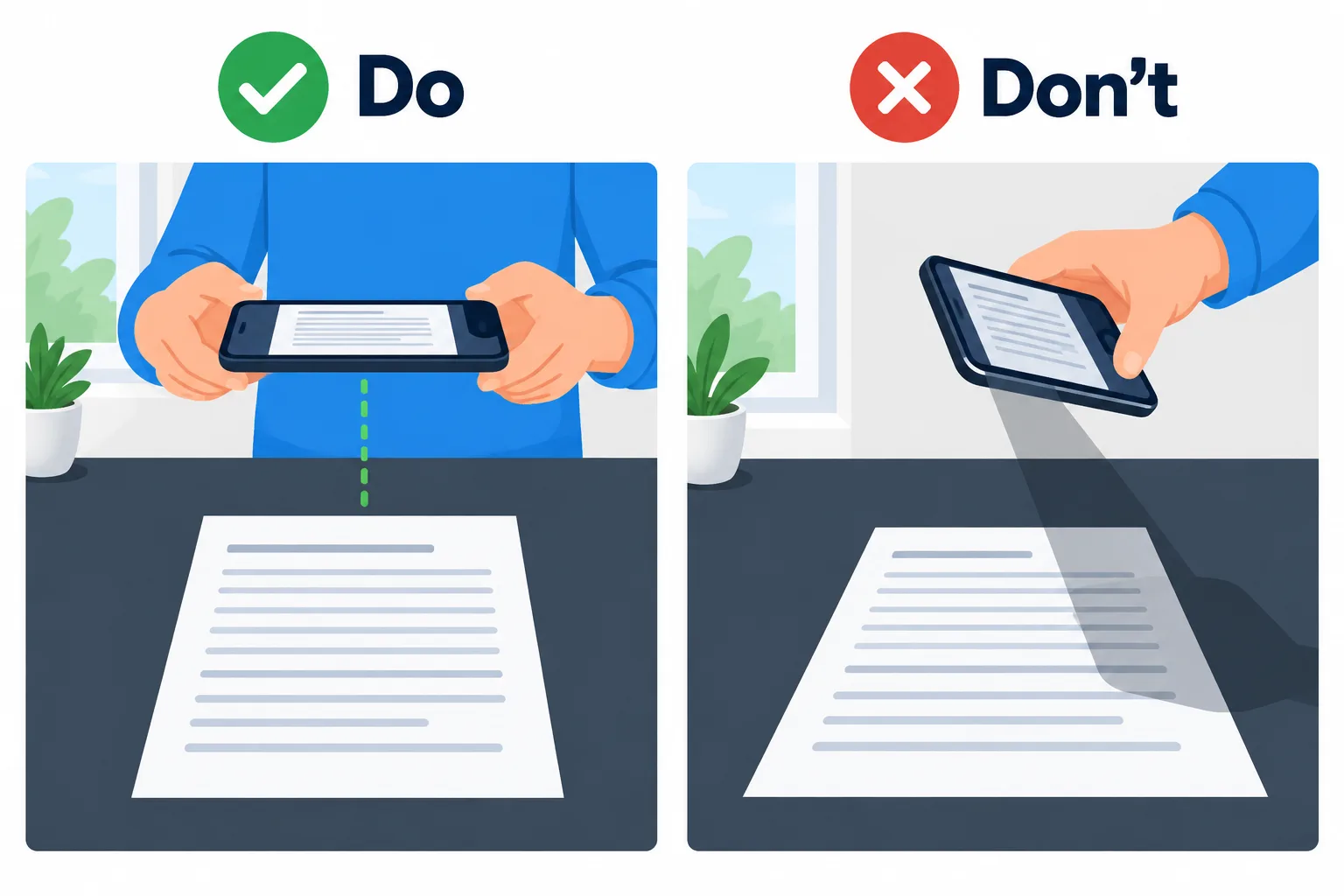
Scatta dritto dall'alto con una luce uniforme e il PDF sembrerà una scansione.
Lo strumento non può rendere un'immagine migliore dell'originale, quindi gran parte della qualità si decide nel momento dello scatto.
- Appoggia il foglio su una superficie piana e scura, così i bordi risaltano sullo sfondo.
- Scatta dritto dall'alto, con il telefono parallelo al foglio. Uno scatto inclinato trasforma le righe di testo in un trapezio.
- Usa una luce uniforme: vicino a una finestra è l'ideale. Le luci del soffitto tendono a proiettare sulla pagina l'ombra del telefono stesso.
- Fai in modo che la pagina riempia quasi tutta l'inquadratura. Elimina lo sfondo in eccesso con Ritagliare immagine prima di unire le foto.
Tre modi per disporre un'immagine sulla pagina
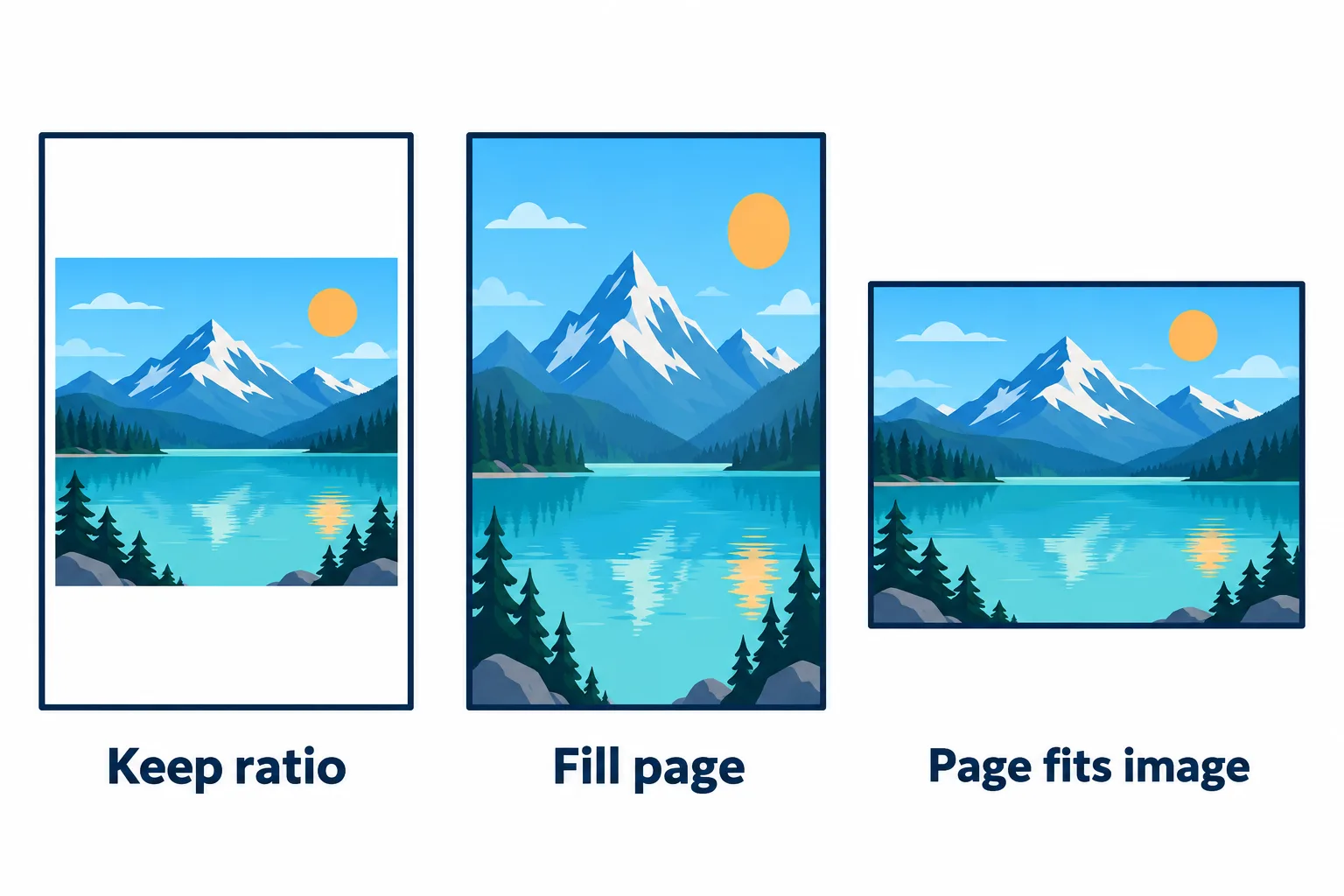
Una foto, tre modalità: margini bianchi, immagine allungata e pagina tagliata su misura.
| Modalità | Pagina PDF | Immagine sulla pagina | Ideale per |
|---|---|---|---|
| Mantieni proporzioni (predefinita) | A4 | Sta dentro la pagina, mai deformata, può lasciare margini bianchi | Documenti da stampare o da inviare in formato A4 |
| Riempi pagina | A4 | Allungata fino a coprire la pagina, può risultare deformata | Foto di fogli A4 ritagliate fino ai bordi |
| Pagina adattata all'immagine | Esattamente le dimensioni dell'immagine | Nessun margine bianco | Screenshot, immagini pensate per lo schermo |
Perché Riempi pagina allunga le immagini? Il formato A4 ha un rapporto di circa 1:1,41, mentre una foto verticale scattata col telefono è di solito 3:4, cioè 1:1,33. Allungarla fino a riempire una pagina A4 la rende circa il 6% più alta. Su un documento ritagliato fino ai bordi quasi non te ne accorgi; sulla foto di persone o oggetti si nota.
Metti le pagine nell'ordine giusto
Ogni immagine diventa una pagina, nell'ordine dell'elenco, e puoi trascinare le immagini per spostarle. Se prima di caricarle rinomini le foto con numeri della stessa lunghezza, come 01, 02, … 10, non dovrai riordinarle. Ogni PDF accetta fino a 20 immagini; se ne hai di più, crea più file e poi unisci i PDF.
Tieni vicini il fronte e il retro dello stesso documento, prima il fronte. Chi controlla la tua pratica non dovrà andare avanti e indietro tra le pagine.
Rendilo più leggero e ricercabile
Le foto del telefono pesano qualche MB l'una, quindi un PDF creato con dieci foto può superare un limite di caricamento. Premi Continua per comprimere il PDF senza caricarlo di nuovo. Per i documenti il livello Bilanciato è più che sufficiente.
Inoltre il testo nelle foto non si può ancora cercare né copiare, perché ogni pagina è solo un'immagine. Se ti serve, scegli OCR PDF sotto Continua per riconoscere testo in vietnamita o in inglese.
Domande frequenti
Posso usare le foto HEIC di un iPhone?
Lo strumento accetta JPG, PNG, WebP, GIF, BMP e TIFF. Per far salvare le foto in JPG alla fotocamera dell'iPhone, vai in Impostazioni › Fotocamera › Formati e scegli Più compatibile.
Come si chiamerà il PDF?
Prende il nome della prima immagine dell'elenco, quindi `ricevuta-01.jpg` diventa `ricevuta-01.pdf`.
Conviene comprimere prima le immagini o il PDF alla fine?
Vanno bene entrambe le strade. Comprimere il PDF dopo l'unione è la più rapida, perché lo fai una volta sola per tutto il file.
Le mie immagini restano sul server?
Vengono eliminate dopo 2 ore, e puoi cancellarle tu stesso non appena hai il risultato.
Provalo sul tuo file
Gratis, senza registrazione. I file vengono eliminati dopo 2 ore.


