許多線上申請系統只接受單一 PDF 檔案,而你的文件卻是手機裡的五、六張照片。「圖片轉 PDF」能把它們合在一起,每張圖片一頁。成品看起來整齊還是凌亂,取決於兩件事:照片本身,以及圖片在頁面上的擺放方式。
圖片轉 PDF
把圖片拖到這裡
JPG, JPEG, PNG, WEBP, GIF, BMP… · 單一檔案最大 100 MB · 最多 20 個檔案
檔案會在 2 小時後刪除,你也可以在下載後立即刪除。
合併前先拍出清晰的照片
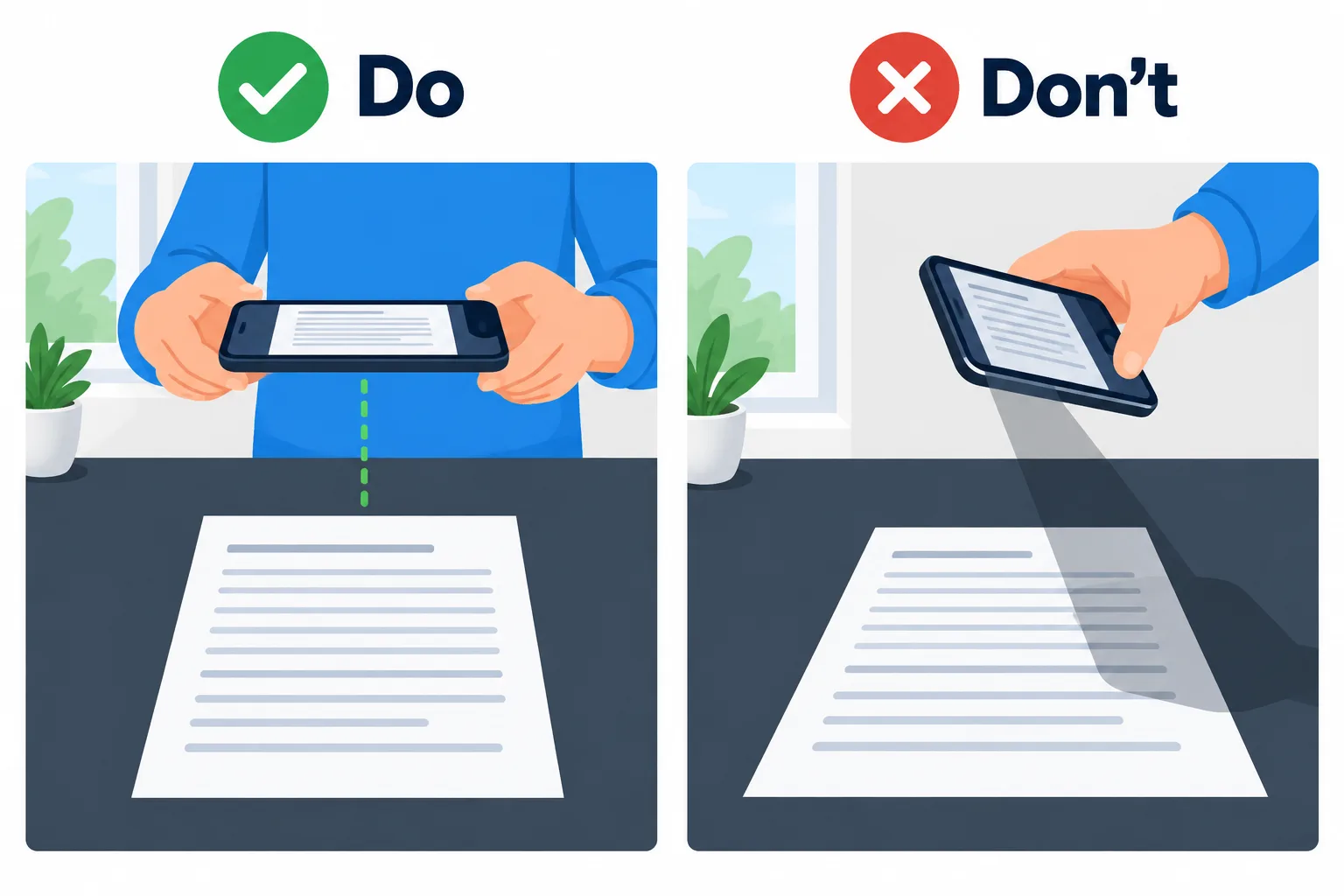
在均勻光線下從正上方拍攝,PDF 讀起來就像掃描檔。
工具無法讓圖片比原圖更好,所以品質大多在拍照的那一刻就已經決定。
- 把紙張平放在平整、深色的表面上,讓紙張邊緣和背景清楚分開。
- 從正上方往下拍,讓手機與紙張保持平行。斜著拍會讓一行行文字變成梯形。
- 使用均勻的光線,靠近窗邊最理想。天花板的燈常會把手機本身的影子投在紙上。
- 讓紙張佔滿大部分畫面。 合併前可以先用「裁切圖片」剪掉多餘的背景。
圖片在頁面上的三種擺放方式
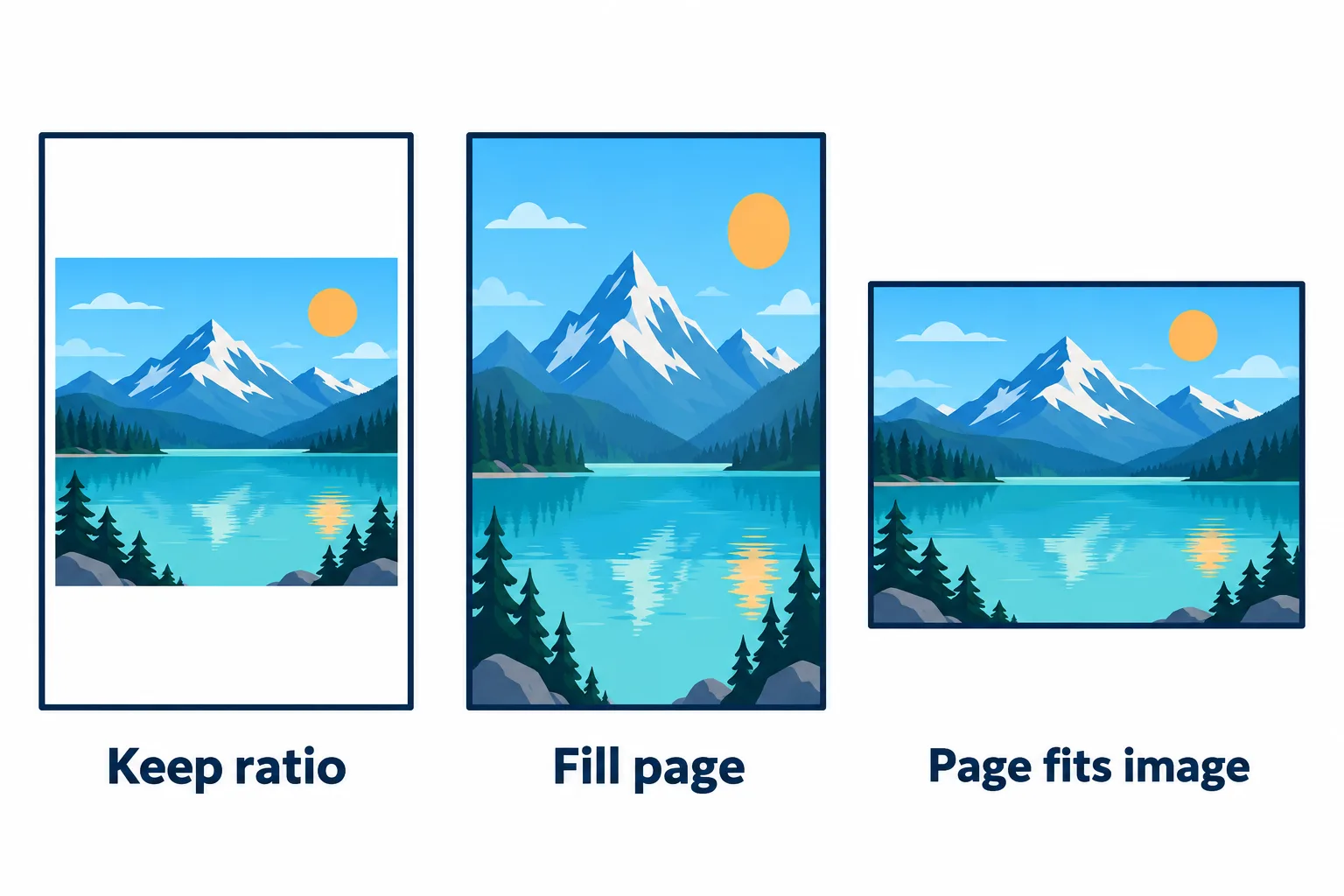
同一張照片、三種模式:留有白邊、被拉伸,以及依照片裁切的頁面。
| 模式 | PDF 頁面 | 頁面上的圖片 | 適合用於 |
|---|---|---|---|
| 保持比例(預設) | A4 | 完整放進頁面內,不會變形,可能留有白邊 | 要列印或以 A4 繳交的文件 |
| 填滿頁面 | A4 | 拉伸到佔滿整頁,可能變形 | 已裁切到紙張邊緣的 A4 文件照片 |
| 頁面符合圖片 | 與圖片尺寸完全相同 | 沒有白邊 | 螢幕截圖、在螢幕上觀看的圖片 |
為什麼「填滿頁面」會拉伸圖片?A4 的長寬比約為 1:1.41,而直拍的手機照片通常是 3:4,也就是 1:1.33。把它拉伸到填滿 A4 頁面,圖片會被拉高約 6%。如果是裁切到紙張邊緣的文件,幾乎看不出差別;但如果是人物或物品的照片,就會很明顯。
排好頁面順序
每張圖片會依照清單順序成為一頁,你也可以拖曳圖片來調整位置。上傳前先用等長位數的數字為照片命名,例如 01、02、… 10,就能省下重新排序的功夫。每個 PDF 最多可放 20 張圖片;超過的話,可以分成幾個檔案,再合併 PDF。
同一份文件的正面和背面請放在一起,正面在前。這樣審核申請的人就不必來回翻找。
讓檔案更小,而且可以搜尋
手機照片每張都有好幾 MB,十張照片做成的 PDF 可能就會超過上傳限制。按下繼續即可壓縮 PDF,不必重新上傳。一般文件選「平衡」等級就綽綽有餘。
照片中的文字目前也還無法搜尋或複製,因為每一頁都只是一張圖片。如果需要,請在「繼續」底下選擇「PDF 文字辨識」,辨識越南文或英文文字。
常見問題
可以使用 iPhone 拍的 HEIC 照片嗎?
這個工具支援 JPG、PNG、WebP、GIF、BMP 和 TIFF。若要讓 iPhone 相機改存成 JPG,請前往「設定」›「相機」›「格式」,選擇「最相容」。
產生的 PDF 叫什麼名稱?
會沿用清單中第一張圖片的檔名,所以 `收據-01.jpg` 會變成 `收據-01.pdf`。
應該先壓縮圖片,還是合併後再壓縮 PDF?
兩種都可以。合併後再壓縮 PDF 最快,因為整個檔案只要處理一次。
我的圖片會保留在伺服器上嗎?
圖片會在 2 小時後刪除,你也可以在拿到結果後立即自行刪除。
用自己的檔案試試
免費,不用註冊。檔案 2 小時後自動刪除。


