Başvuru portallarının çoğu tek bir PDF kabul eder; oysa evraklarınız telefonunuzda beş altı fotoğraftan ibarettir. Görselden PDF’e aracı bunları her sayfaya bir görsel gelecek şekilde bir araya getirir. Sonucun düzenli mi dağınık mı görüneceği iki şeye bağlıdır: fotoğraflara ve sayfaya nasıl yerleştirildiklerine.
Görselden PDF’e
Görselleri buraya sürükleyin
JPG, JPEG, PNG, WEBP, GIF, BMP… · dosya başına en fazla 100 MB · en fazla 20 dosya
Dosyalar 2 saat sonra silinir. İndirdikten hemen sonra da silebilirsiniz.
Birleştirmeden önce net fotoğraflar çekin
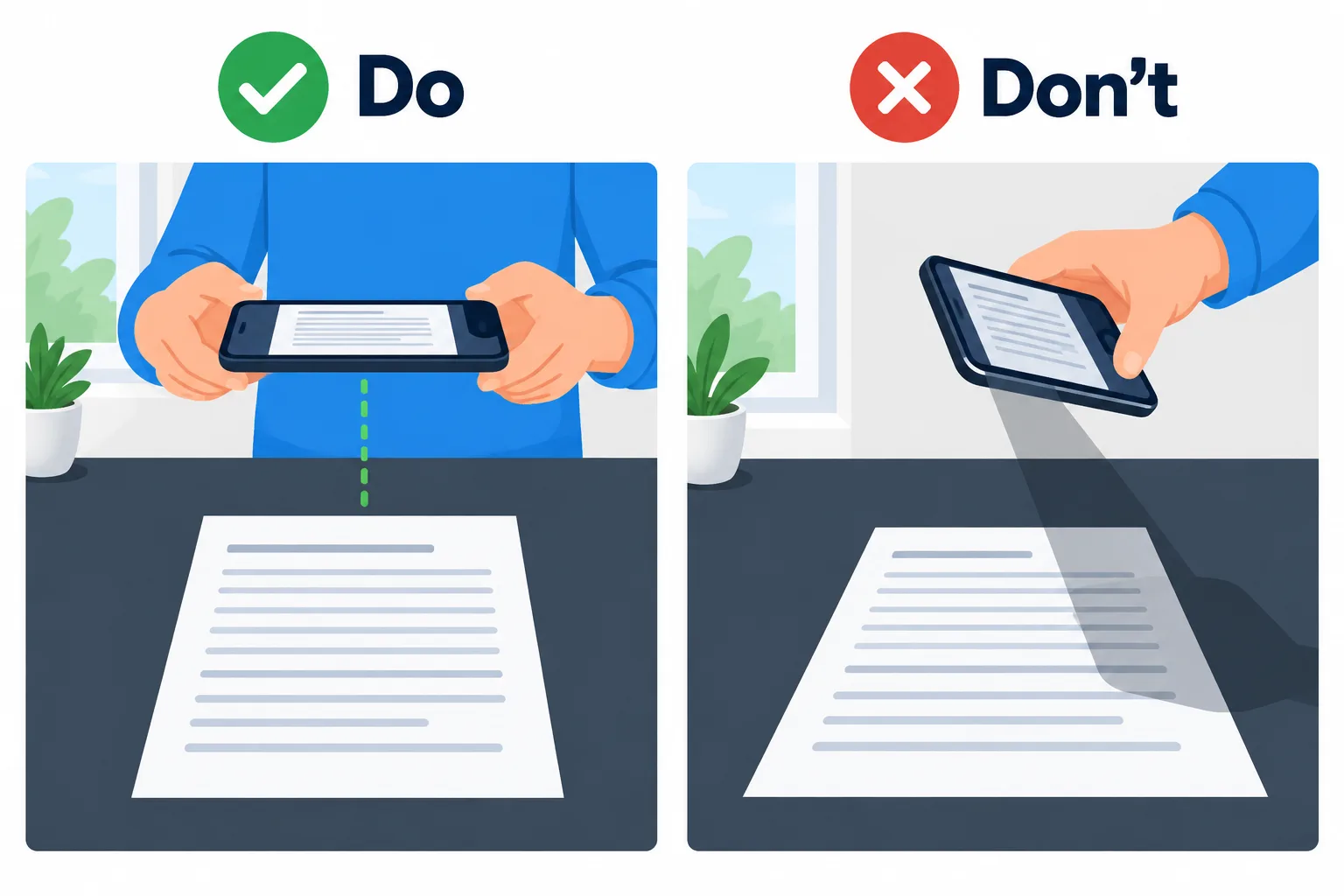
Tam yukarıdan ve eşit ışıkta çekin; PDF taranmış bir belge gibi okunsun.
Araç bir görseli orijinalinden daha iyi hale getiremez; bu yüzden kalitenin büyük kısmı fotoğrafı çektiğiniz anda belirlenir.
- Kâğıdı düz ve koyu renkli bir yüzeye koyun; böylece kenarları arka plandan belirgin şekilde ayrılır.
- Tam yukarıdan çekin, telefon kâğıda paralel dursun. Açılı bir çekim, metin satırlarını yamuk bir şekle sokar.
- Eşit bir ışık kullanın; en iyisi pencere kenarıdır. Tavan lambaları genellikle telefonun kendi gölgesini sayfaya düşürür.
- Sayfa, karenin büyük kısmını kaplasın. Kalan arka planı birleştirmeden önce Görsel kırp aracıyla temizleyin.
Görseli sayfaya yerleştirmenin üç yolu
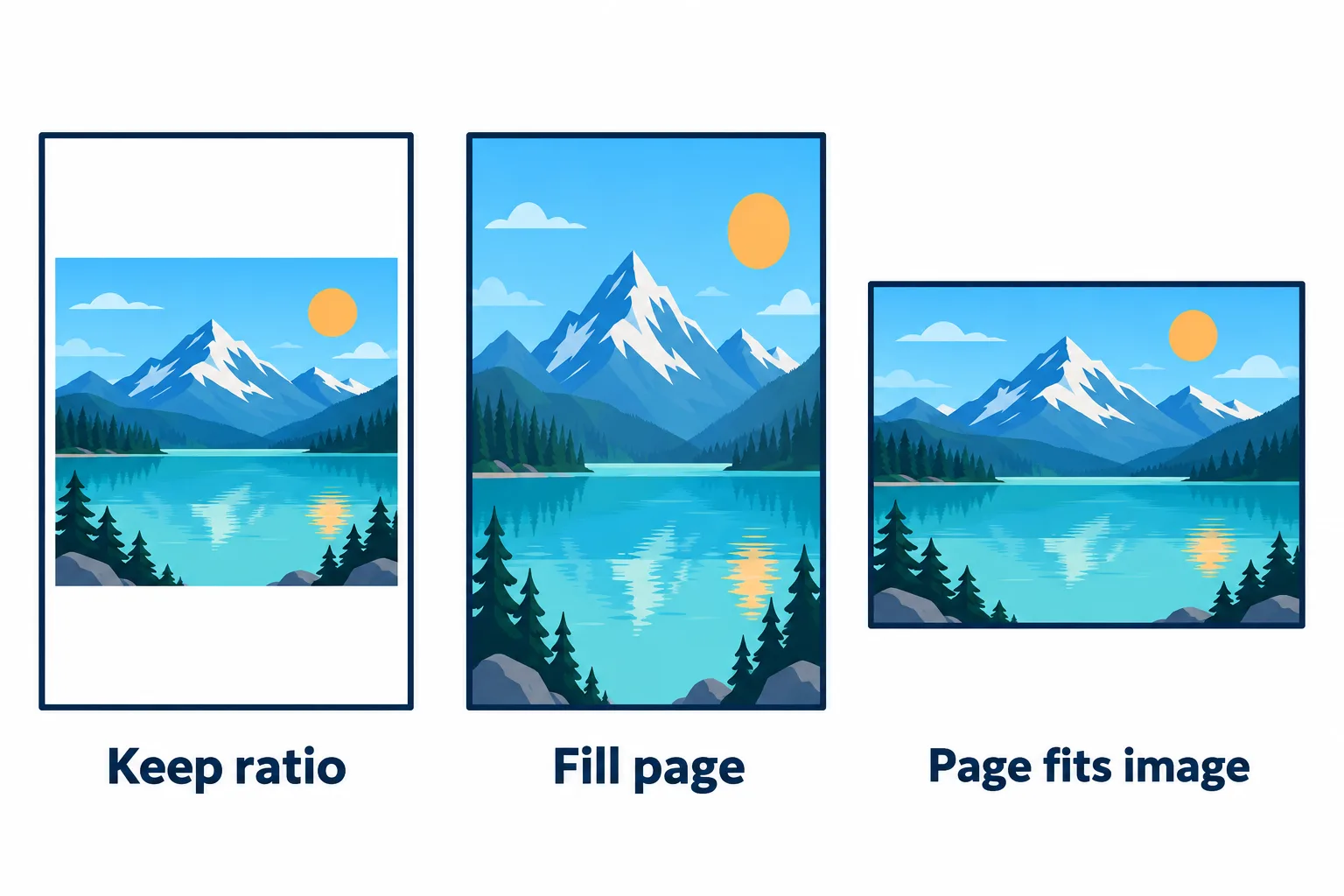
Tek fotoğraf, üç mod: beyaz kenar boşlukları, esnetilmiş görsel ve fotoğrafa göre kesilmiş sayfa.
| Mod | PDF sayfası | Sayfadaki görsel | Uygun olduğu kullanım |
|---|---|---|---|
| Oranı koru (varsayılan) | A4 | Sayfanın içine sığar, asla bozulmaz, beyaz kenar boşlukları kalabilir | A4 olarak yazdırılacak veya teslim edilecek belgeler |
| Sayfayı doldur | A4 | Sayfayı kaplayacak şekilde esnetilir, bozulabilir | Kenarlarına kadar kırpılmış A4 kâğıt fotoğrafları |
| Sayfayı görsele uydur | Tam olarak görsel boyutunda | Beyaz kenar boşluğu olmaz | Ekran görüntüleri, ekranda gösterilecek görseller |
Sayfayı doldur modu görselleri neden esnetir? A4’ün oranı yaklaşık 1:1,41; dikey çekilmiş bir telefon fotoğrafınınki ise genellikle 3:4, yani 1:1,33. Fotoğrafı A4 sayfayı dolduracak şekilde esnetmek onu yaklaşık %6 daha uzun yapar. Kenarlarına kadar kırpılmış bir belgede bunu pek fark etmezsiniz; insanların veya nesnelerin yer aldığı bir fotoğrafta ise hemen göze çarpar.
Sayfa sırasını doğru ayarlayın
Her görsel, listedeki sırasına göre bir sayfaya dönüşür; görselleri sürükleyerek yerlerini değiştirebilirsiniz. Fotoğrafları yüklemeden önce 01, 02, … 10 gibi eşit basamaklı sayılarla adlandırırsanız sonradan yeniden sıralamakla uğraşmazsınız. Her PDF en fazla 20 görsel alır; daha fazlası için birkaç dosya oluşturup ardından PDF’leri birleştirin.
Aynı belgenin ön ve arka yüzünü, önce ön yüz gelecek şekilde yan yana tutun. Başvurunuzu inceleyen kişi sayfalar arasında gidip gelmek zorunda kalmaz.
Dosyayı hafifletin ve aranabilir hale getirin
Telefon fotoğraflarının her biri birkaç MB tutar; bu yüzden on fotoğraftan oluşan bir PDF yükleme sınırını aşabilir. Dosyayı yeniden yüklemeden PDF’i sıkıştırmak için Devam et düğmesine basın. Evraklar için Dengeli seviyesi fazlasıyla yeterlidir.
Fotoğraflardaki metin de henüz aranamaz veya kopyalanamaz, çünkü her sayfa yalnızca bir resimden ibarettir. Buna ihtiyacınız varsa Vietnamca veya İngilizce metnin tanınması için Devam et menüsünden PDF OCR aracını seçin.
Sık sorulan sorular
iPhone’daki HEIC fotoğrafları kullanabilir miyim?
Araç JPG, PNG, WebP, GIF, BMP ve TIFF dosyalarını kabul eder. iPhone kamerasının JPG olarak kaydetmesi için Ayarlar › Kamera › Formatlar bölümüne gidip En Uyumlu seçeneğini işaretleyin.
PDF’in adı ne olacak?
Listedeki ilk görselin adını alır; yani `makbuz-01.jpg`, `makbuz-01.pdf` olur.
Önce görselleri mi sıkıştırmalıyım, yoksa sonradan PDF’i mi?
İkisi de olur. Birleştirdikten sonra PDF’i sıkıştırmak en hızlısıdır, çünkü işlemi tüm dosya için bir kez yaparsınız.
Görsellerim sunucuda saklanıyor mu?
2 saat sonra otomatik olarak silinir; ayrıca sonucu aldıktan sonra görsellerinizi kendiniz de hemen silebilirsiniz.
Kendi dosyanızla deneyin
Ücretsiz, kayıt gerekmez. Dosyalar 2 saat sonra silinir.


