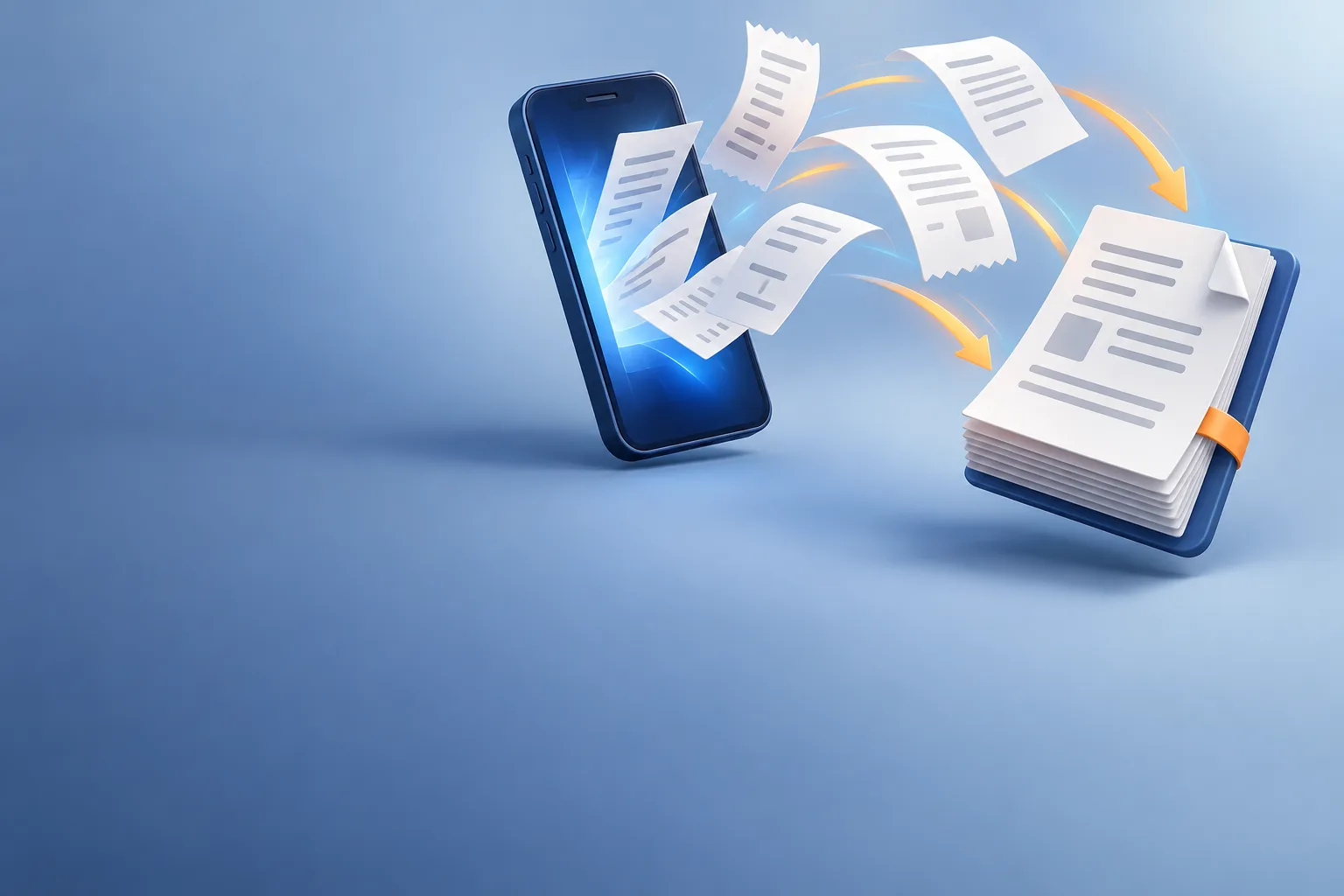
Многие порталы для подачи заявлений принимают только один PDF, а ваши документы — это пять-шесть фотографий в телефоне. Инструмент «Изображение в PDF» собирает их вместе, по одному изображению на страницу. Будет ли результат аккуратным или неряшливым, зависит от двух вещей: самих фотографий и того, как они размещены на странице.
Изображение в PDF
Перетащите изображения сюда
JPG, JPEG, PNG, WEBP, GIF, BMP… · до 100 MB на файл · до 20 файлов
Файлы удаляются через 2 ч. Их можно удалить сразу после скачивания.
Сделайте чёткие снимки перед объединением
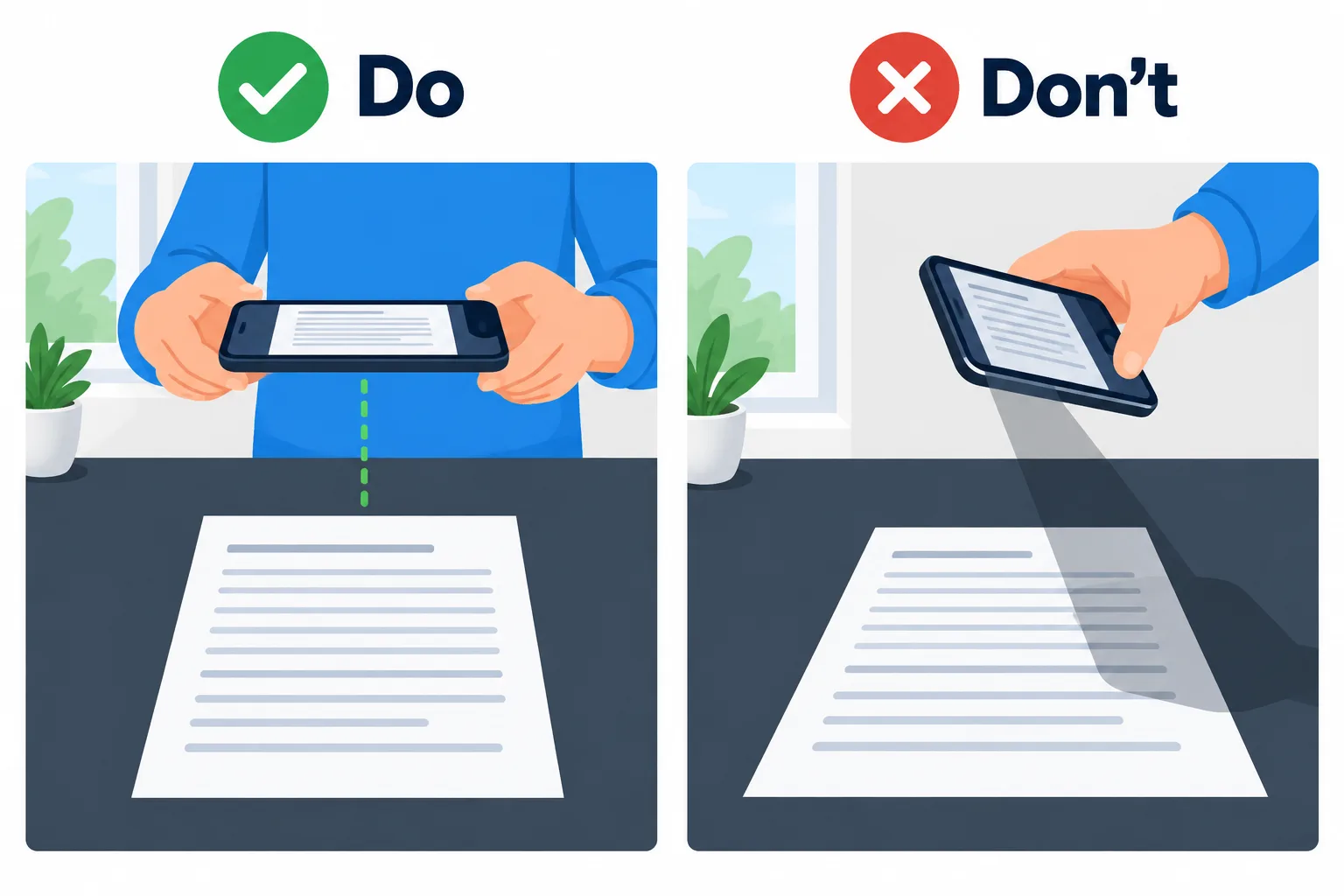
Снимайте строго сверху при равномерном освещении — и PDF будет выглядеть как скан.
Инструмент не может сделать изображение лучше оригинала, поэтому качество в основном определяется ещё в момент съёмки.
- Положите лист на ровную тёмную поверхность, чтобы его края чётко выделялись на фоне.
- Снимайте строго сверху, держа телефон параллельно листу. При съёмке под углом строки текста превращаются в трапецию.
- Выбирайте равномерный свет, лучше всего у окна. Потолочные лампы часто отбрасывают на страницу тень от самого телефона.
- Пусть страница занимает большую часть кадра. Лишний фон обрежьте инструментом «Кадрировать изображение» ещё до объединения.
Три способа разместить изображение на странице
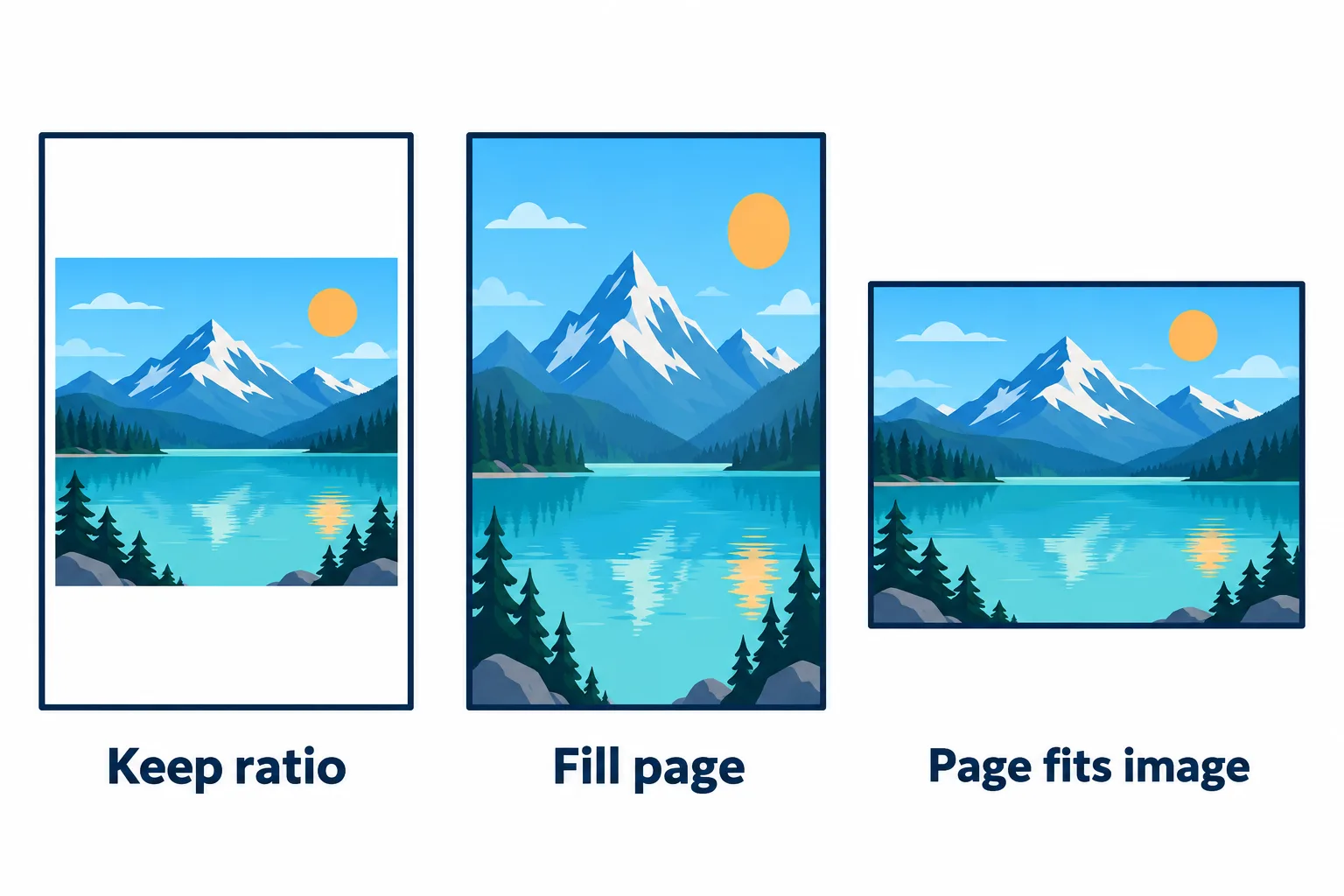
Одно фото, три режима: белые поля, растянутое изображение и страница, подогнанная под снимок.
| Режим | Страница PDF | Изображение на странице | Подходит для |
|---|---|---|---|
| «Сохранить пропорции» (по умолчанию) | A4 | Вписывается в страницу без искажений, могут остаться белые поля | Документов для печати или подачи в формате A4 |
| «Заполнить страницу» | A4 | Растягивается на всю страницу, возможны искажения | Фото листов A4, обрезанных точно по краям |
| «Страница по размеру изображения» | Точно по размеру изображения | Без белых полей | Скриншотов и изображений для просмотра на экране |
Почему режим «Заполнить страницу» растягивает изображения? Соотношение сторон A4 — примерно 1:1,41, а у вертикального фото с телефона обычно 3:4, то есть 1:1,33. Если растянуть такой снимок на всю страницу A4, он станет примерно на 6 % выше. На документе, обрезанном по краям, этого почти не видно, а на фото людей или предметов искажение бросается в глаза.
Задайте правильный порядок страниц
Каждое изображение становится отдельной страницей в порядке списка, а менять изображения местами можно простым перетаскиванием. Если перед загрузкой назвать фото номерами одинаковой длины, например 01, 02, … 10, переставлять ничего не придётся. В один PDF помещается до 20 изображений; если их больше, создайте несколько файлов и объедините PDF.
Держите лицевую и оборотную стороны одного документа рядом, лицевую — первой. Тому, кто будет проверять вашу заявку, не придётся листать туда-сюда.
Уменьшите размер и включите поиск по тексту
Каждое фото с телефона весит несколько МБ, поэтому PDF из десяти снимков легко превысит лимит загрузки. Нажмите Продолжить, чтобы сжать PDF без повторной загрузки. Для документов вполне хватит уровня «Сбалансированный».
Кроме того, текст на снимках пока нельзя найти поиском или скопировать: каждая страница — это просто картинка. Если это нужно, выберите «OCR для PDF» в меню «Продолжить», и инструмент распознает текст на вьетнамском или английском языке.
Частые вопросы
Можно ли использовать фото в формате HEIC с iPhone?
Инструмент принимает JPG, PNG, WebP, GIF, BMP и TIFF. Чтобы камера iPhone сохраняла снимки в JPG, откройте «Настройки» → «Камера» → «Форматы» и выберите «Наиболее совместимый».
Как будет называться PDF?
Он получит имя первого изображения в списке: `чек-01.jpg` превратится в `чек-01.pdf`.
Что лучше: сначала сжать изображения или потом сжать PDF?
Подойдёт любой вариант. Быстрее всего сжать PDF после объединения, ведь это делается один раз для всего файла.
Хранятся ли мои изображения на сервере?
Они удаляются через 2 часа, а удалить их самостоятельно можно сразу после получения результата.
Попробуйте на своём файле
Бесплатно, без регистрации. Файлы удаляются через 2 часа.