申請サイトの多くは1つのPDFファイルでの提出を求めますが、手元の書類はスマートフォンで撮った5〜6枚の写真、ということはよくあります。「画像を PDF に変換」を使えば、1ページに1枚ずつ画像を並べて1つのファイルにまとめられます。仕上がりが整って見えるか雑に見えるかは、写真そのものとページへの配置方法の2つで決まります。
画像を PDF に変換
ここに画像をドロップ
JPG, JPEG, PNG, WEBP, GIF, BMP… · 1 ファイル 100 MB まで · 最大 20 ファイル
ファイルは 2 時間後に削除されます。ダウンロード後すぐに削除することもできます。
まとめる前に、きれいな写真を撮る
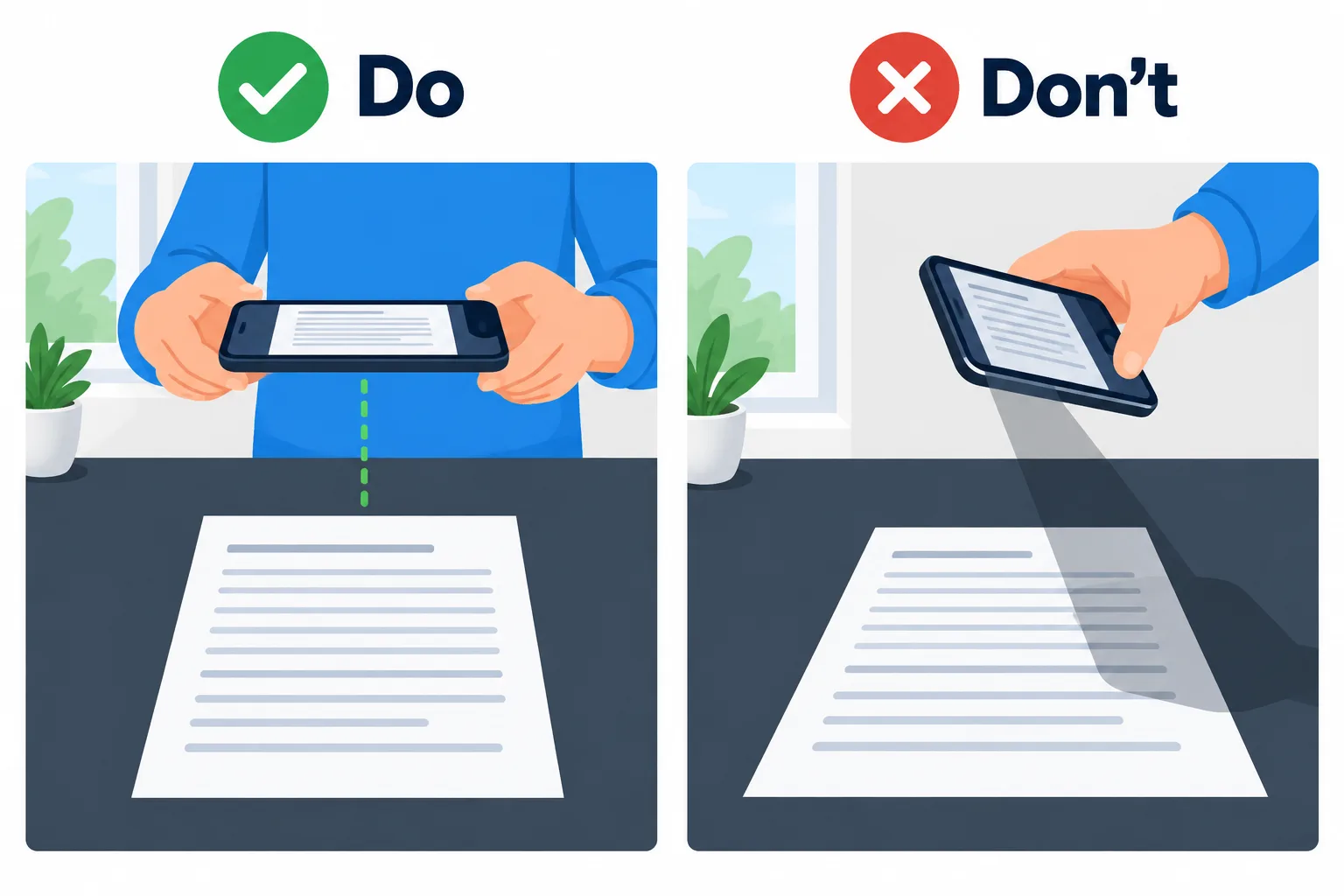
真上から均一な光で撮影すれば、PDFはスキャンした書類のように読みやすくなります。
ツールで元の写真より画質を良くすることはできないため、仕上がりの大部分は撮影の時点で決まります。
- 紙は平らで暗い色の面に置きます。 紙の端が背景からくっきりと浮かび上がります。
- 真上から撮影します。 スマートフォンは紙と平行に構えてください。斜めから撮ると、文字の行が台形にゆがみます。
- 均一な光で撮ります。 窓際がおすすめです。天井の照明の下では、スマートフォン自体の影がページに落ちがちです。
- ページが写真の大部分を占めるように撮ります。 余った背景は、まとめる前に「画像トリミング」で切り取ってください。
画像をページに配置する3つの方法
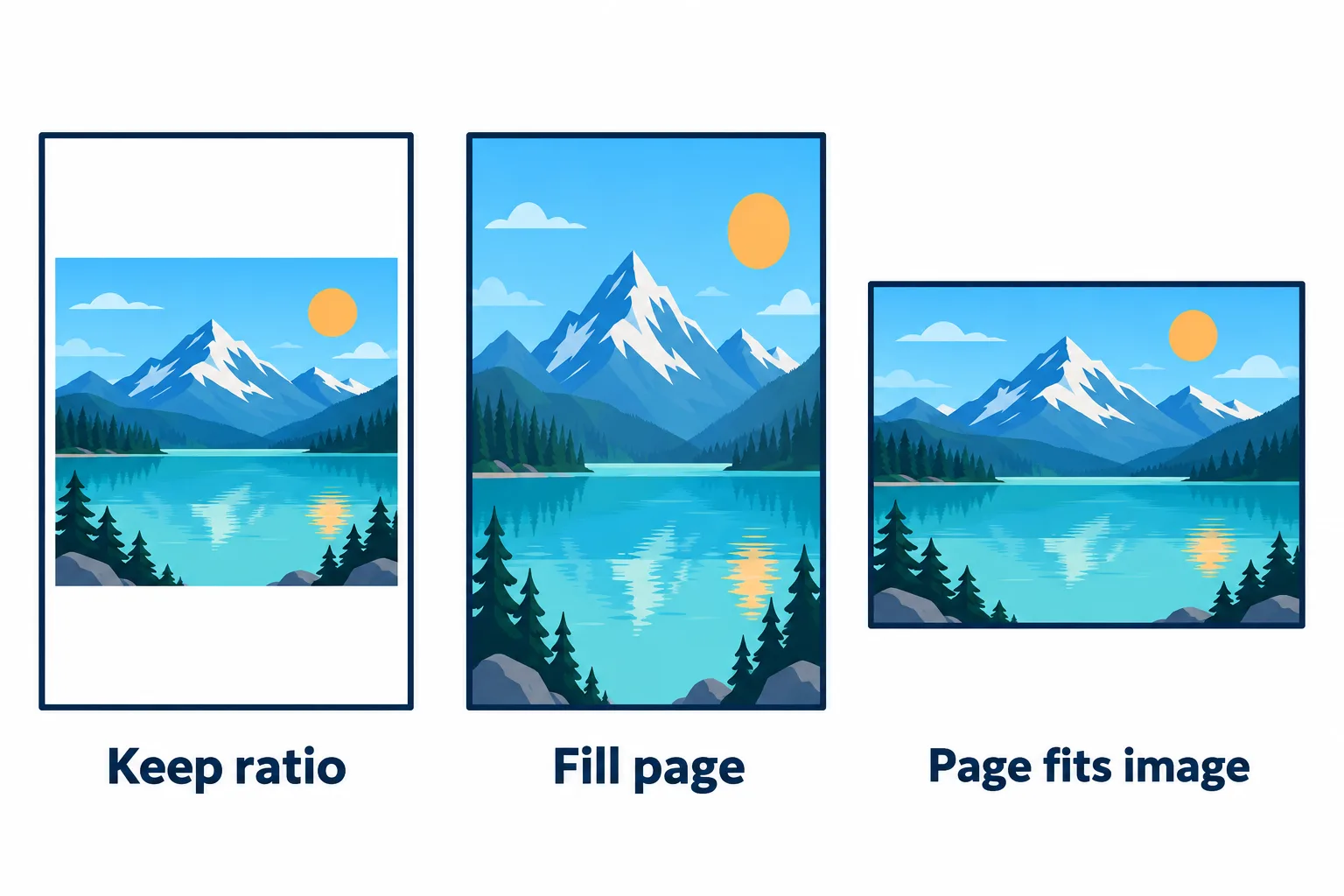
同じ写真でも、白い余白が付く、引き伸ばされる、写真に合わせたページになる、の3通りの仕上がりになります。
| モード | PDFのページ | ページ上の画像 | 向いている用途 |
|---|---|---|---|
| 縦横比を維持(初期設定) | A4 | ページ内に収まり、ゆがまない。白い余白が残ることがある | 印刷する書類、A4で提出する書類 |
| ページいっぱいに拡大 | A4 | ページ全体を覆うように引き伸ばされ、ゆがむことがある | 紙の端までトリミングしたA4書類の写真 |
| 画像に合わせたページ | 画像とまったく同じサイズ | 白い余白なし | スクリーンショット、画面で見るための画像 |
「ページいっぱいに拡大」で画像が引き伸ばされるのはなぜでしょうか。A4の縦横比は約1:1.41ですが、縦向きで撮ったスマートフォンの写真はたいてい3:4、つまり1:1.33です。これをA4ページいっぱいに引き伸ばすと、縦に約6%長くなります。端までトリミングした書類ならほとんど気になりませんが、人物や物の写真でははっきりと分かります。
ページの順番を正しくする
画像はリストの順番どおりに1枚ずつ1ページになり、ドラッグして並べ替えることもできます。アップロードする前に 01、02、… 10 のように桁数を揃えた番号をファイル名に付けておけば、並べ替えの手間が省けます。1つのPDFに入れられる画像は最大20枚です。それ以上ある場合は複数のファイルに分けて作成し、あとからPDFを結合してください。
同じ書類の表面と裏面は、表面を先にして隣り合わせに並べてください。申請書を確認する人が、ページを行ったり来たりせずに済みます。
軽くして、検索できるようにする
スマートフォンの写真は1枚あたり数MBあるため、10枚から作ったPDFはアップロードの上限を超えてしまうことがあります。続けるを押せば、もう一度アップロードしなくてもPDFを圧縮できます。書類であれば「バランス」レベルで十分です。
また、各ページはただの画像なので、写真の中の文字はまだ検索もコピーもできません。必要な場合は、「続ける」から「PDF の OCR」を選ぶと、ベトナム語または英語の文字を認識できます。
よくある質問
iPhoneで撮ったHEIC形式の写真は使えますか?
対応している形式はJPG、PNG、WebP、GIF、BMP、TIFFです。iPhoneのカメラでJPGとして保存するには、「設定」>「カメラ」>「フォーマット」で「互換性優先」を選んでください。
作成したPDFのファイル名はどうなりますか?
リストの先頭にある画像の名前が使われます。たとえば `領収書-01.jpg` なら `領収書-01.pdf` になります。
画像を先に圧縮するのと、あとでPDFを圧縮するのとでは、どちらがよいですか?
どちらでも問題ありません。ファイル全体に対して1回で済むため、まとめたあとにPDFを圧縮するほうが手早く終わります。
画像はサーバーに保存されますか?
2時間後に自動で削除されます。また、結果を受け取ったらすぐにご自身で削除することもできます。
自分のファイルで試す
無料、登録不要。ファイルは 2 時間後に削除されます。


