Banyak portal pendaftaran hanya menerima satu file PDF, sementara dokumen Anda berupa lima atau enam foto di ponsel. Gambar ke PDF menyatukannya, satu gambar per halaman. Rapi atau berantakannya hasil bergantung pada dua hal: fotonya dan cara gambar ditempatkan di halaman.
Gambar ke PDF
Letakkan gambar di sini
JPG, JPEG, PNG, WEBP, GIF, BMP… · hingga 100 MB per berkas · hingga 20 berkas
Berkas dihapus setelah 2 jam. Anda bisa menghapusnya begitu selesai mengunduh.
Ambil foto yang jelas sebelum menyatukannya
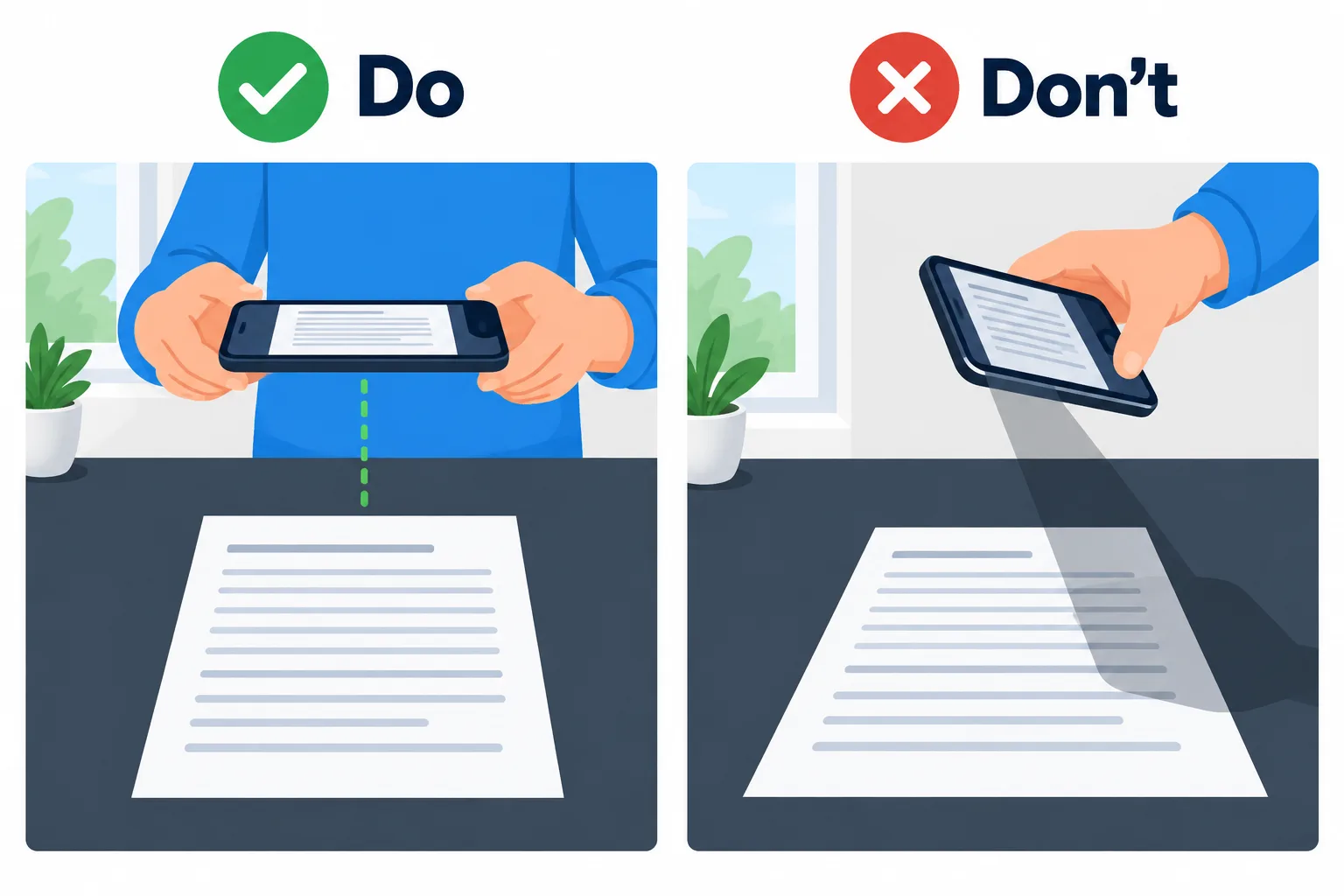
Potret tegak lurus dari atas dengan cahaya merata, dan PDF-nya akan terbaca seperti hasil pindai.
Alat ini tidak bisa membuat gambar lebih bagus daripada aslinya, jadi sebagian besar kualitas ditentukan saat Anda memotret.
- Letakkan kertas di permukaan datar yang gelap agar tepinya terlihat jelas dari latar.
- Potret tegak lurus dari atas, dengan ponsel sejajar kertas. Foto yang diambil miring membuat baris teks berbentuk trapesium.
- Gunakan cahaya yang merata; dekat jendela adalah tempat terbaik. Lampu langit-langit cenderung membuat bayangan ponsel jatuh ke halaman.
- Biarkan halaman memenuhi sebagian besar bingkai. Buang sisa latar dengan Potong gambar sebelum menyatukan foto.
Tiga cara menempatkan gambar di halaman
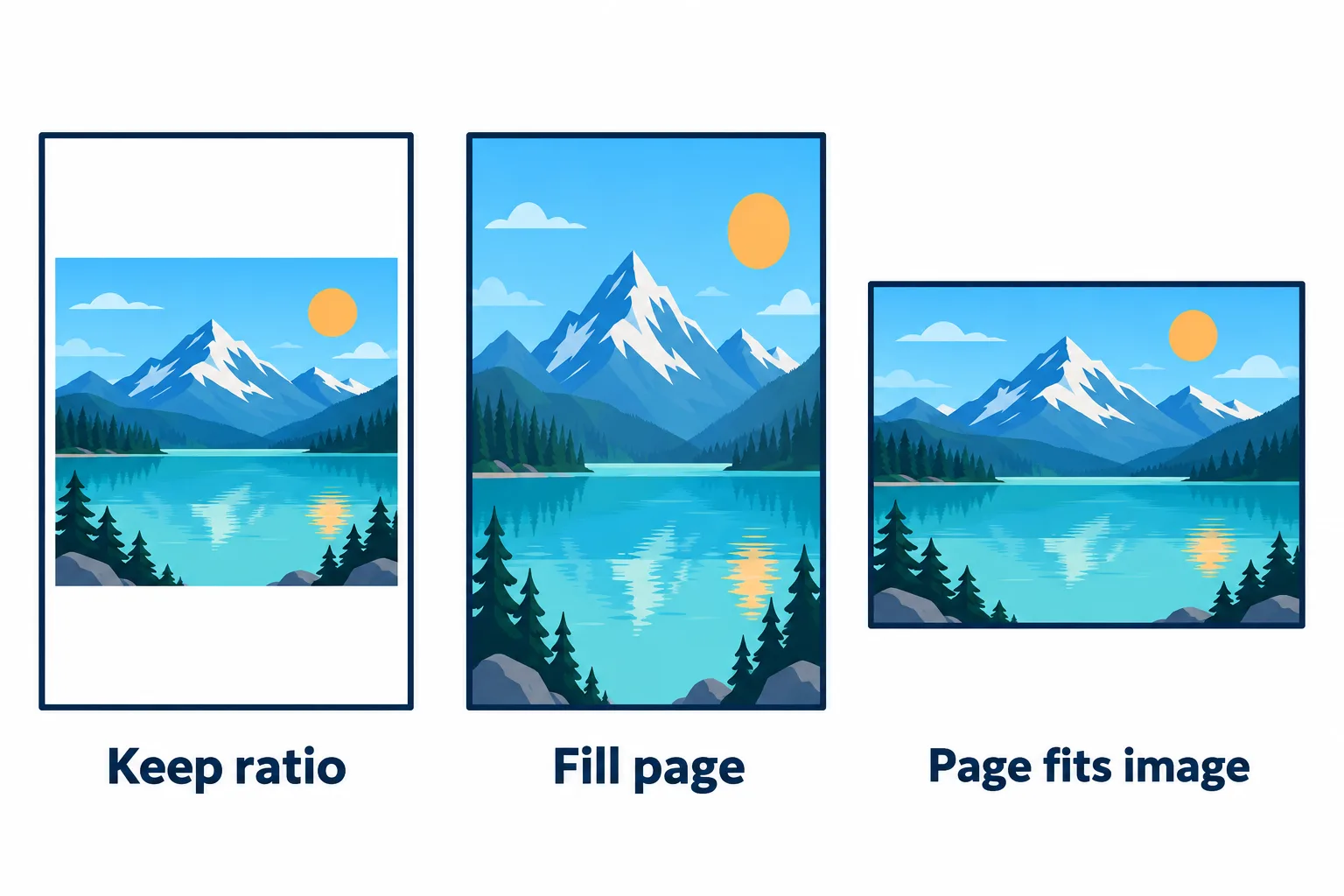
Satu foto, tiga mode: margin putih, gambar teregang, dan halaman yang dipotong pas dengan foto.
| Mode | Halaman PDF | Gambar di halaman | Cocok untuk |
|---|---|---|---|
| Pertahankan rasio (bawaan) | A4 | Muat di dalam halaman, tidak pernah terdistorsi, mungkin menyisakan margin putih | Dokumen yang akan dicetak atau diserahkan dalam ukuran A4 |
| Penuhi halaman | A4 | Diregangkan hingga menutupi halaman, bisa terdistorsi | Foto kertas A4 yang sudah dipotong pas di tepinya |
| Halaman sesuai gambar | Persis seukuran gambar | Tanpa margin putih | Tangkapan layar, gambar untuk dilihat di layar |
Mengapa Penuhi halaman meregangkan gambar? Rasio A4 sekitar 1:1,41, sedangkan foto ponsel dalam posisi tegak biasanya 3:4, atau 1:1,33. Meregangkannya agar memenuhi halaman A4 membuat gambar sekitar 6% lebih tinggi. Pada dokumen yang dipotong pas di tepinya, hal ini hampir tidak terlihat; pada foto orang atau benda, perbedaannya kentara.
Atur urutan halaman dengan benar
Setiap gambar menjadi satu halaman sesuai urutan daftar, dan Anda bisa menyeret gambar untuk memindahkannya. Memberi nama foto dengan angka yang panjang digitnya sama, seperti 01, 02, … 10, sebelum mengunggah akan menghemat waktu mengatur ulang. Setiap PDF menampung hingga 20 gambar; jika lebih, buat beberapa file lalu gabungkan PDF-nya.
Letakkan halaman depan dan belakang dari dokumen yang sama secara berdampingan, halaman depan lebih dulu. Petugas yang memeriksa berkas pengajuan Anda jadi tidak perlu membolak-balik halaman.
Buat lebih ringan dan bisa dicari
Setiap foto ponsel berukuran beberapa MB, jadi PDF dari sepuluh foto bisa melampaui batas unggah. Tekan Lanjutkan untuk mengompres PDF tanpa mengunggah ulang. Tingkat Seimbang sudah lebih dari cukup untuk dokumen administrasi.
Teks di dalam foto juga belum bisa dicari atau disalin, karena setiap halaman hanyalah gambar. Jika Anda membutuhkannya, pilih OCR PDF di menu Lanjutkan untuk mengenali teks berbahasa Vietnam atau Inggris.
Pertanyaan umum
Bisakah saya memakai foto HEIC dari iPhone?
Alat ini menerima JPG, PNG, WebP, GIF, BMP, dan TIFF. Agar kamera iPhone menyimpan foto dalam format JPG, buka Pengaturan, Kamera, Format, lalu pilih Paling Kompatibel.
Apa nama file PDF yang dihasilkan?
Namanya mengikuti gambar pertama dalam daftar, jadi `struk-01.jpg` menjadi `struk-01.pdf`.
Sebaiknya kompres gambarnya dulu atau kompres PDF-nya sesudahnya?
Keduanya bisa. Mengompres PDF setelah digabungkan adalah cara tercepat, karena cukup dilakukan sekali untuk seluruh file.
Apakah gambar saya disimpan di server?
Gambar dihapus setelah 2 jam, dan Anda bisa menghapusnya sendiri begitu hasilnya sudah Anda terima.
Coba dengan berkas Anda
Gratis, tanpa pendaftaran. Berkas dihapus setelah 2 jam.


