Muitos sites de inscrição aceitam um único PDF, mas a sua documentação está em cinco ou seis fotos no celular. A ferramenta Imagem para PDF junta tudo, com uma imagem por página. Se o resultado vai ficar caprichado ou bagunçado depende de duas coisas: as fotos e como elas são posicionadas na página.
Imagem para PDF
Arraste imagens para aqui
JPG, JPEG, PNG, WEBP, GIF, BMP… · até 100 MB por ficheiro · até 20 ficheiros
Os ficheiros são apagados após 2 horas. Pode apagá-los logo depois de descarregar.
Tire fotos nítidas antes de juntar
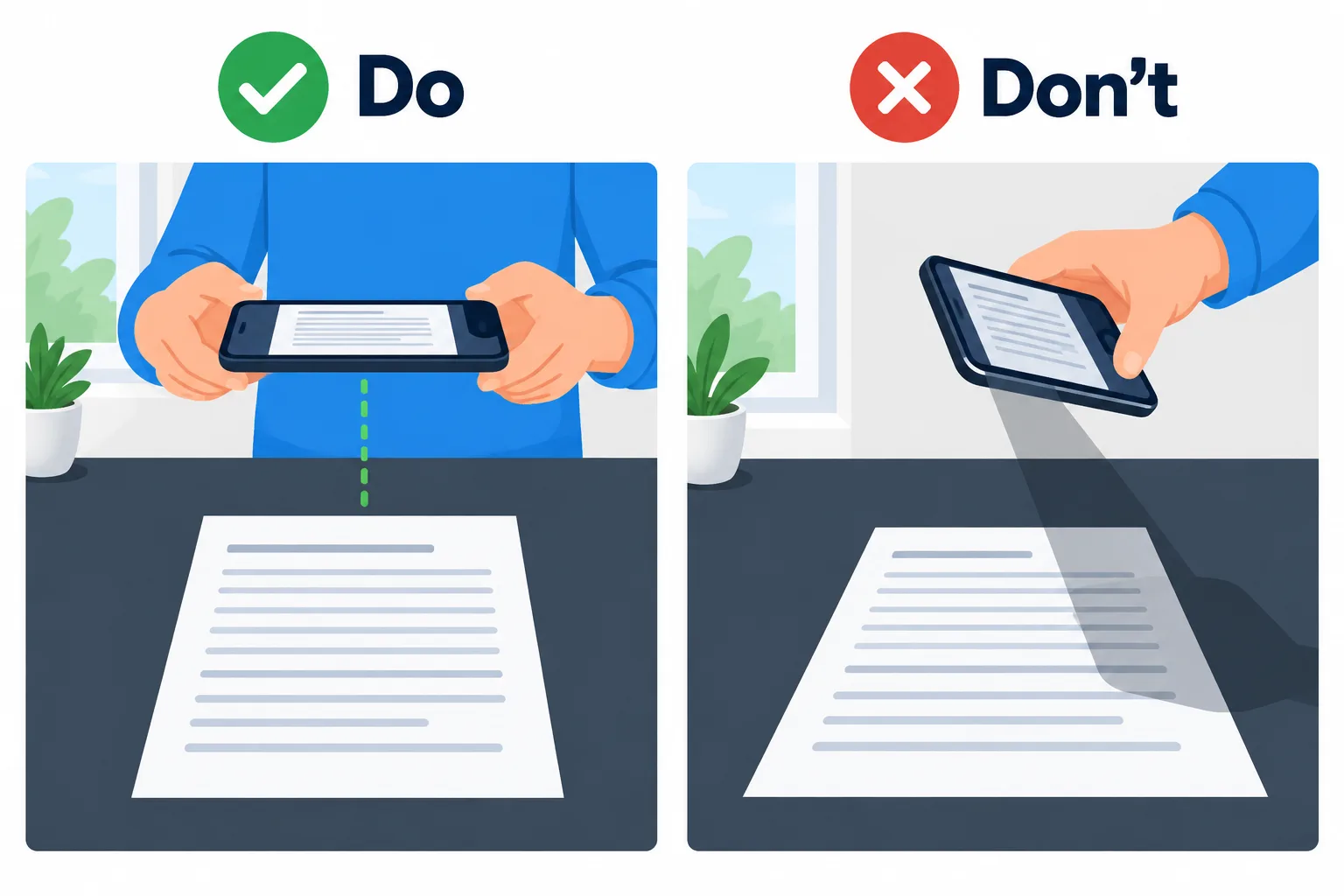
Fotografe bem de cima, com luz uniforme, e o PDF fica com cara de documento escaneado.
A ferramenta não consegue deixar uma imagem melhor do que a original, então a maior parte da qualidade é decidida na hora de tirar a foto.
- Coloque o papel sobre uma superfície plana e escura para que as bordas se destaquem do fundo.
- Fotografe bem de cima, com o celular paralelo ao papel. Uma foto inclinada transforma as linhas de texto em um trapézio.
- Use luz uniforme; perto de uma janela é o ideal. A luz do teto costuma projetar a sombra do próprio celular sobre a página.
- Deixe a página ocupar a maior parte do enquadramento. Corte o fundo que sobrar com Recortar imagem antes de juntar.
Três formas de posicionar a imagem na página
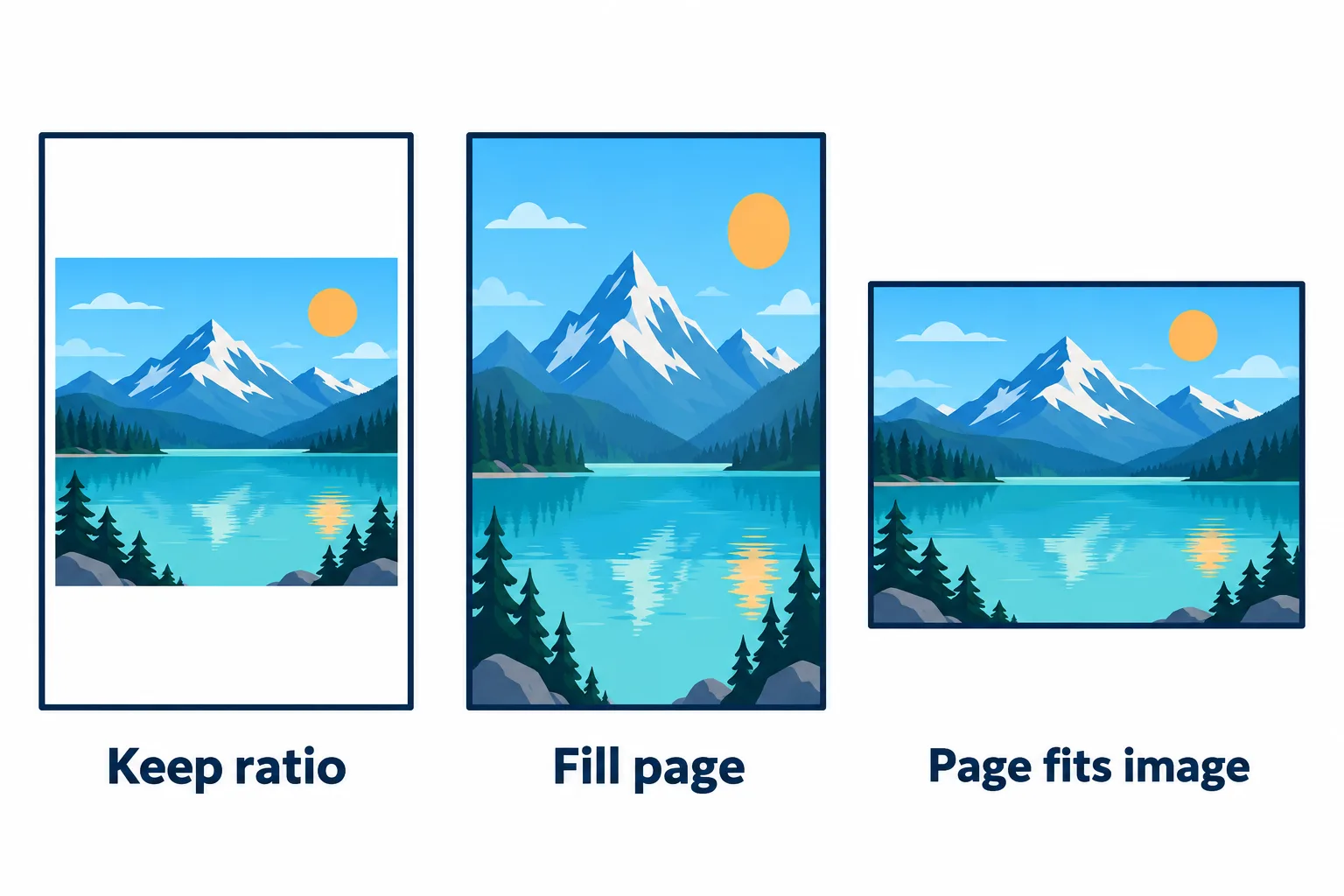
Uma foto, três modos: margens brancas, imagem esticada e página cortada no tamanho da foto.
| Modo | Página do PDF | Imagem na página | Indicado para |
|---|---|---|---|
| Manter proporção (padrão) | A4 | Cabe dentro da página sem distorcer, pode deixar margens brancas | Documentos para imprimir ou enviar em A4 |
| Preencher página | A4 | Esticada para cobrir a página, pode ficar distorcida | Fotos de folhas A4 recortadas rente às bordas |
| Página do tamanho da imagem | Exatamente do tamanho da imagem | Sem margens brancas | Capturas de tela, imagens feitas para ver na tela |
Por que Preencher página estica as imagens? O A4 tem proporção de cerca de 1:1,41, enquanto uma foto de celular na vertical costuma ser 3:4, ou 1:1,33. Esticá-la para preencher uma página A4 a deixa cerca de 6% mais alta. Em um documento recortado rente às bordas, você mal vai perceber; em uma foto de pessoas ou objetos, a diferença aparece.
Acerte a ordem das páginas
Cada imagem vira uma página, na ordem da lista, e você pode arrastar as imagens para mudá-las de lugar. Nomear as fotos com números do mesmo tamanho, como 01, 02, … 10, antes de enviar evita ter que reorganizar depois. Cada PDF aceita até 20 imagens; para mais do que isso, crie vários arquivos e junte os PDFs.
Deixe a frente e o verso do mesmo documento lado a lado, com a frente primeiro. Assim, quem for analisar a sua inscrição não precisa ficar indo e voltando entre as páginas.
Deixe o arquivo mais leve e pesquisável
Fotos de celular pesam alguns MB cada, então um PDF feito com dez delas pode passar do limite de envio. Clique em Continuar para comprimir o PDF sem precisar enviar o arquivo de novo. A compressão Equilibrada é mais do que suficiente para documentos.
O texto das fotos também ainda não pode ser pesquisado nem copiado, porque cada página é só uma imagem. Se precisar disso, escolha OCR de PDF em Continuar para reconhecer texto em vietnamita ou inglês.
Perguntas frequentes
Posso usar fotos HEIC do iPhone?
A ferramenta aceita JPG, PNG, WebP, GIF, BMP e TIFF. Para a câmera do iPhone salvar em JPG, vá em Ajustes, Câmera, Formatos e escolha Mais Compatível.
Qual será o nome do PDF?
Ele recebe o nome da primeira imagem da lista, então `recibo-01.jpg` vira `recibo-01.pdf`.
É melhor comprimir as imagens antes ou o PDF depois?
Os dois funcionam. Comprimir o PDF depois de juntar é mais rápido, porque você faz isso uma única vez para o arquivo inteiro.
Minhas imagens ficam guardadas no servidor?
Elas são excluídas após 2 horas, e você também pode apagá-las assim que tiver o resultado.
Experimente no seu ficheiro
Grátis e sem registo. Os ficheiros são apagados após 2 horas.


