
Ukuran file video adalah hitungan sederhana: bitrate dikali durasi. Klip satu menit pada 8 Mbps berukuran sekitar 60 MB, karena 8 Mbps × 60 detik ÷ 8 = 60 MB. Untuk memperkecil file, ada tiga pilihan: menurunkan bitrate, menurunkan resolusi agar bitrate rendah tetap terlihat bagus, atau memperpendek video.
Kompres video
Letakkan video di sini
MP4, MOV, MKV, WEBM, AVI, M4V… · hingga 100 MB per berkas
Berkas dihapus setelah 2 jam. Anda bisa menghapusnya begitu selesai mengunduh.
Dua pengatur: kualitas dan resolusi
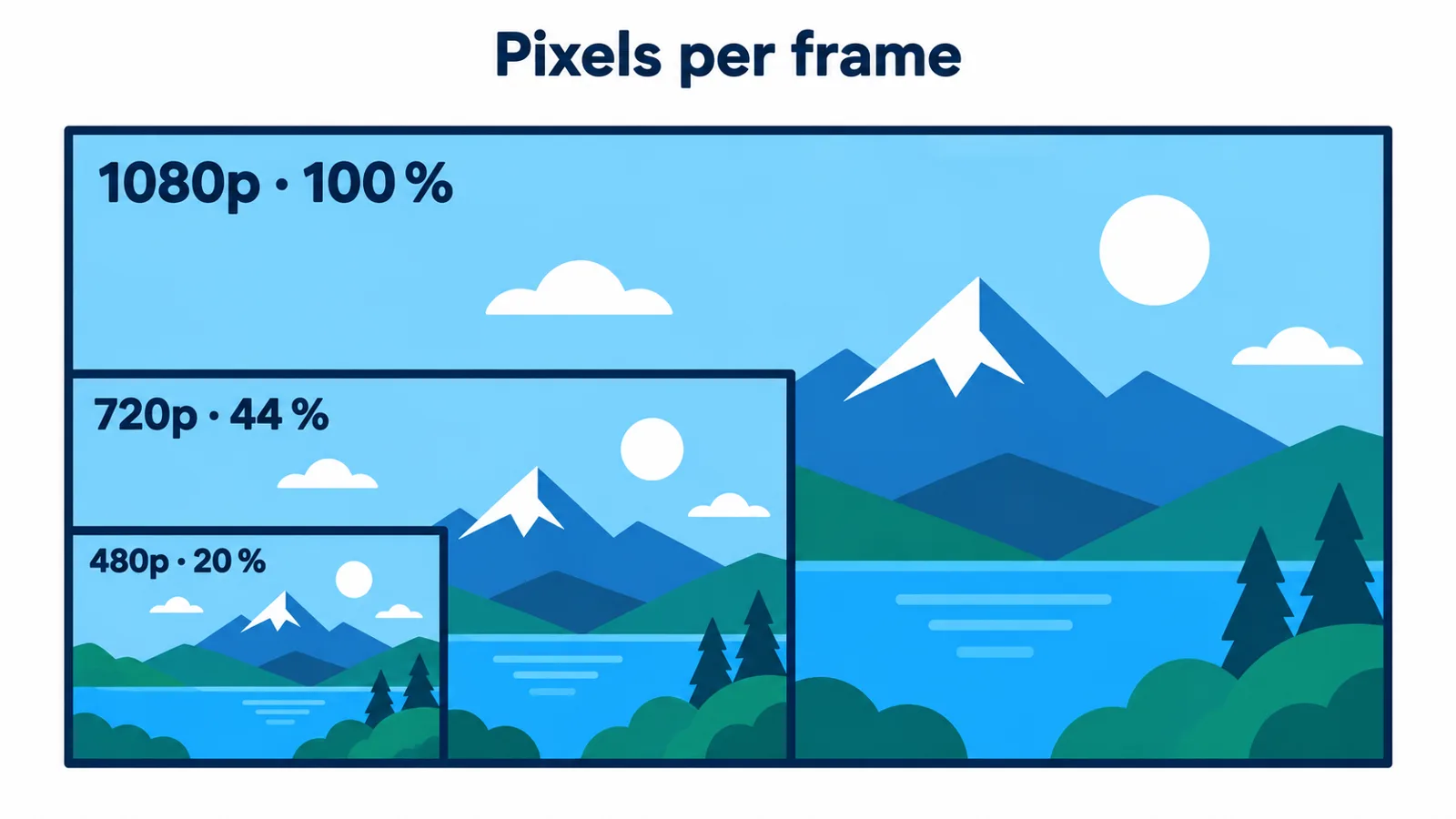
Turun dari 1080p ke 720p membuang lebih dari separuh piksel di setiap frame.
| Pengaturan | Fungsinya | Kapan digunakan |
|---|---|---|
| Tinggi | Penghematan sedang, hampir tidak terlihat | Video yang harus tampil sebaik mungkin atau akan disunting lagi |
| Seimbang (bawaan) | Penghematan besar, tetap tajam di ponsel | Aplikasi chat, email, arsip |
| Terkecil | Penghematan terbesar, gambar kurang tajam | Batas ukuran yang sangat ketat |
| Resolusi maks. 720p atau 480p | Lebih sedikit piksel di setiap frame | Saat tingkat kualitas saja tidak cukup |
Resolusi adalah pengatur yang paling berpengaruh. Frame 720p hanya memiliki 44% piksel dari 1080p, dan 480p sekitar 20%. Di layar ponsel, 720p masih terlihat tajam, jadi biasanya itulah langkah pertama saat file masih terlalu berat.
Sesuaikan dengan tujuan video
| Tujuan | Saran |
|---|---|
| Gmail membatasi lampiran hingga 25 MB. Untuk klip pendek, gunakan Seimbang dengan 720p; untuk video yang lebih panjang, kirim tautan Google Drive | |
| Aplikasi chat | Seimbang sudah cukup; tambahkan 720p jika masih melebihi batas |
| Media sosial, YouTube | Unggah kualitas terbaik yang Anda miliki dan kompres hanya jika melebihi batas unggah |
| Penyimpanan jangka panjang | Tinggi, dan simpan file aslinya di tempat lain |
Media sosial selalu mengompres ulang video yang Anda unggah. Jika sebelumnya Anda sudah mengompresnya habis-habisan, video dikompres dua kali dan kehilangan detail dua kali. Untuk video yang akan Anda unggah ke media sosial, kompres secukupnya saja agar berada di bawah batas unggah.
Masih terlalu besar
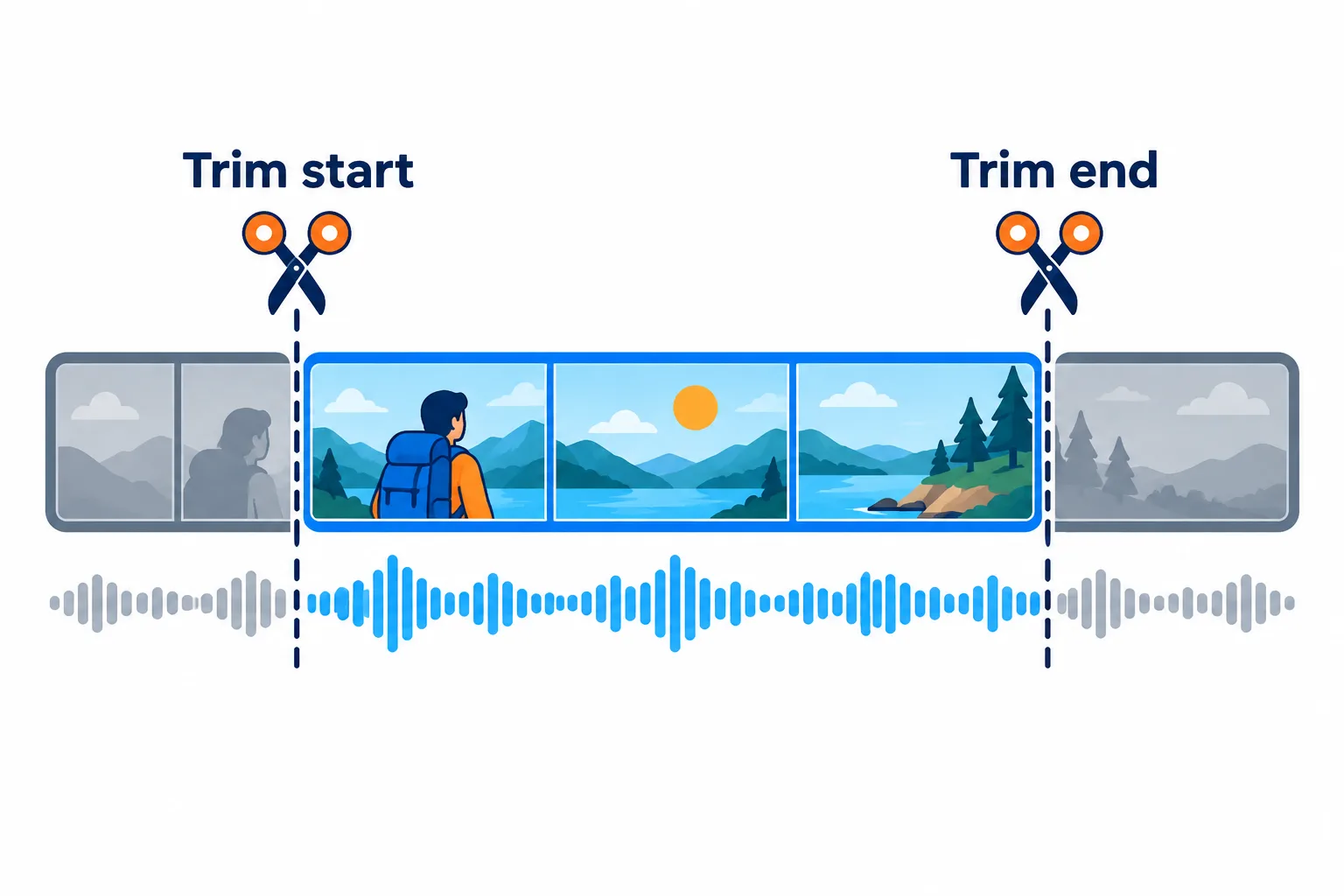
Memangkas bagian yang tidak perlu adalah cara paling pasti untuk memperkecil ukuran.
Langkah
**Buang bagian yang tidak perlu** di awal dan akhir dengan Potong video. Membuang 30% durasi mengurangi ukuran sekitar 30%.
**Turunkan resolusi** ke 720p, lalu ke 480p jika perlu.
**Beralih ke Terkecil** sebagai langkah terakhir.
**Bagi menjadi beberapa bagian** jika masih melebihi batas, termasuk batas alat ini sendiri, yaitu 100 MB per unggahan.
Pertanyaan umum
Apakah kompresi akan menghilangkan suaranya?
Tidak. Audio tetap dipertahankan dan dienkode sebagai AAC di dalam file MP4.
Mengapa video yang diunduh dari media sosial hampir tidak mengecil?
Video itu sudah dikompres dengan kuat, jadi tidak banyak lagi yang bisa diperas. Coba Terkecil atau resolusi yang lebih rendah.
Apakah mengompres dua kali membuatnya lebih kecil lagi?
Mungkin sedikit, tetapi setiap kali kompres, detail yang hilang makin banyak. Satu kali kompres dari file asli dengan tingkat yang tepat adalah cara terbaik.
Apakah file saya disimpan di server?
File dihapus setelah 2 jam, dan Anda bisa menghapusnya sendiri begitu hasilnya sudah Anda terima.
Coba dengan berkas Anda
Gratis, tanpa pendaftaran. Berkas dihapus setelah 2 jam.


