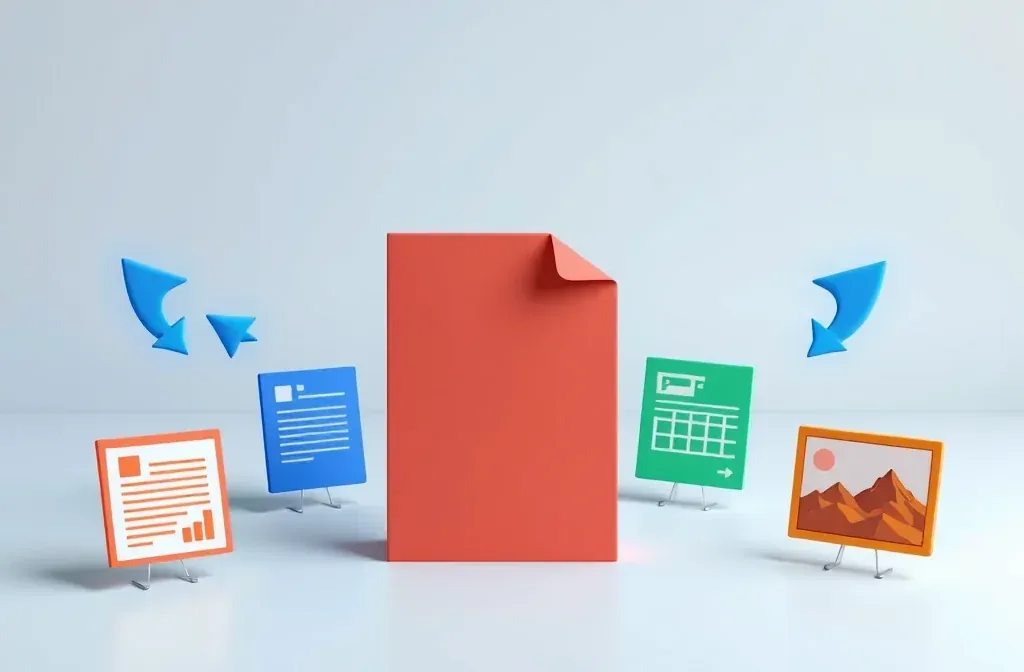
PDF dirancang agar tampilannya selalu sama di perangkat mana pun, bukan untuk diedit. Karena itu, mengonversi dari PDF selalu berupa proses rekonstruksi, sedangkan konversi menjadi PDF hampir selalu akurat. Memahami hal ini akan membantu Anda memperkirakan hasil setiap konversi.
Mengapa mengonversi dari PDF berupa rekonstruksi
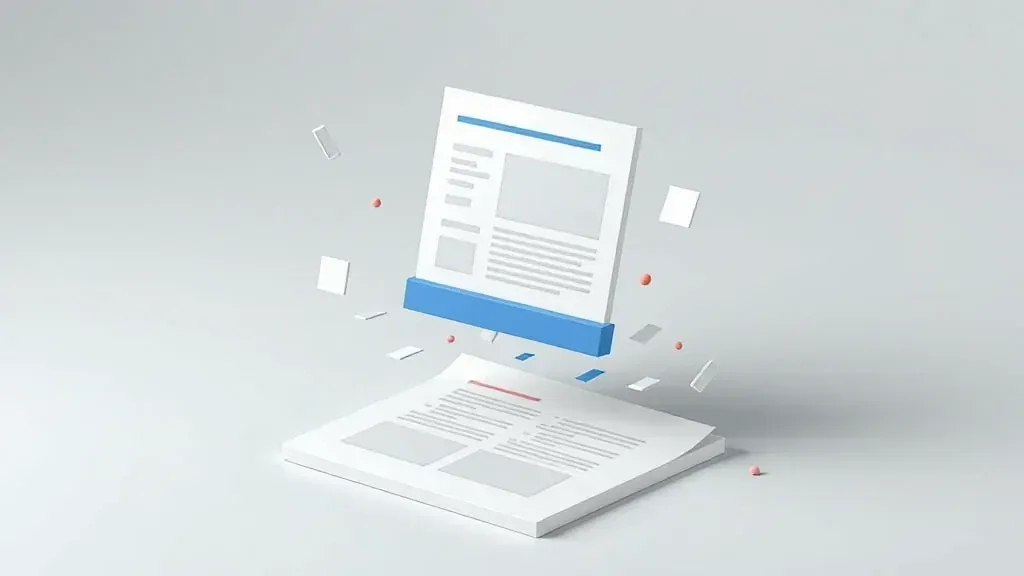
Alat konversi harus menyusun kembali pecahan elemen menjadi paragraf, tabel, dan judul.
Tidak ada struktur paragraf atau tabel di dalam file PDF. File ini hanya menyimpan instruksi seperti "tampilkan teks ini di posisi ini" dan "buat garis di sana". Untuk menghasilkan file Word atau Excel, alat konversi membaca posisi setiap karakter, garis, dan gambar, lalu menyimpulkan mana yang membentuk paragraf, tabel, atau judul. Kualitas hasil konversi ini jauh lebih bergantung pada struktur file Anda daripada alat konversinya.
Panduan ringkas: mengonversi dari PDF
| Kebutuhan Anda | Gunakan | Biasanya mempertahankan | Biasanya hilang |
|---|---|---|---|
| Mengedit teks | PDF ke Word | Teks, ukuran font, sebagian besar tata letak | Tata letak banyak kolom yang rumit, posisi gambar yang presisi |
| Mengolah angka | PDF ke Excel | Sel pada tabel bergaris | Tabel yang hanya diratakan dengan spasi kosong |
| Menyusun ulang presentasi | PDF ke PowerPoint | Satu halaman per slide | Animasi, urutan lapisan elemen |
| Memublikasikan di web atau memakai ulang halaman | PDF ke gambar | Tampilan halaman persis seperti saat dicetak | Teks yang dapat dipilih dan dicari |
PDF ke Word
Letakkan berkas PDF di sini
PDF · hingga 100 MB per berkas
Berkas dihapus setelah 2 jam. Anda bisa menghapusnya begitu selesai mengunduh.
Cek dulu: teks asli atau sekadar gambar?
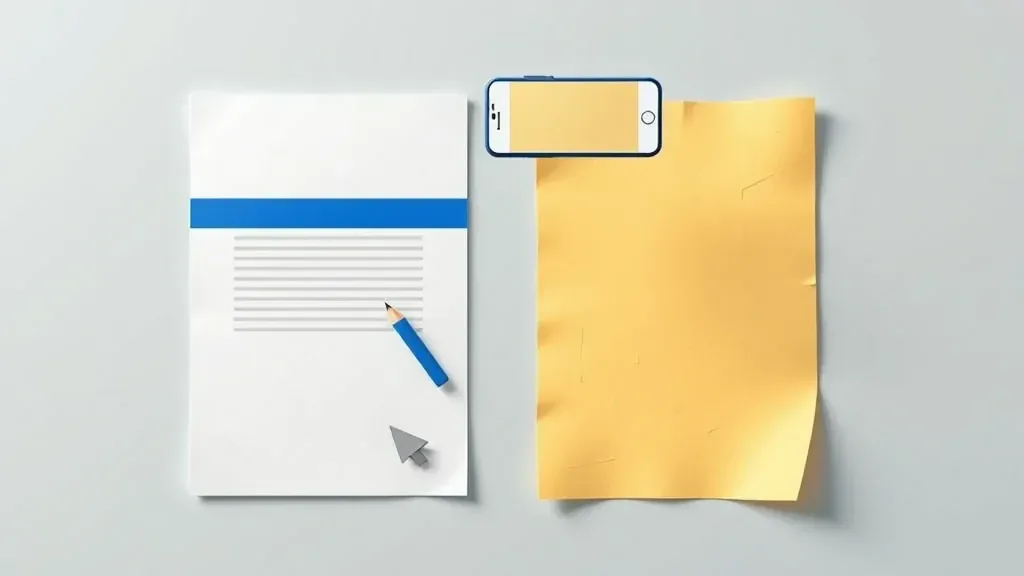
Jika Anda bisa memilih satu baris, teks tersebut asli. Jika seluruh halaman terpilih sekaligus, file tersebut adalah foto.
Buka file dan coba pilih satu baris teks. Jika bisa, teks tersebut asli dan Anda dapat mengonversinya seperti biasa. Jika seluruh halaman langsung terpilih sebagai satu blok utuh, file tersebut merupakan hasil pindaian atau foto, sehingga tidak ada teks yang dapat langsung diekstrak.
Untuk dokumen hasil pindaian, jalankan OCR PDF terlebih dahulu. Fitur ini mengenali karakter di dalam gambar lalu menyematkannya ke dalam file; baru setelah itu konversi ke Word atau Excel layak dilakukan. Baca juga cara konversi PDF ke Word dengan tata letak tetap rapi.
Mengonversi menjadi PDF
Arah konversi ini jauh lebih aman. Word, Excel, PowerPoint, dan gambar dapat dikonversi ke PDF dengan hasil yang hampir sempurna, karena format PDF mampu memuat seluruh elemen dokumen tersebut.
Dua hal penting yang perlu diketahui:
- Font disematkan langsung di dalam file, sehingga penerima file tidak perlu menginstalnya. Inilah alasan mengapa file Word berukuran 200 KB bisa membengkak menjadi PDF berukuran 2 MB.
- Gambar tetap mempertahankan resolusi aslinya. Jika Anda membutuhkan file yang lebih kecil, kompres PDF setelah konversi daripada menurunkan kualitas gambar sejak awal.
Jika orang lain masih perlu mengedit dokumen tersebut, kirimkan file Word aslinya bersama file PDF. Mengonversi kembali PDF ke Word tidak akan pernah sebaik menyimpan file sumber aslinya.
Alat terkait · Alat PDF
Pertanyaan umum
Apakah proses konversi merusak file asli?
Tidak. File asli Anda tidak diubah sama sekali; alat ini akan membuat file baru.
Apakah file saya disimpan di server?
File akan dihapus otomatis setelah 2 jam, dan Anda dapat menghapusnya sendiri segera setelah proses selesai.
Mengapa tabel menjadi berantakan saat saya mengonversi PDF ke Excel?
Karena tabel tersebut tidak memiliki garis batas. Batas kolom dibaca berdasarkan garis tersebut; tabel yang hanya diratakan dengan spasi harus ditebak oleh sistem, dan tebakan tersebut bisa meleset.
Teks pada file Word hasil konversi saling bertumpuk.
Hal ini terjadi pada font nonstandar dan tata letak multi-kolom. Mengonversi ke gambar lalu menjalankan OCR menghasilkan teks yang lebih rapi, meski format tata letaknya hilang.
Coba dengan berkas Anda
Gratis, tanpa pendaftaran. Berkas dihapus setelah 2 jam.


