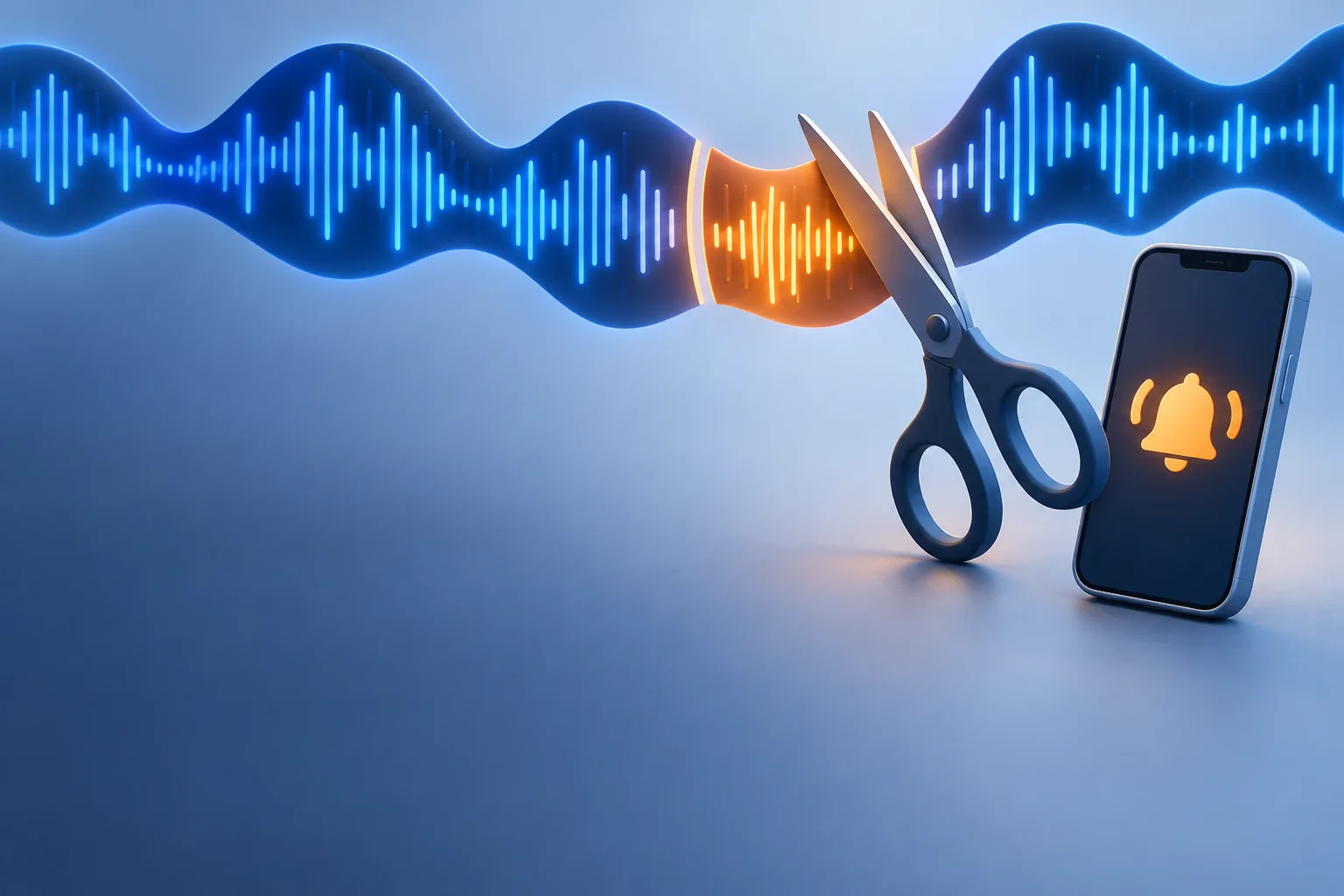
Memotong audio terdengar sederhana: tentukan awal, tentukan akhir. Namun potongan yang asal-asalan tetap ketahuan di kedua ujungnya, saat musik tiba-tiba masuk di tengah kata atau berhenti mendadak di tengah baris lirik. Memilih titik potong yang tepat dan memakai efek fade pada volume akan mengatasi keduanya.
Potong audio
Letakkan berkas audio di sini
MP3, M4A, WAV, OGG, OGA, FLAC… · hingga 100 MB per berkas
Berkas dihapus setelah 2 jam. Anda bisa menghapusnya begitu selesai mengunduh.
Tentukan titik awal dan akhir
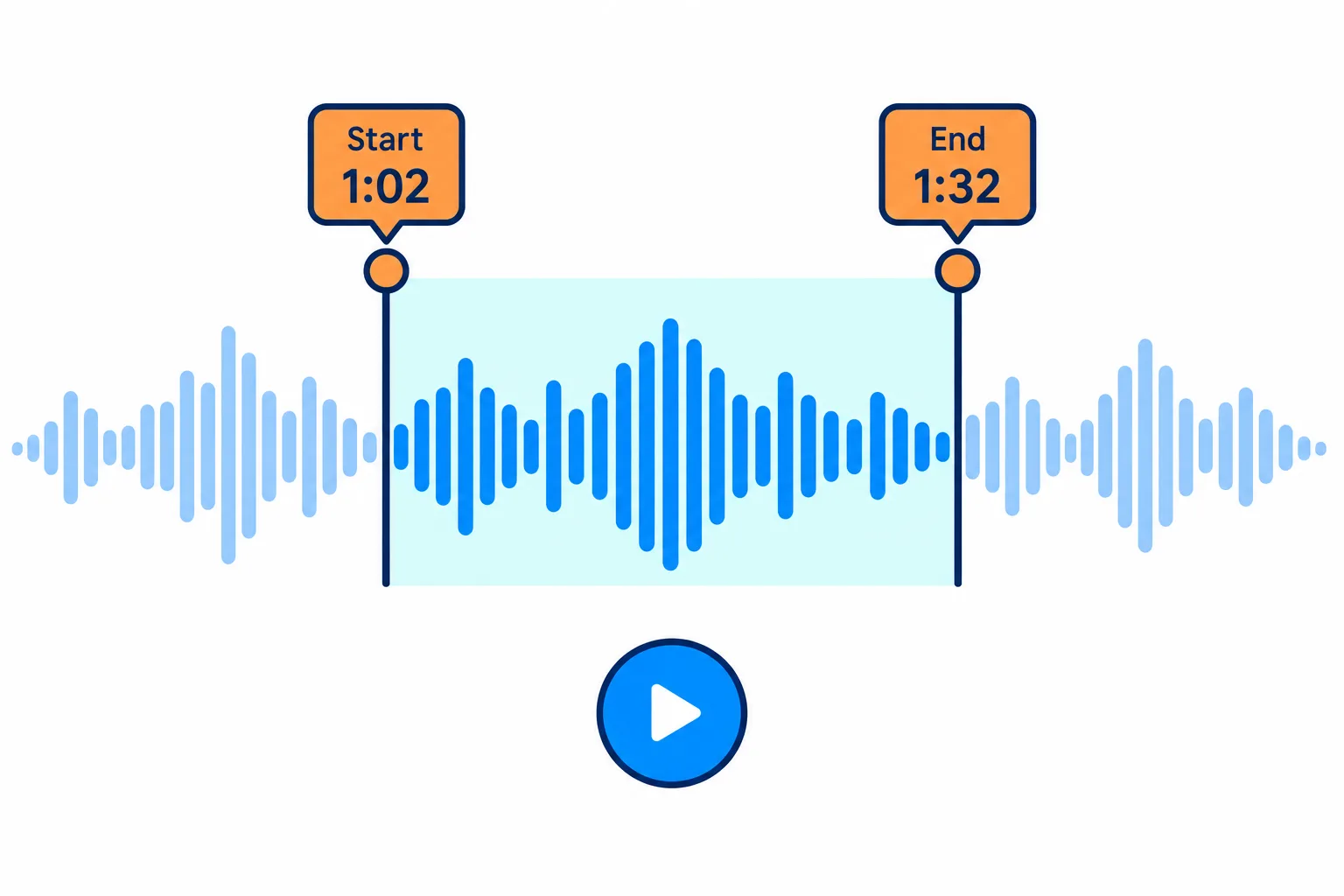
Pilih bagian dengan dua penanda, atau ketik waktunya secara tepat.
Untuk file yang ditambahkan dari perangkat, Anda bisa mendengarkan dan menyeret dua penanda pada pemutar. File dari Google Drive dan tautan tidak memiliki pemutar pratinjau, jadi Anda mengetik waktu awal dan akhir di dua kolom waktu.
Langkah
Dengarkan sekali dan catat di mana bagian yang Anda inginkan dimulai, misalnya reff pada 1:02.
Atur titik awal sedikit lebih awal, tepat sebelum ketukan kuat pertama, agar bunyi pertama frasa tidak terpotong.
Atur titik akhir setelah nada terakhir benar-benar habis, atau di jeda antara dua baris.
Putar ulang bagian yang dipilih sebelum mengklik Potong audio.
Untuk mengambil satu kalimat dari rekaman panjang, perhatikan gelombangnya: bagian yang hampir datar adalah jeda antarkalimat, dan memotong di sana tidak akan pernah memenggal kata.
Fade in dan fade out
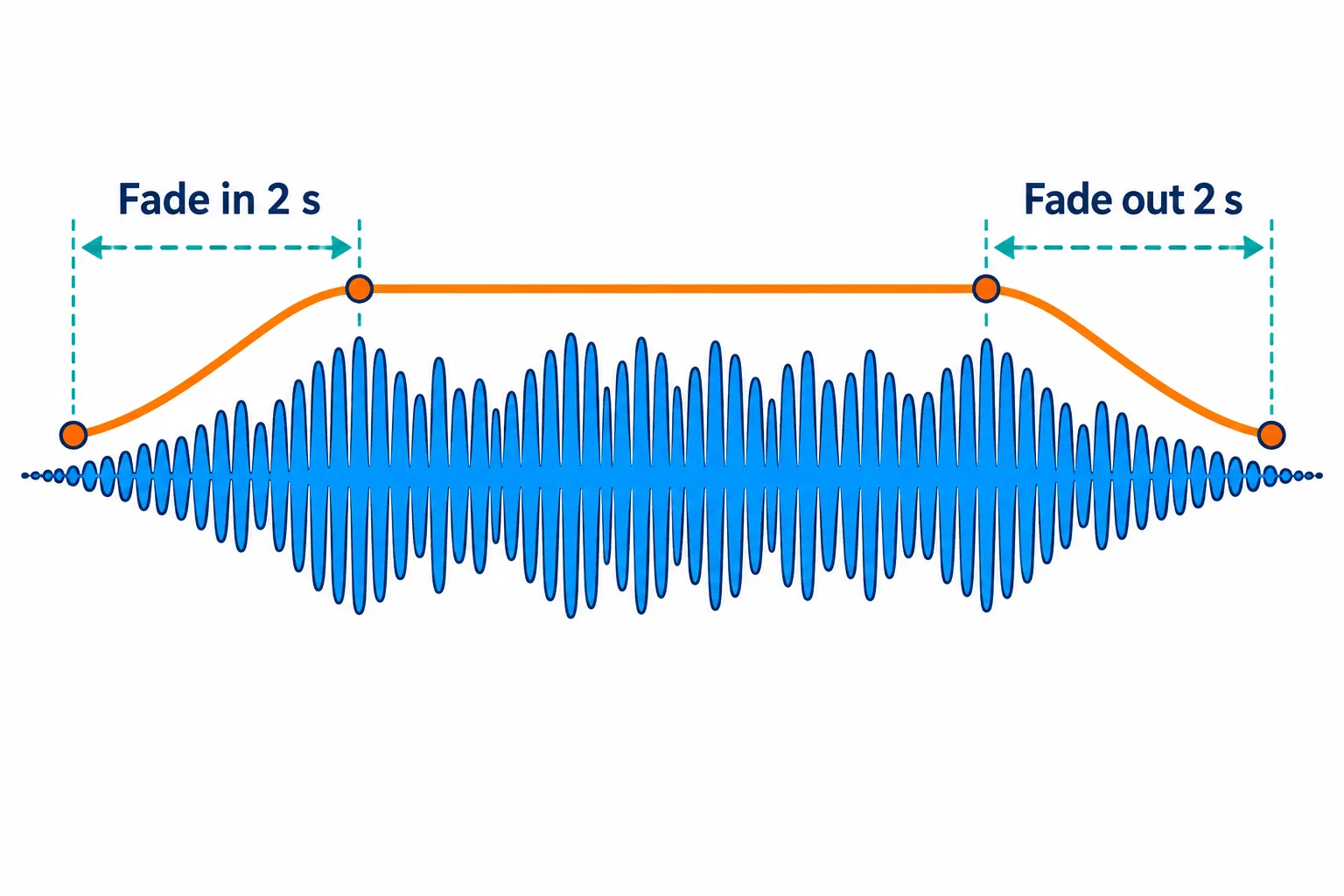
Efek fade mencegah klip dimulai atau berhenti secara mendadak.
Kedua efek ini diaktifkan secara terpisah. Fade in menaikkan volume secara bertahap selama 2 detik pertama; fade out menurunkannya selama 2 detik terakhir.
- Gunakan fade in jika potongan dimulai di tengah frasa yang ramai, agar suara tidak langsung menyentak.
- Gunakan fade out jika potongan berhenti saat lagu masih berlanjut, yang hampir selalu terjadi pada nada dering.
- Matikan keduanya untuk rekaman suara orang berbicara, karena fade in 2 detik bisa menelan kata pertama.
Buat nada dering
| Ponsel | Format | Durasi | Cara memasang |
|---|---|---|---|
| iPhone | M4R | Hingga 40 detik | Sinkronkan ke iPhone dengan Finder di Mac atau iTunes di Windows, lalu pilih di Pengaturan › Suara & Haptik › Nada Dering |
| Android | MP3 | Tergantung ponsel | Salin ke ponsel lalu pilih di pengaturan suara; nama menunya berbeda-beda tergantung merek |
Nada dering hanya berbunyi beberapa kali sebelum Anda mengangkat telepon, jadi klip 20–30 detik yang langsung dimulai dari bagian terbaik lebih efektif daripada klip panjang yang diawali intro.
Pilih format hasil
MP3 bisa diputar di mana saja. M4A lebih ringkas dengan kualitas yang sama. WAV atau FLAC cocok untuk file yang masih akan Anda sunting, karena tidak menambah penurunan kualitas. OGG cocok untuk situs web dan game.
Suaranya ada di dalam video? Alat ini menerima video MP4, MOV, MKV, dan WebM dan hanya menyimpan audionya. Untuk mengambil seluruh trek suaranya, lihat cara mengambil audio dari video.
Pertanyaan umum
Bagaimana cara menggabungkan dua klip hasil potongan menjadi satu?
Tekan Lanjutkan, pilih Gabung audio, lalu tambahkan klip kedua.
Klip saya terdengar lebih pelan dibanding lagu lain.
Tekan Lanjutkan dan pilih Ubah volume untuk menaikkan volumenya.
Apa nama file hasilnya?
Nama file Anda ditambah -cat, jadi `intro.mp3` menjadi `intro-cat.mp3`.
Apakah file saya disimpan di server?
File dihapus setelah 2 jam, dan Anda bisa menghapusnya sendiri begitu hasilnya sudah Anda terima.
Coba dengan berkas Anda
Gratis, tanpa pendaftaran. Berkas dihapus setelah 2 jam.


