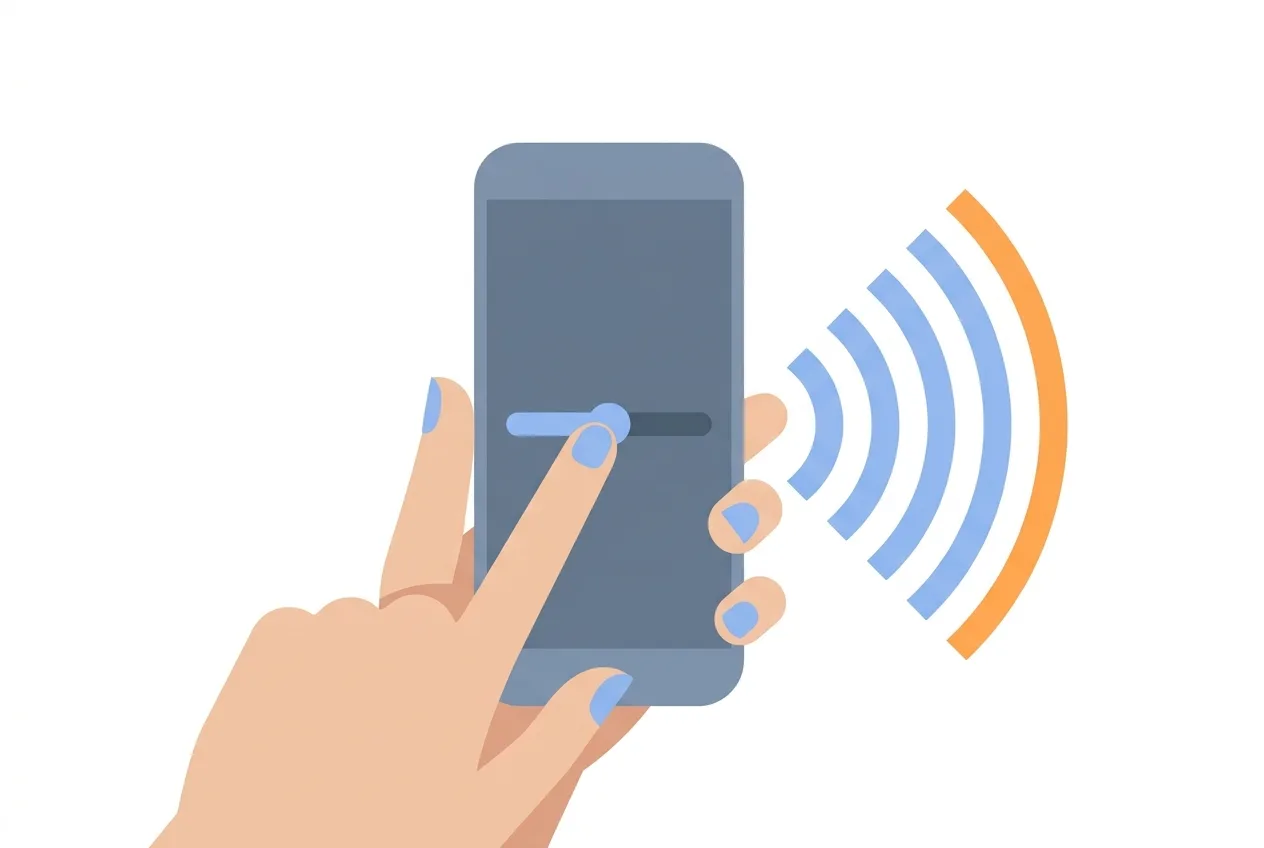
Android-телефоны имеют встроенные элементы управления громкостью, но иногда стандартные настройки затрудняют прослушивание звонков, музыки или видео. Независимо от того, находитесь ли вы в шумной среде или динамик с течением времени стал тише, есть несколько простых способов сделать ваше Android-устройство громче.
Используйте физические кнопки громкости
Самый быстрый способ увеличить громкость на Android — это качелька громкости на боку телефона. Нажмите верхнюю кнопку, чтобы поднять громкость; на экране появится полоса громкости, показывающая текущий уровень. Нажимайте её полностью вверх, чтобы достичь максимальной громкости.
Когда вы разговариваете или слушаете медиа, кнопка громкости регулирует этот конкретный аудиопоток. Например, нажатие её во время телефонного разговора изменяет громкость вызова, а нажатие во время воспроизведения музыки регулирует громкость медиа. Это разделение позволяет вам независимо настраивать разные типы звука.
Проверьте настройки громкости Android
Ваш телефон хранит отдельные уровни громкости для звонков, уведомлений, медиа и будильников. Чтобы получить доступ к этим настройкам:
- Откройте Настройки на вашем Android-устройстве
- Нажмите Звук или Звук и вибрация (название варьируется в зависимости от производителя)
- Ищите ползунки громкости для разных категорий
- Перетащите каждый ползунок вправо, чтобы увеличить его громкость
Некоторые Android-телефоны показывают быструю панель громкости при нажатии кнопки громкости — нажмите значок шестеренки, чтобы получить доступ к полным настройкам звука оттуда. Убедитесь, что вы случайно не снизили громкость медиа при настройке других параметров.
Включите усиление громкости или улучшение звука
Многие Android-устройства включают встроенные функции улучшения звука. Эти параметры имеют разные названия в зависимости от производителя вашего телефона:
- Samsung-телефоны могут иметь Dolby Atmos или Samsung Audio Booster
- Google Pixel предлагает Adaptive Audio
- Другие бренды могут включать Equalizer или Audio Effects
Чтобы найти эти функции:
- Перейдите в Настройки > Звук
- Ищите параметры вроде Дополнительно или Качество звука
- Включите любую функцию усиления, эквалайзера или улучшения, доступную в вашем телефоне
- Отрегулируйте настройки, чтобы увеличить общую громкость
Эти инструменты могут добавить 3–6 дБ дополнительной громкости, внося заметное различие без искажений.
Отрегулируйте параметры эквалайзера
Если ваш Android-телефон поставляется с приложением эквалайзера, вы можете использовать его для усиления определённых частот, которые делают звук громче. Большинство эквалайзеров позволяют вам:
- Выбирать предустановки вроде «Bass Boost» или «Treble Boost»
- Поднимать частоты среднего диапазона, которые часто делают речь и музыку громче
- Вручную регулировать отдельные полосы частот
Откройте параметры телефона, введите поиск по запросу «Equalizer» и включите его, если он доступен. Затем выберите или создайте предустановку, которая увеличивает воспринимаемую громкость без искажения звука.
Используйте приложение для усиления громкости от третьей стороны
Если встроенных параметров вашего телефона недостаточно, загрузите приложение для усиления громкости из Google Play. Эти приложения используют программное усиление для повышения громкости сверх стандартного максимума вашего телефона. Когда вы используете такое приложение:
- Откройте приложение и следуйте его интерфейсу для регулировки уровней громкости
- Ищите параметры, помеченные как «усиление громкости» или «boost»
- Будьте осторожны, чтобы не установить слишком высокое значение, которое может вызвать треск или искажение
- Закройте приложение, когда закончите, чтобы избежать разрядки батареи
Обратите внимание, что приложения для усиления громкости работают лучше всего для воспроизведения медиа и звонков; они не могут обойти аппаратные ограничения, если сам динамик повреждён.
Усильте звук для видео и музыки
При просмотре видео или прослушивании музыки приложение, которое вы используете, может иметь собственные элементы управления громкостью. В YouTube, Spotify или аналогичных приложениях:
- Ищите значок громкости в элементах управления плеером приложения
- Переместите ползунок полностью вправо
- Используйте физические кнопки громкости телефона для дополнительного усиления
Некоторые приложения также позволяют вам включить улучшение звука в их параметрах — проверьте настройки приложения на предмет эквалайзера, усиления басов или опций качества звука.
Если ваш динамик звучит повреждённым или приглушённым
Если увеличение громкости не помогает и звук по-прежнему звучит приглушённо или искажённо, вашему динамику может потребоваться внимание. Попробуйте эти шаги по устранению неполадок:
- Перезагрузите телефон, чтобы сбросить аудиодрайверы
- Проверьте, не блокирует ли защитный чехол динамик
- Осторожно очистите решётку динамика мягкой сухой щёткой
- Отключите режимы экономии батареи, которые иногда ограничивают качество звука
- Протестируйте громкость в другом приложении, чтобы убедиться, что проблема зависит от приложения
Если динамик по-прежнему звучит ненормально после этих шагов, вам может потребоваться профессиональный ремонт.
Усильте аудиофайлы перед отправкой
Если вы работаете с аудиофайлами, которые слишком тихие — например, с записью для школьной презентации, подкаста или сообщения, которое вы отправляете по электронной почте — вы можете увеличить их громкость перед отправкой.
Изменить громкость
Перетащите аудиофайл сюда
MP3, M4A, WAV, OGG, OGA, FLAC… · до 100 MB на файл
Файлы удаляются через 2 ч. Их можно удалить сразу после скачивания.
Этот инструмент работает с аудиофайлами размером до 100 МБ на бесплатном плане, позволяя вам повысить уровень громкости во всём файле, отрегулировать его до стандартной громкости или снизить громкие секции, которые слишком интенсивны. Загрузите ваш файл, выберите регулировку громкости и загрузите более громкую версию, готовую к отправке.
Попробуйте на своём файле
Бесплатно, без регистрации. Файлы удаляются через 2 часа.
Частые вопросы
Почему громкость на моём Android застрял на максимуме, но всё ещё тихо?
Ваш динамик может быть физически повреждён, заблокирован чехлом или приложение, которое вы используете, имеет собственный лимит громкости. Попробуйте другое приложение, снимите любой защитный чехол и протестируйте с медиа вроде YouTube. Если всё ещё тихо, аппаратное обеспечение динамика может потребовать ремонта.
Могу ли я установить разную громкость для разных приложений на Android?
Android регулирует громкость по типам (звонки, медиа, уведомления), а не по отдельным приложениям. Однако некоторые приложения имеют внутренние элементы управления громкостью, и приложения третьих сторон вроде «Per App Volume» позволяют установить ограничения громкости для отдельных приложений.
Повредит ли приложение для усиления громкости мой динамик?
Усилители громкости увеличивают цифровую громкость с помощью программного обеспечения. Хотя они не вызовут аппаратное повреждение, нажатие на слишком высокую громкость может вызвать треск или искажение. Начните с умеренных усилений и слушайте, нет ли проблем с качеством.
Как предотвратить сброс громкости на моём Android?
Android запоминает ваши настройки громкости между корректировками. Если ваша громкость постоянно сбрасывается, перезагрузите телефон или проверьте, не мешает ли режим экономии батареи настройкам звука.
Есть ли безопасный лимит того, насколько громко я должен установить громкость на Android?
Длительное воздействие звука выше 85 децибел может повредить слух. Держите ежедневное прослушивание на комфортном уровне. Используйте усилители громкости только при необходимости в шумных средах, а не как постоянный параметр.
Это руководство было подготовлено с помощью ИИ и проверено на соответствие работе инструмента «Изменить громкость».


