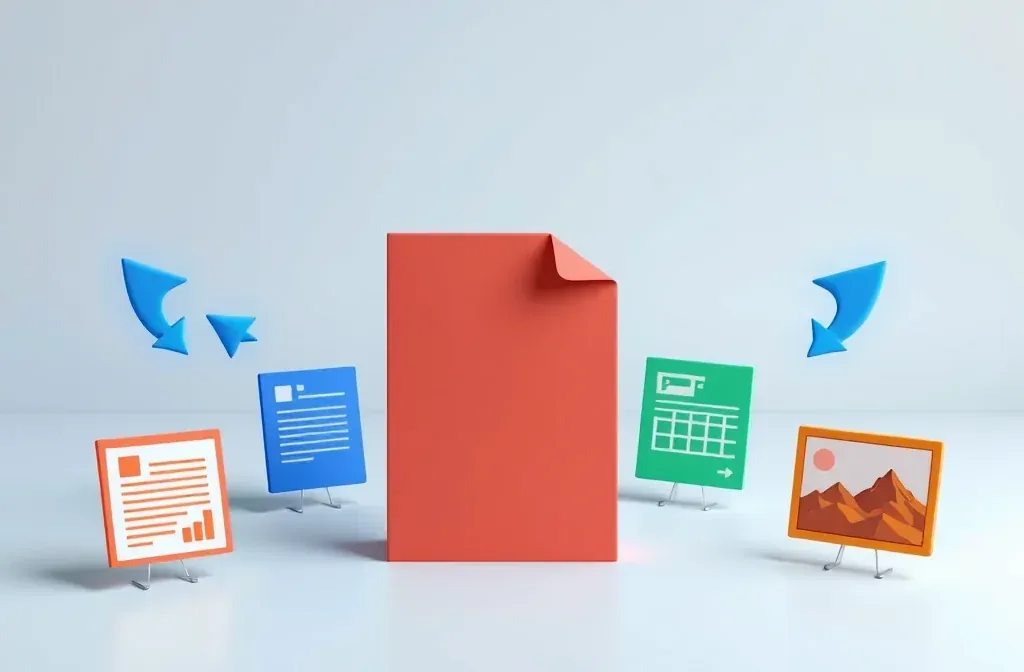
PDF создан для того, чтобы выглядеть одинаково на всех устройствах, а не для редактирования. Поэтому преобразование из PDF — это всегда реконструкция, тогда как сохранение в PDF почти всегда проходит без потерь. Понимая этот принцип, легко предсказать результат любой конвертации.
Почему экспорт из PDF — это всегда реконструкция
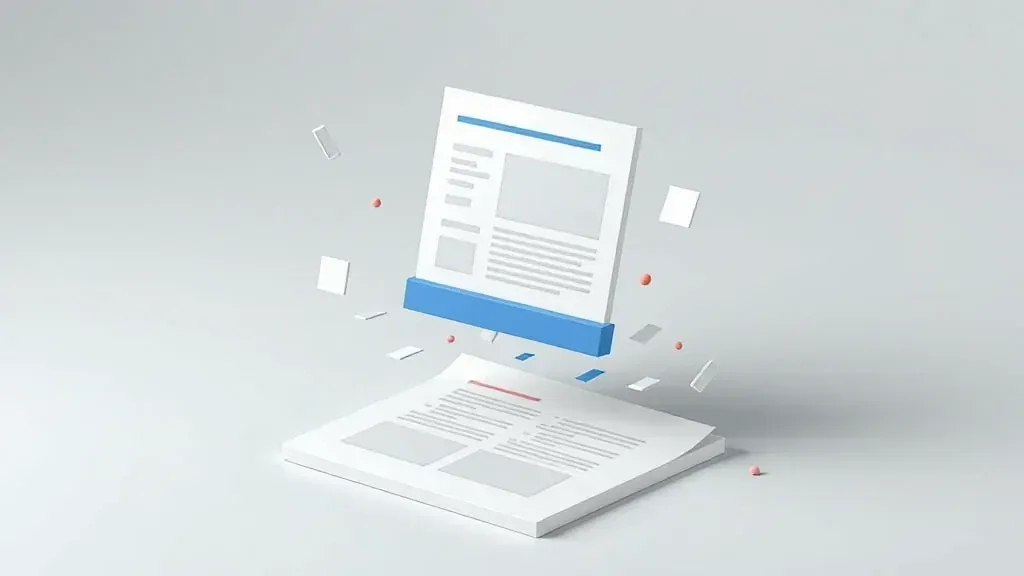
Конвертер заново собирает разрозненные фрагменты в абзацы, таблицы и заголовки.
Внутри PDF нет привычных абзацев или таблиц. Файл лишь содержит инструкции вроде «нарисуй этот текст в этих координатах» или «проведи линию вот здесь». Чтобы создать Word или Excel, инструмент считывает положение каждого символа, линии и картинки, а затем пытается угадать, что из этого образует абзац, таблицу или заголовок. Качество результата зависит от структуры исходного файла намного больше, чем от самого конвертера.
Краткий гид: конвертация из PDF
| Задача | Инструмент | Обычно сохраняет | Обычно теряет |
|---|---|---|---|
| Отредактировать текст | PDF в Word | Текст, размеры шрифтов, большую часть верстки | Сложную верстку в несколько колонок, точное положение картинок |
| Работать с числами | PDF в Excel | Ячейки в таблицах с видимыми границами | Таблицы, разделенные только пробелами |
| Переделать презентацию | PDF в PowerPoint | По одной странице на слайд | Анимации, порядок слоев |
| Опубликовать в сети или вставить страницу | PDF в изображение | Страницу в точности как на печати | Возможность выделять текст и поиск |
PDF в Word
Перетащите файл PDF сюда
PDF · до 100 MB на файл
Файлы удаляются через 2 ч. Их можно удалить сразу после скачивания.
Сначала проверьте: настоящий текст или картинка?
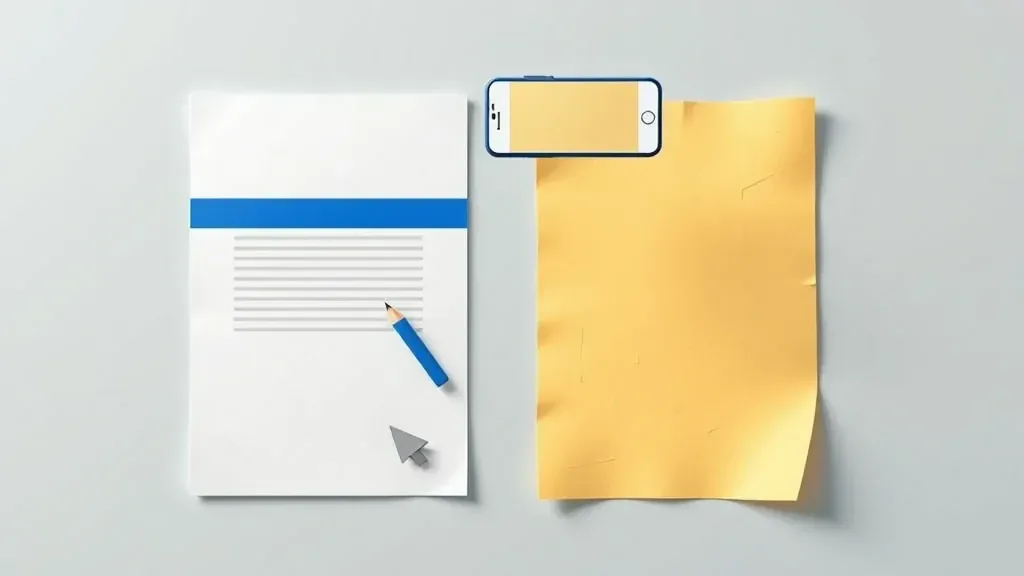
Если удается выделить отдельную строку — текст настоящий. Если выделяется вся страница целиком — это фото.
Откройте файл и попробуйте выделить одну строку текста. Если получилось — текст настоящий, и документ можно конвертировать обычным способом. Если страница выделяется только целиком как единый блок — перед вами скан или фотография, в которой нет текстового слоя.
Для сканов сначала используйте инструмент OCR для PDF. Он распознает символы на изображении и добавит их в файл — только после этого имеет смысл конвертировать документ в Word или Excel. Читайте также: как конвертировать PDF в Word с сохранением форматирования.
Конвертация в PDF
Это направление гораздо надежнее. Word, Excel, PowerPoint и изображения конвертируются в PDF практически без потерь, так как формат PDF способен точно передать любые их элементы.
Две важные детали:
- Шрифты встраиваются в файл, поэтому получателю не нужно устанавливать их на свой компьютер. Из-за этого документ Word размером 200 KB может превратиться в PDF на 2 MB.
- Изображения сохраняют исходное разрешение. Если вам нужен файл меньшего размера, лучше сжать PDF после конвертации, а не ухудшать качество картинок заранее.
Если документу предстоит дальнейшее редактирование, отправьте исходный файл Word вместе с PDF. Обратная конвертация из PDF в Word никогда не сравнится по качеству с оригиналом.
Похожие инструменты · Инструменты для PDF
Частые вопросы
Влияет ли конвертация на исходный файл?
Нет. Исходный файл остается нетронутым — сервис создает новый документ.
Сохраняются ли файлы на сервере?
Они автоматически удаляются через 2 часа. Вы также можете удалить их вручную сразу после скачивания результата.
Почему таблицы ломаются при конвертации PDF в Excel?
Это происходит, если у таблицы нет видимых границ. Границы колонок определяются по разделительным линиям; если же данные выровнены пробелами, алгоритму приходится угадывать структуру, что часто приводит к ошибкам.
В готовом файле Word строки текста накладываются друг на друга. Почему?
Такое случается при использовании нестандартных шрифтов или сложной верстки в несколько колонок. Если форматирование не критично, можно конвертировать страницы в изображения и применить OCR — текст получится чище.
Попробуйте на своём файле
Бесплатно, без регистрации. Файлы удаляются через 2 часа.