한 시간짜리 회의를 손으로 받아 적으면 서너 시간이 걸리기도 해요. 기계는 녹음 길이와 비슷한 시간 안에 듣고 받아 적으니, 사람은 잘못 적힌 줄만 고치면 돼요. 그런 줄이 얼마나 나올지는 버튼을 누르기 전에 이미 정해져요. 녹음 상태, 언어, 그리고 미리 알려 준 이름들이 결정하거든요.
음성을 텍스트로
여기에 오디오 파일 놓기
MP3, M4A, WAV, FLAC, OGG, AAC… · 파일당 최대 100 MB
파일은 2시간 뒤에 삭제됩니다. 내려받은 뒤 바로 삭제할 수도 있습니다.
용도에 맞는 출력 고르기
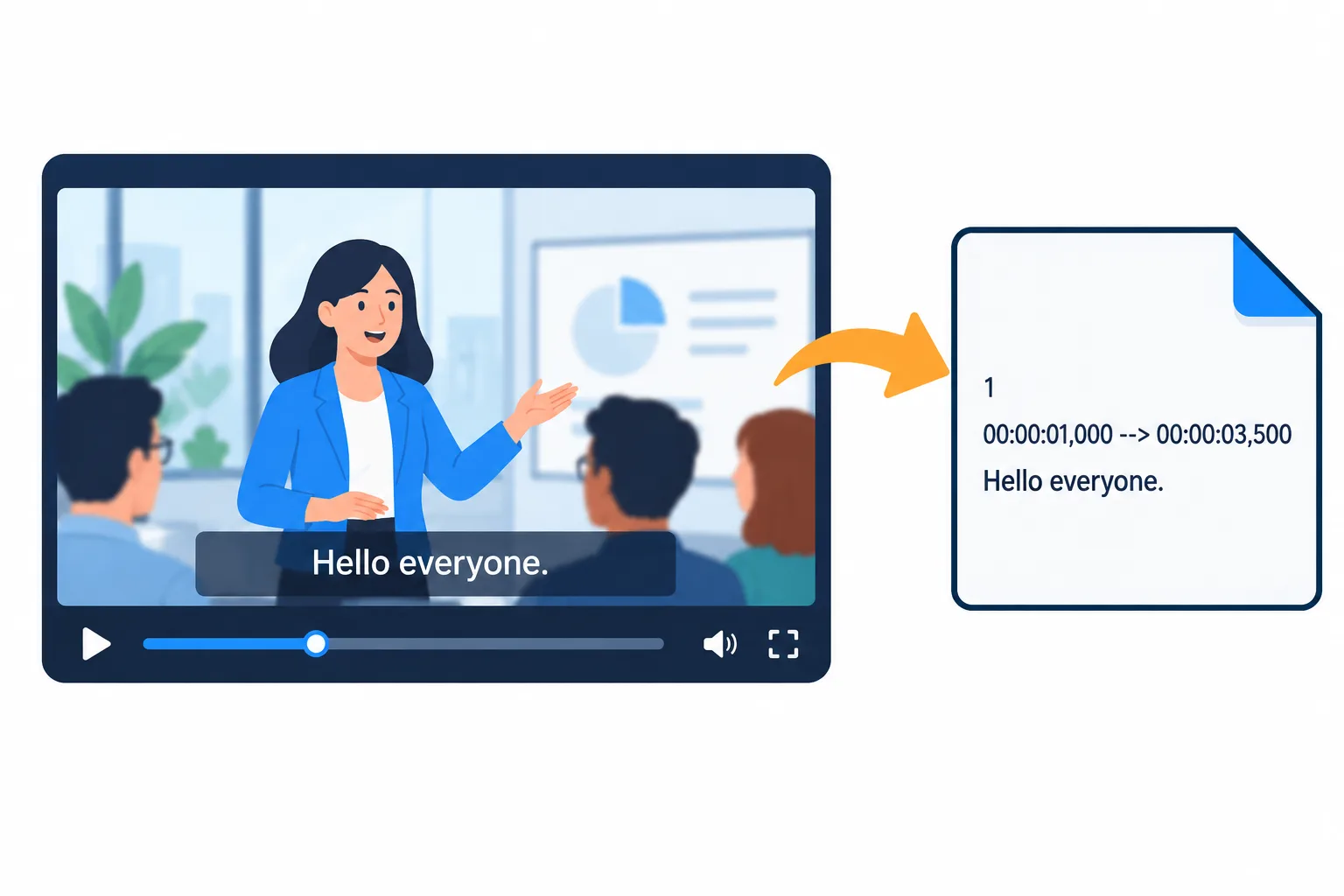
SRT 파일은 자막 줄마다 시작 시간과 끝 시간을 저장해요.
| 출력 | 형태 | 용도 |
|---|---|---|
| SRT 자막 | 줄마다 시작 시간과 끝 시간이 붙음 | YouTube, CapCut, Premiere |
| VTT 자막 | SRT와 비슷하며, 웹 플레이어가 쓰는 형식 | 웹사이트에 삽입한 동영상 |
| 일반 텍스트 | 이어지는 문단, 원하면 문단 앞마다 [mm:ss] 표시 | 회의록, 강의 노트, 기사 |
자막과 회의록이 모두 필요하다면 [mm:ss] 표시가 붙은 일반 텍스트를 고르세요. 매끄럽게 읽히면서도, 어떤 부분을 확인해야 할 때 원래 오디오를 찾아갈 수 있어요.
말소리가 또렷하게 들리도록 녹음하기
- 마이크를 말하는 사람 가까이 두세요. 한 뼘에서 팔 길이 사이가 적당해요. 큰 회의 테이블 한가운데 놓인 휴대폰은 멀리 있는 목소리를 아주 작게 담아요.
- 배경 음악은 피하고, 선풍기나 에어컨 바람이 마이크로 곧장 불지 않게 하세요. 도구가 침묵과 잡음은 건너뛰지만, 음악에 묻힌 말소리는 떼어 내기 어려워요.
- 한 번에 한 사람씩 말하세요. 두 사람이 동시에 말하면 대개 뒤섞인 한 줄이 돼요.
- 가능하면 원본 녹음을 쓰세요. 여러 메신저를 거치며 다시 압축된 클립보다 녹음기에서 나온 M4A나 WAV 파일이 좋아요.
실행하기 전에 이름과 용어 적어 두기
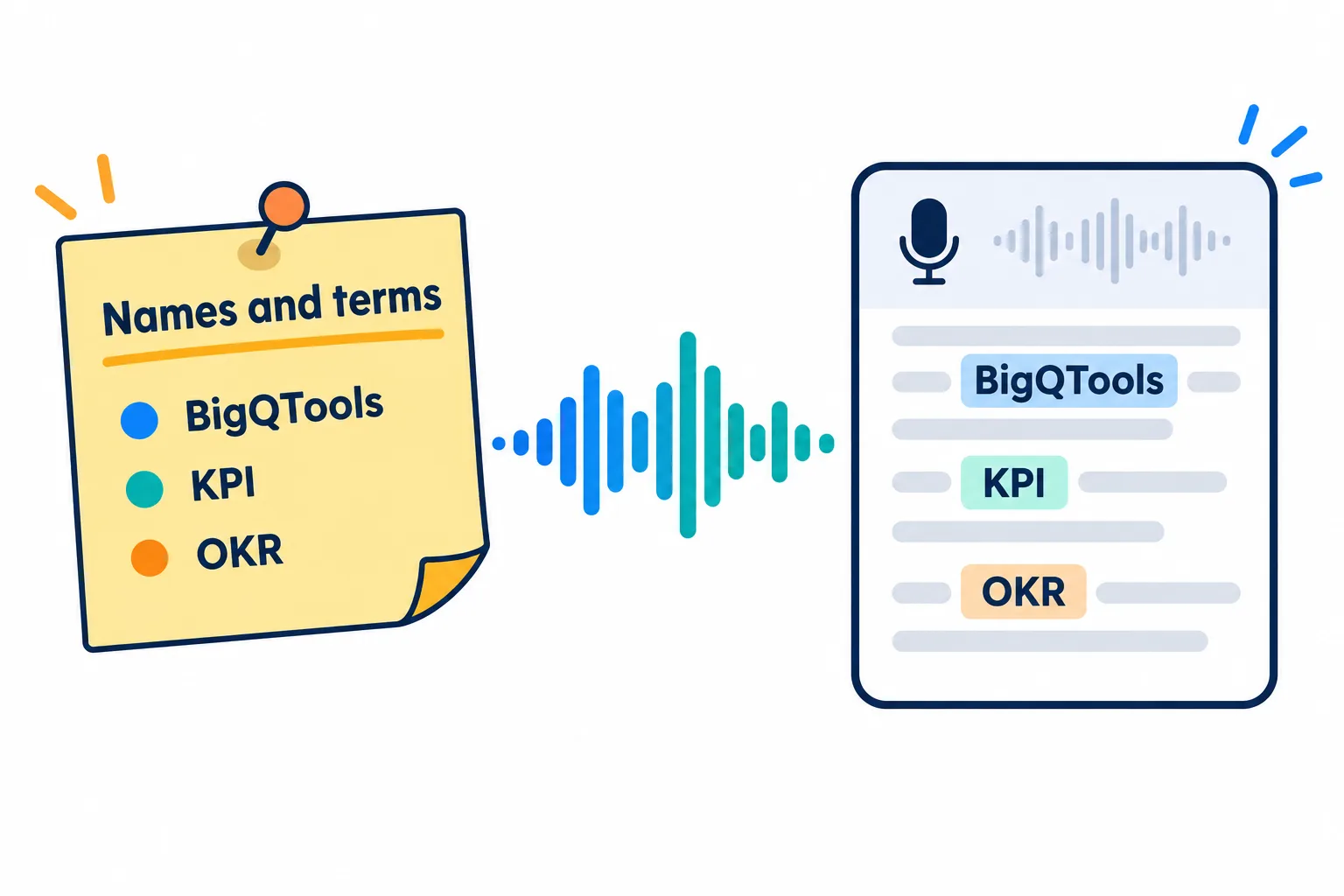
틀리기 쉬운 단어를 적어 두면 받아쓰기 결과를 고칠 일이 훨씬 줄어요.
기계는 흔한 단어는 아주 잘 알아듣지만, 사람 이름, 제품 이름, 약어는 틀리게 적기 쉬워요. 이런 단어를 이름 및 용어에 원하는 표기 그대로 입력하세요. 예: 김지현, BigQTools, KPI, OKR, Q3 2026.
용어집을 통째로 넣을 필요는 없고, 틀리기 쉬운 단어만 있으면 돼요. 잘 고른 몇 개만으로도 나중에 고칠 일이 크게 줄어요.
언어는 처음 30초로 감지해요. 파일이 음악이나 잡음으로 시작한다면 자동 감지를 켜 두지 말고 언어를 직접 고르세요.
고친 다음 더 활용하기
결과는 페이지에서 바로 열려요. 줄을 클릭하면 고칠 수 있고, 시간을 클릭하면 그 부분을 다시 들을 수 있으며, 내려받는 파일에는 고친 내용이 반영돼요. 이어서 텍스트 번역으로 번역하거나, 텍스트 음성 변환으로 AI 목소리가 읽게 할 수도 있어요.
자주 묻는 질문
동영상이 100 MB보다 커요. 어떻게 하죠?
먼저 [동영상을 MP3로](/ko/blog/video-to-mp3-guide) 도구로 오디오만 추출하세요. 128 kbps MP3는 1분에 약 1 MB라서 한 시간짜리 회의도 100 MB 안에 들어가요.
SRT 파일을 YouTube에 어떻게 올리나요?
YouTube 스튜디오에서 동영상의 자막 메뉴를 열고 언어를 추가한 다음, 파일 업로드를 선택하고 타이밍 포함 옵션을 고르세요.
녹음은 얼마나 길어도 되나요?
파일당 변환되는 분량은 요금제에 따라 달라요. 더 긴 파일도 받지만 처음부터 요금제 한도까지만 변환하고, 어디서 멈췄는지 페이지에서 알려 줘요. 무료로 로그인하면 더 많은 분량을 쓸 수 있어요.
제 녹음 파일이 저장되나요?
파일과 결과는 2시간 뒤에 삭제되며, AI 학습에는 절대 쓰이지 않아요.
내 파일로 바로 해 보기
무료, 가입 없음. 파일은 2시간 뒤 삭제됩니다.


