1時間の会議を手作業で文字起こしすると、3〜4時間かかることもあります。機械なら録音とほぼ同じ時間で聞き取って書き起こしてくれるので、あとは間違った行を直すだけです。その行がどれだけあるかは、ボタンを押す前にほぼ決まっています。録音の質、言語、そして事前に伝えておく固有名詞の3つで決まるのです。
音声を文字起こし
ここに音声ファイルをドロップ
MP3, M4A, WAV, FLAC, OGG, AAC… · 1 ファイル 100 MB まで
ファイルは 2 時間後に削除されます。ダウンロード後すぐに削除することもできます。
用途に合った出力を選ぶ
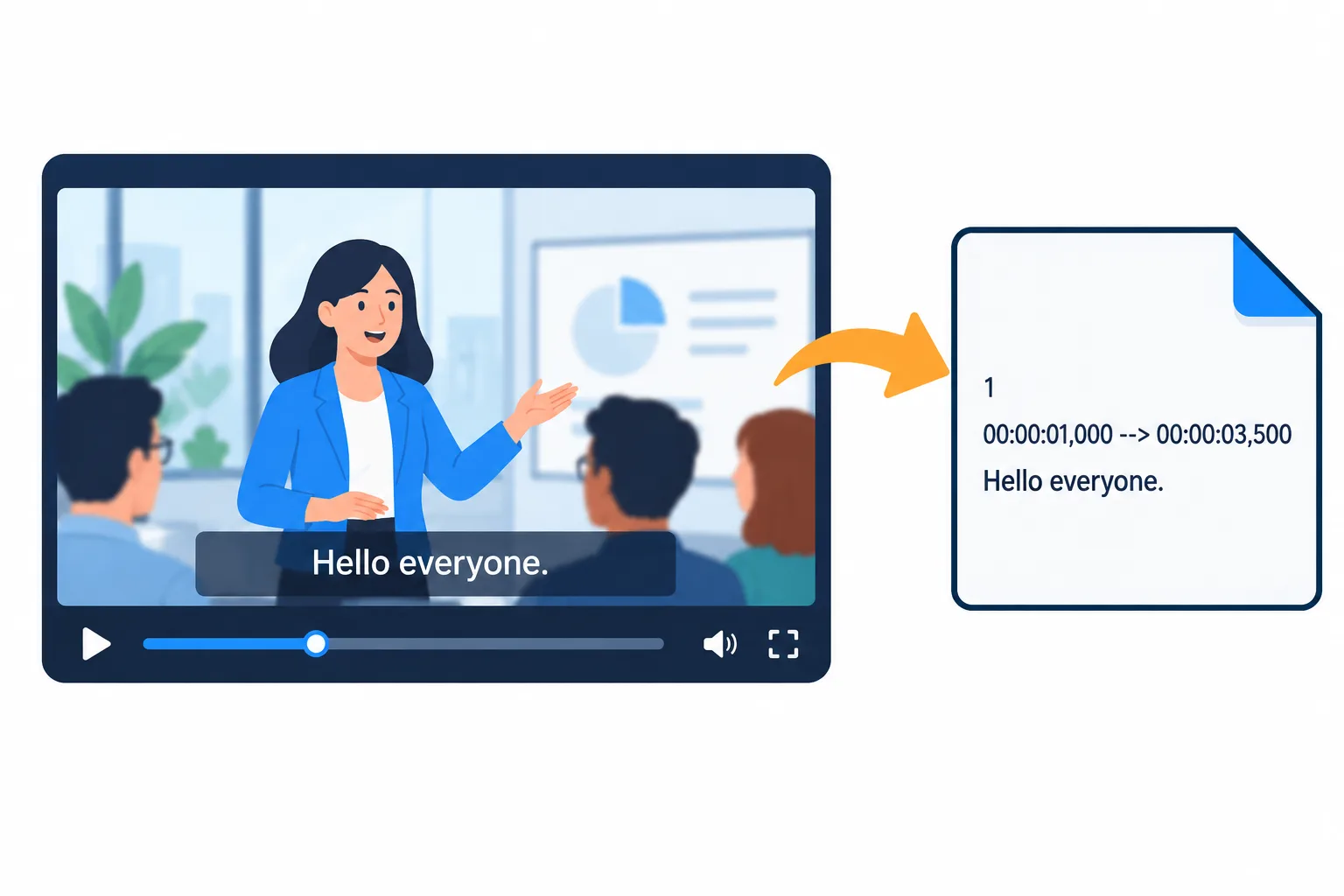
SRTファイルには、字幕の各行の開始時間と終了時間が記録されます。
| 出力 | 内容 | 用途 |
|---|---|---|
| SRT字幕 | 各行に開始時間と終了時間が付く | YouTube、CapCut、Premiere |
| VTT字幕 | SRTと同様で、ウェブのプレーヤーが使う形式 | ウェブサイトに埋め込む動画 |
| テキスト | ひと続きの段落。各段落の前に [mm:ss] の目印を付けることも可能 | 議事録、講義ノート、記事 |
字幕と議事録の両方が必要な場合は、[mm:ss] の目印付きのテキストを選んでください。すらすら読めるうえ、内容を確認したいときには元の音声の該当箇所をすぐに探せます。
声がはっきり録れるように録音する
- マイクは話す人の近くに置きます。 目安は手のひら1つ分から腕の長さくらいまでの距離です。大きな会議テーブルの真ん中に置いたスマートフォンでは、離れた人の声はごく小さくしか録れません。
- BGMや、マイクに直接当たる扇風機・エアコンの風は避けます。 ツールは無音やノイズを飛ばしますが、音楽に埋もれた声を聞き分けるのは困難です。
- 一度に話すのは1人だけにします。 2人が同時に話すと、たいてい聞き取りにくい1行にまとまってしまいます。
- できるだけ元の録音ファイルを使います。 複数のチャットアプリで何度も再圧縮されたクリップではなく、ボイスレコーダーで録ったM4AやWAVファイルなどを使ってください。
実行前に固有名詞と用語を登録する
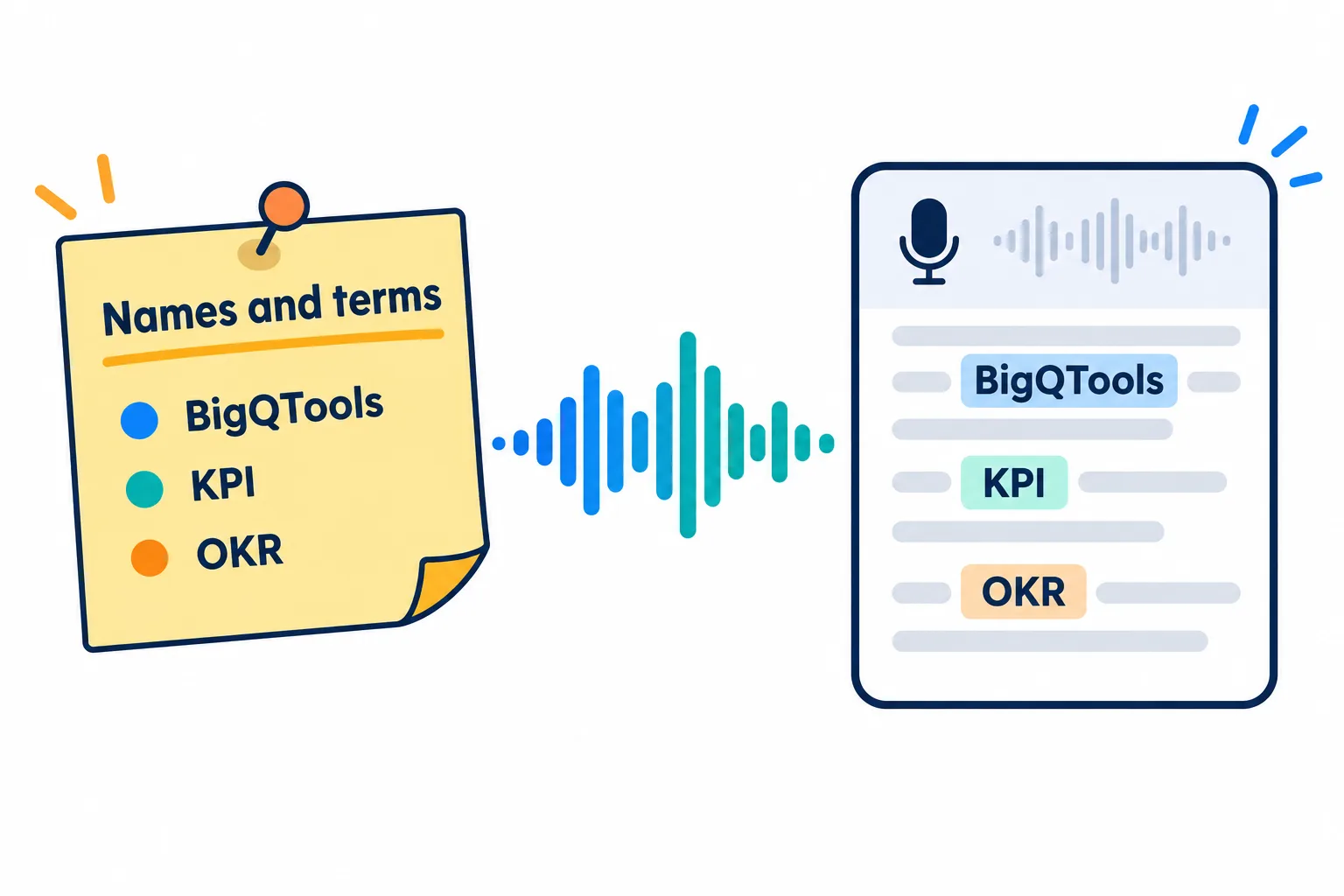
間違えやすい単語を登録しておけば、文字起こしの修正はぐっと少なくなります。
機械は一般的な単語ならとてもよく聞き取りますが、人名や製品名、略語は表記を間違えやすくなります。固有名詞・用語の欄に、表示してほしいとおりの表記で入力してください。たとえば 山田花子, BigQTools, KPI, OKR, Q3 2026 のように入力します。
用語集をまるごと入れる必要はなく、間違えやすい単語だけで十分です。よく選んだ数語を入れておくだけで、あとの修正が大幅に減ります。
言語は最初の30秒から自動で判別されます。ファイルの冒頭が音楽やノイズの場合は、「自動検出」のままにせず、言語をご自身で選んでください。
修正して、さらに活用する
結果はそのままページ上に表示されます。行をクリックすると編集でき、時間をクリックするとその部分をもう一度聞けます。ダウンロードするファイルには、編集した内容が反映されます。そこから「テキストを翻訳」で翻訳したり、「テキスト読み上げ」でAIの音声に読み上げさせたりすることもできます。
よくある質問
動画が100 MBを超えています。どうすればよいですか?
まず[動画を MP3 に変換](/ja/blog/video-to-mp3-guide)で音声だけを取り出してください。128 kbpsのMP3なら1分あたり約1 MBなので、1時間の会議でも100 MB未満に収まります。
SRTファイルをYouTubeに追加するには、どうすればよいですか?
YouTube Studioで動画の「字幕」セクションを開き、言語を追加してから、ファイルのアップロードを選び、「タイミングあり」のオプションを選択します。
録音は何分まで文字起こしできますか?
1ファイルあたりに文字起こしできる時間は、ご利用のプランによって異なります。それより長いファイルもアップロードでき、冒頭からプランの上限までが文字起こしされます。どこで止まったかはページに表示されます。無料でサインインすると、利用できる時間が増えます。
録音データは保存されますか?
ファイルと結果は2時間後に削除され、AIの学習に使われることはありません。
自分のファイルで試す
無料、登録不要。ファイルは 2 時間後に削除されます。


