手動整理一小時的會議逐字稿,可能要花上三、四個小時。機器聽寫所需的時間大約和錄音長度差不多,你只要修正它聽錯的句子就好。至於要修正多少句,在你按下按鈕之前就已經決定了:取決於錄音、語言,以及你事先告訴它的名稱。
語音轉文字
把音訊檔案拖到這裡
MP3, M4A, WAV, FLAC, OGG, AAC… · 單一檔案最大 100 MB
檔案會在 2 小時後刪除,你也可以在下載後立即刪除。
依用途選擇輸出格式
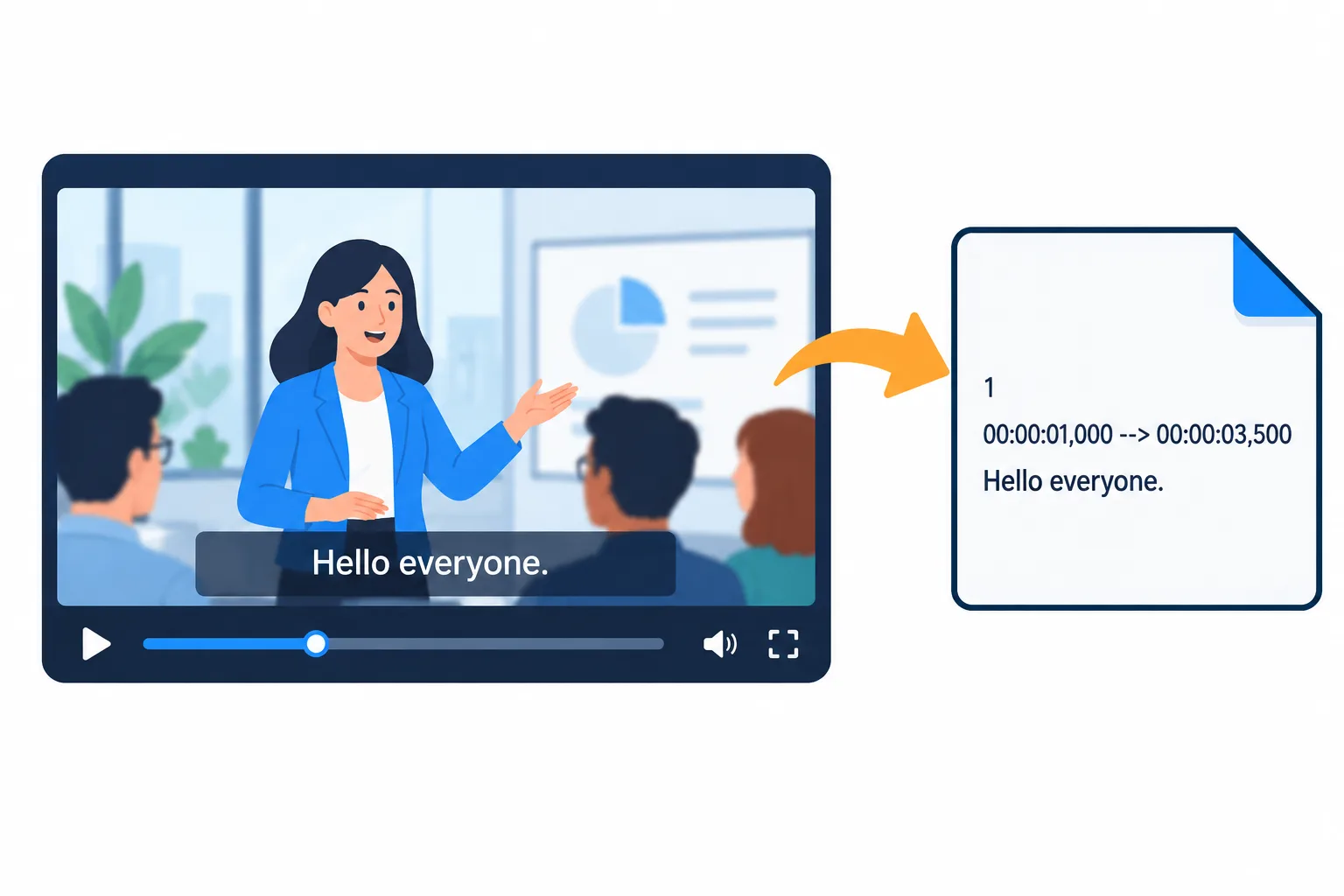
SRT 檔案會為每一行字幕記錄開始和結束時間。
| 輸出格式 | 呈現方式 | 適合用於 |
|---|---|---|
| SRT 字幕 | 每一行都有開始和結束時間 | YouTube、CapCut、Premiere |
| VTT 字幕 | 與 SRT 類似,是網頁播放器使用的格式 | 嵌入網站的影片 |
| 純文字 | 連貫的段落,可選擇在每段前加上 [mm:ss] 時間標記 | 會議紀錄、課堂筆記、文章 |
如果字幕和會議紀錄都需要,請選擇帶有 [mm:ss] 標記的純文字:讀起來流暢,需要核對某段內容時也能找回原始音訊。
錄音時讓語音清楚
- 讓麥克風靠近說話的人,距離大約在一個手掌寬到一隻手臂長之間。放在大會議桌中央的手機,收到的遠處人聲會非常微弱。
- 避免背景音樂,也別讓電風扇或冷氣直接對著麥克風吹。工具會略過靜音和雜訊,但被音樂蓋住的語音很難分離出來。
- 一次只讓一個人說話。 兩個人同時說話,通常會變成一句混在一起的文字。
- 盡量使用原始錄音,例如錄音筆錄下的 M4A 或 WAV 檔案,而不是經過好幾個通訊軟體反覆壓縮的片段。
執行前先列出名稱與術語
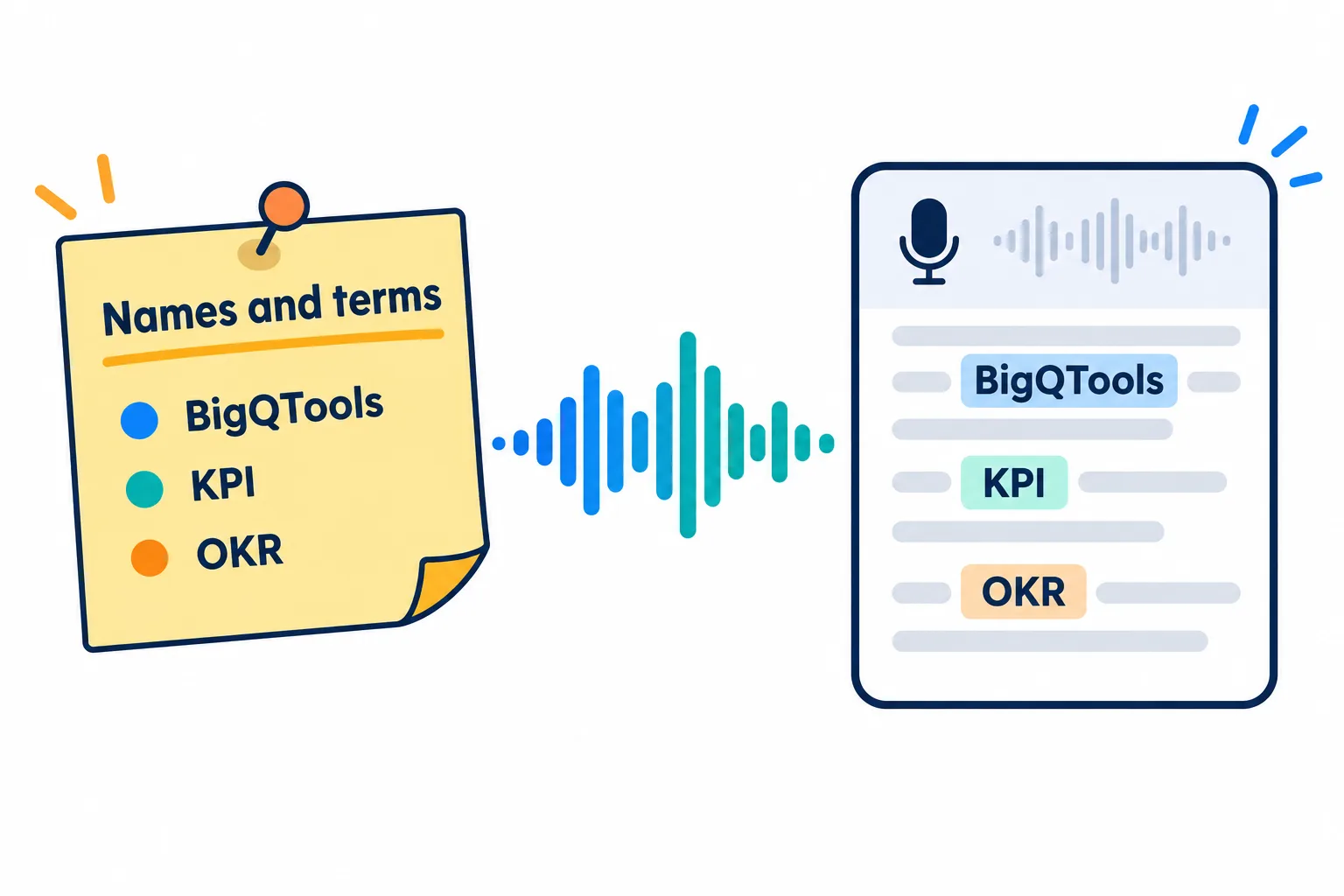
列出容易出錯的字詞,逐字稿要修改的地方就會少很多。
機器對常用字詞的辨識非常準確,但人名、產品名稱和縮寫很容易寫錯。請在名稱與術語中,照你希望呈現的樣子輸入這些字詞,例如 陳怡君, BigQTools, KPI, OKR, Q3 2026。
你只需要列出可能出錯的字詞,不必準備整份詞彙表。精挑細選的幾個詞,就能省下之後大量的修改工作。
語言是根據前 30 秒偵測的。如果檔案一開頭是音樂或雜訊,請自行選擇語言,不要保留「自動偵測」。
先修正,再進一步運用
結果會直接顯示在頁面上。點擊句子即可編輯,點擊時間可以重聽那一段,下載的檔案也會包含你的修改。接著你還可以用「文字翻譯」翻譯內容,或用「文字轉語音」讓 AI 語音朗讀。
常見問題
我的影片超過 100 MB,怎麼辦?
先用[影片轉 MP3](/zh-tw/blog/video-to-mp3-guide) 擷取音訊。128 kbps 的 MP3 每分鐘只有約 1 MB,所以一小時的會議也不會超過 100 MB。
如何把 SRT 檔案加到 YouTube?
在 YouTube Studio 中開啟該影片的「字幕」區段,新增語言後選擇上傳檔案,並挑選含時間資訊的選項。
錄音可以多長?
每個檔案可轉錄的分鐘數取決於你的方案。較長的檔案仍然可以上傳,系統會從開頭轉錄到方案上限為止,頁面也會告訴你在哪裡停止。免費登入即可獲得更多分鐘數。
我的錄音會被儲存嗎?
你的檔案和結果會在 2 小時後刪除,而且絕不會用來訓練 AI。
用自己的檔案試試
免費,不用註冊。檔案 2 小時後自動刪除。


