Dung lượng video tính khá đơn giản: tốc độ dữ liệu (bitrate) nhân với thời lượng. Một clip dài 1 phút ở 8 Mbps nặng khoảng 60 MB, vì 8 Mbps × 60 giây ÷ 8 = 60 MB. Muốn tệp nhỏ đi, bạn chỉ có ba cách: hạ bitrate, hạ độ phân giải để bitrate thấp mà hình vẫn ổn, hoặc rút ngắn thời lượng.
Nén video
Kéo thả video vào đây
MP4, MOV, MKV, WEBM, AVI, M4V… · tối đa 100 MB mỗi tệp
Tệp tự xóa sau 2 giờ. Bạn có thể xóa ngay sau khi tải về.
Hai nút vặn: chất lượng và độ phân giải
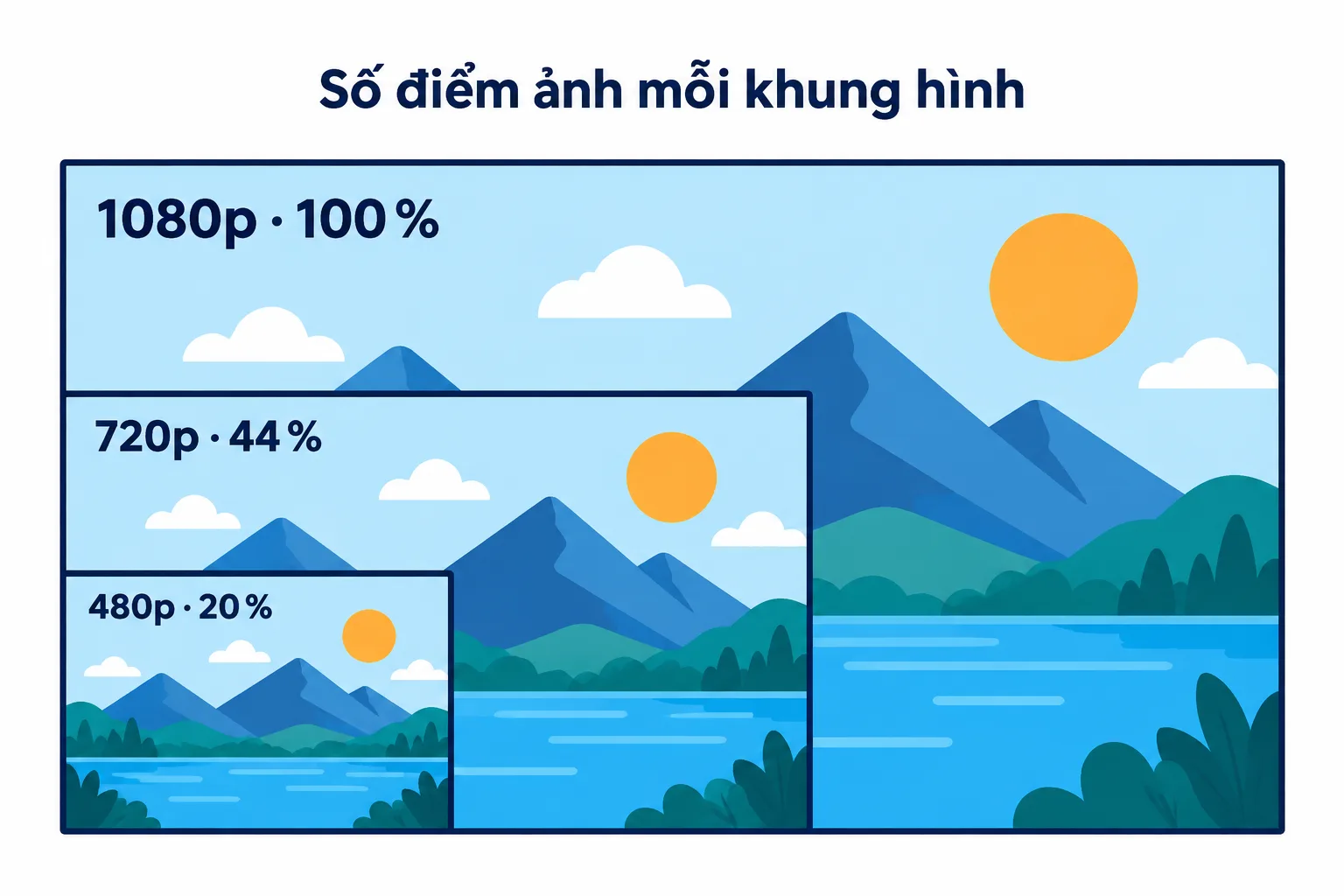
Hạ từ 1080p xuống 720p là bớt hơn nửa số điểm ảnh của mỗi khung hình.
| Thiết lập | Làm gì | Khi nào dùng |
|---|---|---|
| Cao | Giảm vừa phải, gần như không thấy khác | Video cần giữ đẹp, sẽ còn chỉnh sửa tiếp |
| Cân bằng (mặc định) | Giảm nhiều, xem trên điện thoại vẫn nét | Gửi tin nhắn, email, lưu trữ |
| Nhỏ gọn | Giảm mạnh nhất, hình mềm hơn | Giới hạn dung lượng rất chặt |
| Độ phân giải tối đa 720p hoặc 480p | Giảm số điểm ảnh của mỗi khung hình | Khi chỉnh mức chất lượng thôi chưa đủ |
Độ phân giải là nút vặn mạnh nhất. Một khung hình 720p chỉ có 44 % số điểm ảnh của 1080p, còn 480p khoảng 20 %. Trên màn hình điện thoại, 720p vẫn trông nét, nên đây thường là bước đầu tiên khi tệp còn quá nặng.
Chọn theo nơi bạn gửi
| Nơi gửi | Gợi ý |
|---|---|
| Gmail giới hạn tệp đính kèm 25 MB. Clip ngắn thì Cân bằng kèm 720p; video dài hơn nên gửi đường dẫn Google Drive | |
| Ứng dụng nhắn tin | Cân bằng là đủ; thêm 720p nếu vẫn vượt giới hạn |
| Mạng xã hội, YouTube | Tải lên bản chất lượng tốt nhất bạn có, chỉ nén khi vượt giới hạn tải lên |
| Lưu trữ lâu dài | Mức Cao, và giữ bản gốc ở một nơi khác |
Mạng xã hội luôn nén lại video bạn đăng. Nếu bạn đã nén mạnh từ trước, video bị nén hai lần và mất chi tiết hai lần. Với video để đăng, chỉ nén vừa đủ để lọt qua giới hạn tải lên.
Vẫn còn quá nặng

Bớt phần thừa ở hai đầu là cách giảm dung lượng chắc chắn nhất.
Các bước
**Cắt bỏ phần thừa** ở đầu và cuối clip bằng Cắt video. Bớt 30 % thời lượng là bớt khoảng 30 % dung lượng.
**Hạ độ phân giải** xuống 720p, rồi 480p nếu cần.
**Chuyển sang mức Nhỏ gọn** như bước cuối cùng.
**Chia thành nhiều đoạn** nếu video vẫn vượt giới hạn, kể cả giới hạn 100 MB mỗi tệp tải lên của công cụ.
Câu hỏi thường gặp
Nén video có làm mất tiếng không?
Không. Âm thanh được giữ lại và mã hóa sang AAC trong tệp MP4.
Vì sao video tải từ mạng xã hội gần như không nhỏ đi?
Video đó đã bị nén kỹ từ trước nên còn ít dư địa để giảm. Hãy thử mức Nhỏ gọn hoặc hạ độ phân giải.
Nén hai lần có nhỏ thêm không?
Có thể nhỏ thêm một chút nhưng mỗi lần lại mất thêm chi tiết. Nén một lần từ bản gốc ở mức phù hợp là tốt nhất.
Tệp của tôi có bị giữ lại trên máy chủ không?
Tệp tự xóa sau 2 giờ. Bạn cũng có thể xóa ngay sau khi tải kết quả về.
Thử ngay với tệp của bạn
Miễn phí, không cần đăng ký. Tệp tự xóa sau 2 giờ.