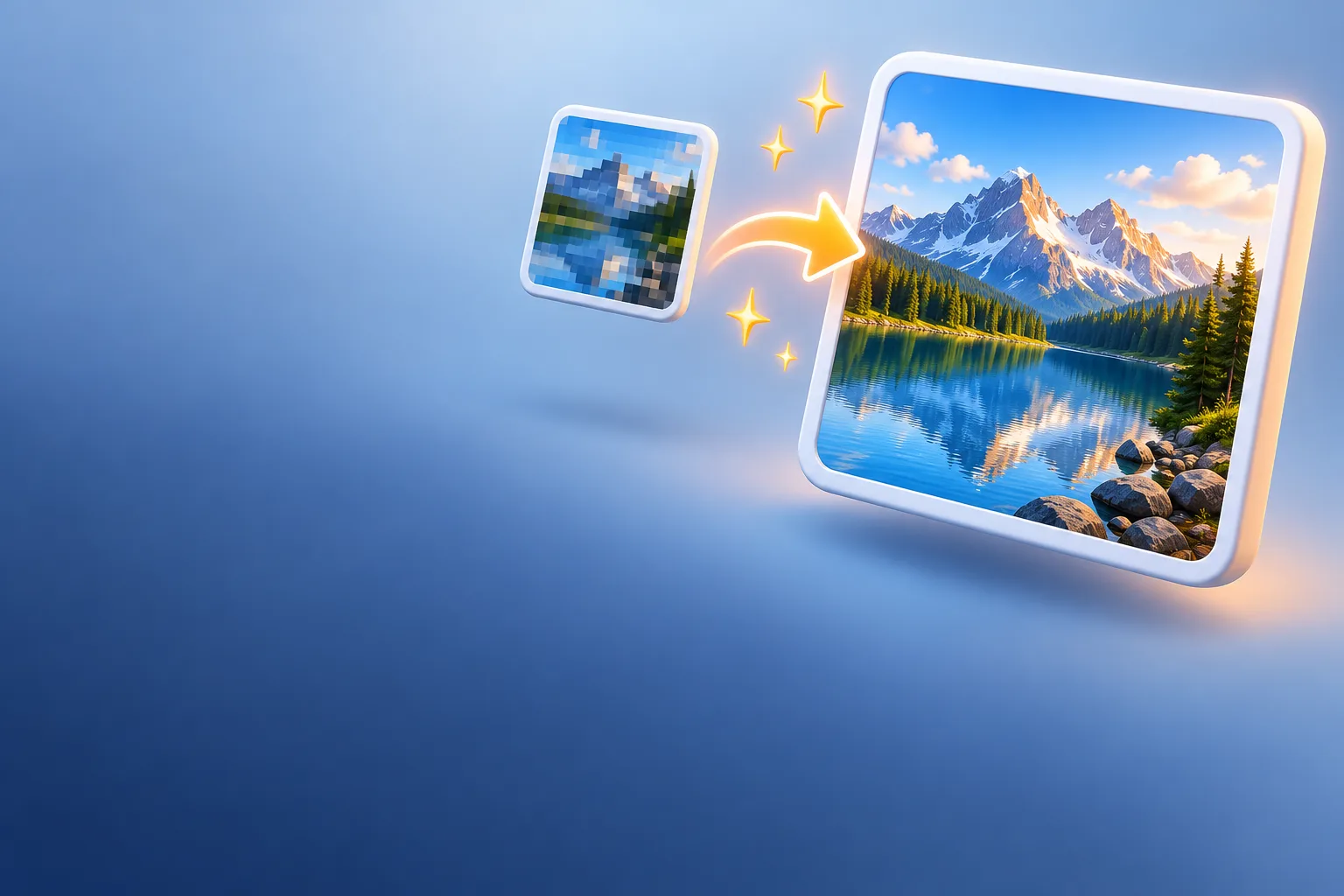
일반 편집 프로그램에서 이미지를 키우면 원래 픽셀 하나가 여러 개로 늘어나고, 새 픽셀은 주변 픽셀의 평균값으로 채워져요. 그림은 커지지만 디테일은 늘지 않아서 흐릿하고 뭉개져 보여요. AI 확대는 다르게 작동해요. 수백만 장의 사진으로 학습한 모델이 새 해상도에 맞춰 윤곽, 천의 질감, 나뭇잎을 예측해서 그려 넣어요.
이미지 확대
여기에 이미지 놓기
JPG, JPEG, PNG, WEBP, BMP · 파일당 최대 100 MB · 최대 5개 파일
파일은 2시간 뒤에 삭제됩니다. 내려받은 뒤 바로 삭제할 수도 있습니다.
이미지에 따라 ×2 또는 ×4
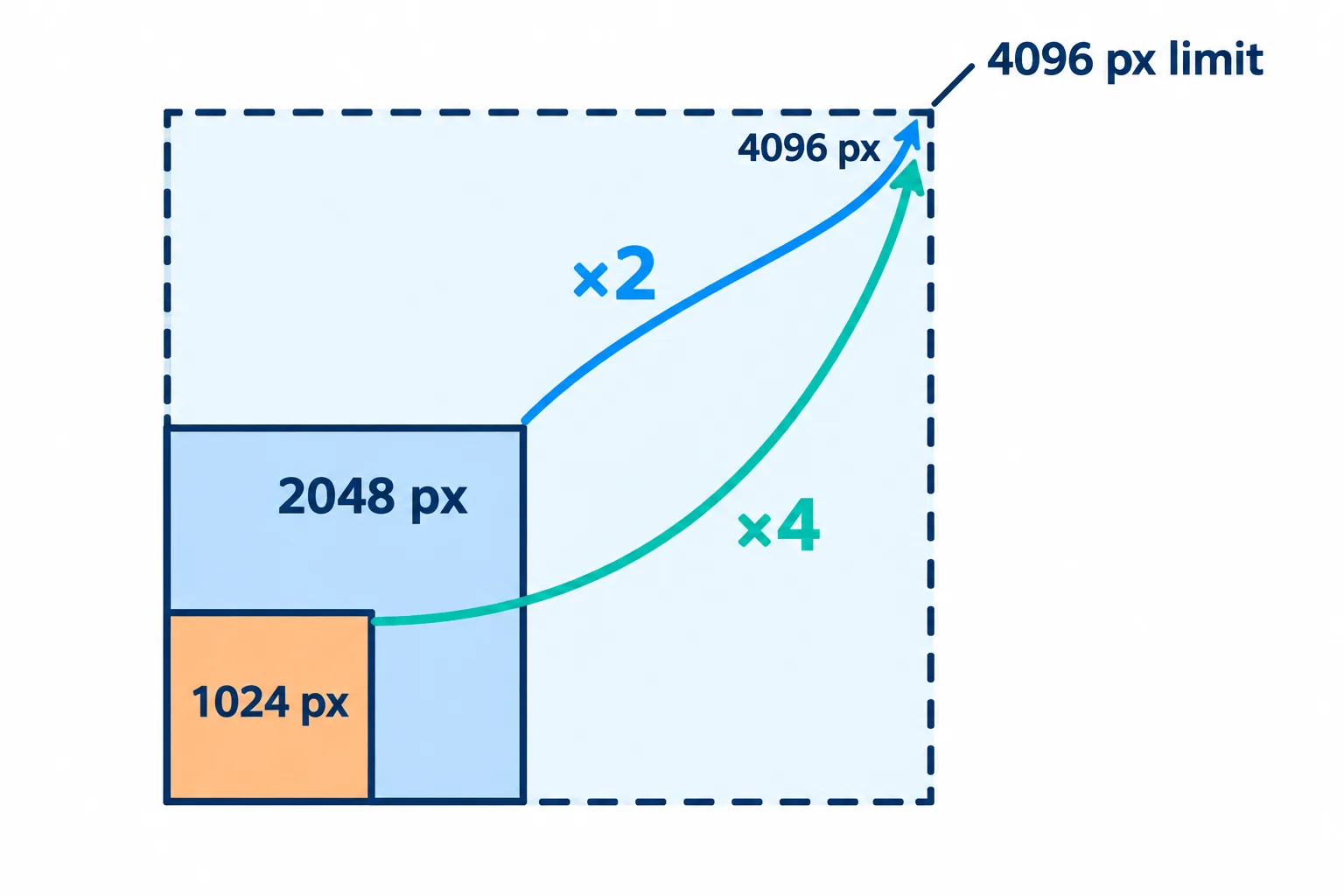
결과는 최대 4096 px라서, 큰 원본은 확대하기 전에 먼저 줄여요.
결과는 긴 변 기준 최대 4096 px예요. 그래서 2048 px(×2일 때)나 1024 px(×4일 때)보다 긴 이미지는 먼저 줄인 다음 확대해요.
| 원본(긴 변) | 선택 | 결과(긴 변) |
|---|---|---|
| 256~512 px: 프로필 사진, 썸네일 | ×4 | 1024~2048 px |
| 약 1000 px: 웹에서 받은 이미지, 메신저로 받은 사진 | ×4 | 약 4000 px |
| 1200~2048 px | ×2 | 2400~4096 px |
| 2048 px 초과 | ×2, 또는 확대하지 않기 | 4096 px |
2048 px가 넘는 이미지는 4096 px로 키우기 전에 2048 px로 줄어들기 때문에 얻는 게 적어요. 그 정도 크기면 대개 그대로도 충분히 선명해요.
인쇄에 필요한 픽셀 수
쉬운 기준이 있어요. 좋은 인쇄물에는 인치당 약 300픽셀, 즉 센티미터당 약 118픽셀이 필요해요.
| 인쇄 크기 | 필요한 크기(약) |
|---|---|
| 4 × 6인치(10 × 15 cm) | 1200 × 1800 px |
| 5 × 7인치(13 × 18 cm) | 1500 × 2100 px |
| A4(8.3 × 11.7인치) | 2480 × 3508 px |
800 × 1200 px 사진을 4 × 6인치로 인쇄한다면 ×2면 충분해요. A4라면 ×4를 쓰고, 디테일 일부는 AI가 최대한 추측해 그린 것이라는 점을 감안하세요.
잘 맞는 사진과 맞지 않는 사진
- 잘 맞는 사진: 작지만 선명한 이미지, 제품 사진, 일러스트, AI 그림, 크게 키워야 하는 스크린샷.
- 잘 맞지 않는 사진: 손떨림이나 초점이 빗나가 흐려진 사진, 이미 알아볼 수 없을 만큼 뭉개진 글자. AI는 윤곽을 선명하게 하지만 완전히 사라진 디테일을 되살릴 수는 없어요.
- 긁힘, 접힌 자국, 바랜 색이 있는 오래된 인화 사진: 오래된 사진 복원이 더 알맞은 도구예요.
쓰기 전에 100%로 확인하기
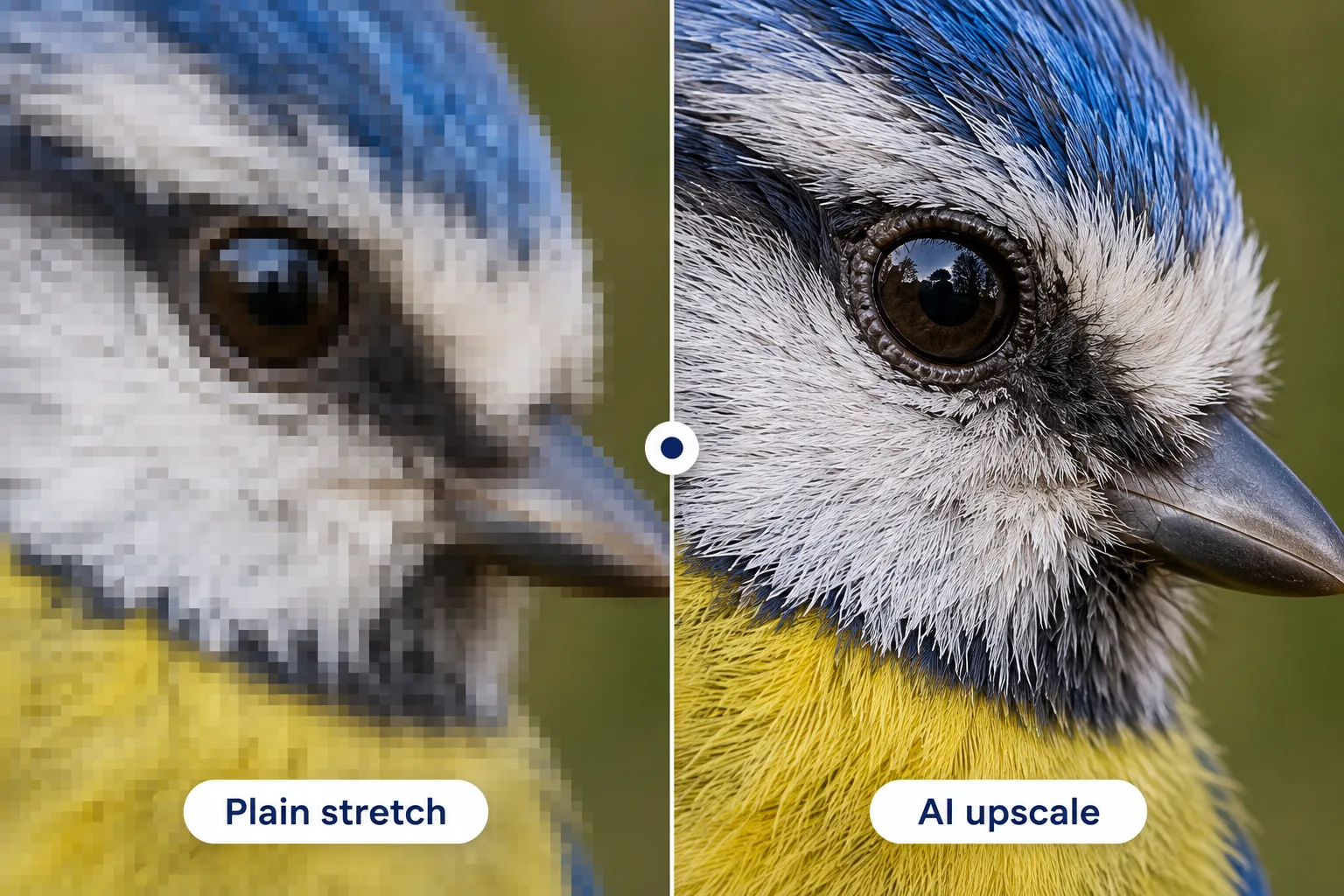
100%로 보면 윤곽과 깃털 질감에서 차이가 드러나요.
100%로 보기를 누르고 세 가지를 자세히 보세요. 얼굴, 글자, 그리고 머리카락·잔디·벽돌처럼 반복되는 질감이에요. AI가 피부를 지나치게 매끈하게 만들거나 원래 사진에 없던 무늬를 지어낼 때가 있어요. 뭔가 어색하다면 ×4 대신 ×2를 써 보세요.
웹용으로 가벼운 파일이 필요하면 JPG나 WebP를 고르세요. PNG는 디테일을 모두 지키지만 4096 px PNG는 수십 MB가 될 수 있어요. 필요하면 확대한 뒤 이미지를 압축하세요.
자주 묻는 질문
×2를 두 번 하는 게 ×4를 한 번 하는 것보다 나은가요?
대개 그렇지 않아요. 할 때마다 AI가 추측한 디테일이 더해지니, 두 번째에는 잘못된 추측까지 함께 커져요. 원본에서 ×4를 한 번 하는 게 가장 깔끔해요.
확대하면 파일 용량도 커지나요?
네. 픽셀 수가 ×2에서는 4배, ×4에서는 16배로 늘어나니까요. 가벼운 파일이 필요하면 JPG나 WebP를 고르세요.
한 번에 몇 장까지 확대할 수 있나요?
최대 5장이에요. 한 장에 ×2는 약 7초, ×4는 약 9초 걸려요.
제 이미지가 저장되거나 AI 학습에 쓰이나요?
아니요. 2시간 뒤에 서버에서 삭제되고, AI 학습에는 절대 쓰이지 않아요.
내 파일로 바로 해 보기
무료, 가입 없음. 파일은 2시간 뒤 삭제됩니다.


