1,200만 화소 휴대폰 사진은 4000 × 3000 픽셀이고 보통 3~5 MB예요. 휴대폰 화면이나 글 속에서 그 크기 그대로 보는 사람은 없으니, 그 용량 대부분은 아무도 보지 않는 디테일이에요.
이미지 용량은 두 가지로 정해져요. 픽셀이 몇 개인지, 그리고 픽셀 하나하나를 얼마나 촘촘하게 저장하는지예요. 압축은 두 번째를 다뤄요.
이미지 압축
여기에 이미지 놓기
JPG, JPEG, PNG, WEBP, GIF, BMP… · 파일당 최대 100 MB · 최대 20개 파일
파일은 2시간 뒤에 삭제됩니다. 내려받은 뒤 바로 삭제할 수도 있습니다.
품질 단계 세 가지
| 단계 | 압축 후 | 어울리는 용도 |
|---|---|---|
| 고품질 | 원본과 거의 같고, 줄어드는 용량은 가장 적음 | 인쇄하거나 확대해서 볼 사진 |
| 균형(기본값) | 보통 크기로 보면 차이가 보이지 않음 | 웹사이트, 이메일, 메신저 |
| 최소 용량 | 확대하면 약간 흐릿함 | 용량 제한이 아주 빡빡한 업로드 양식 |
대부분은 균형이 정답이에요. 그래도 파일이 한도를 넘을 때만 최소 용량으로 내리세요.
이미지 종류에 맞는 형식 고르기
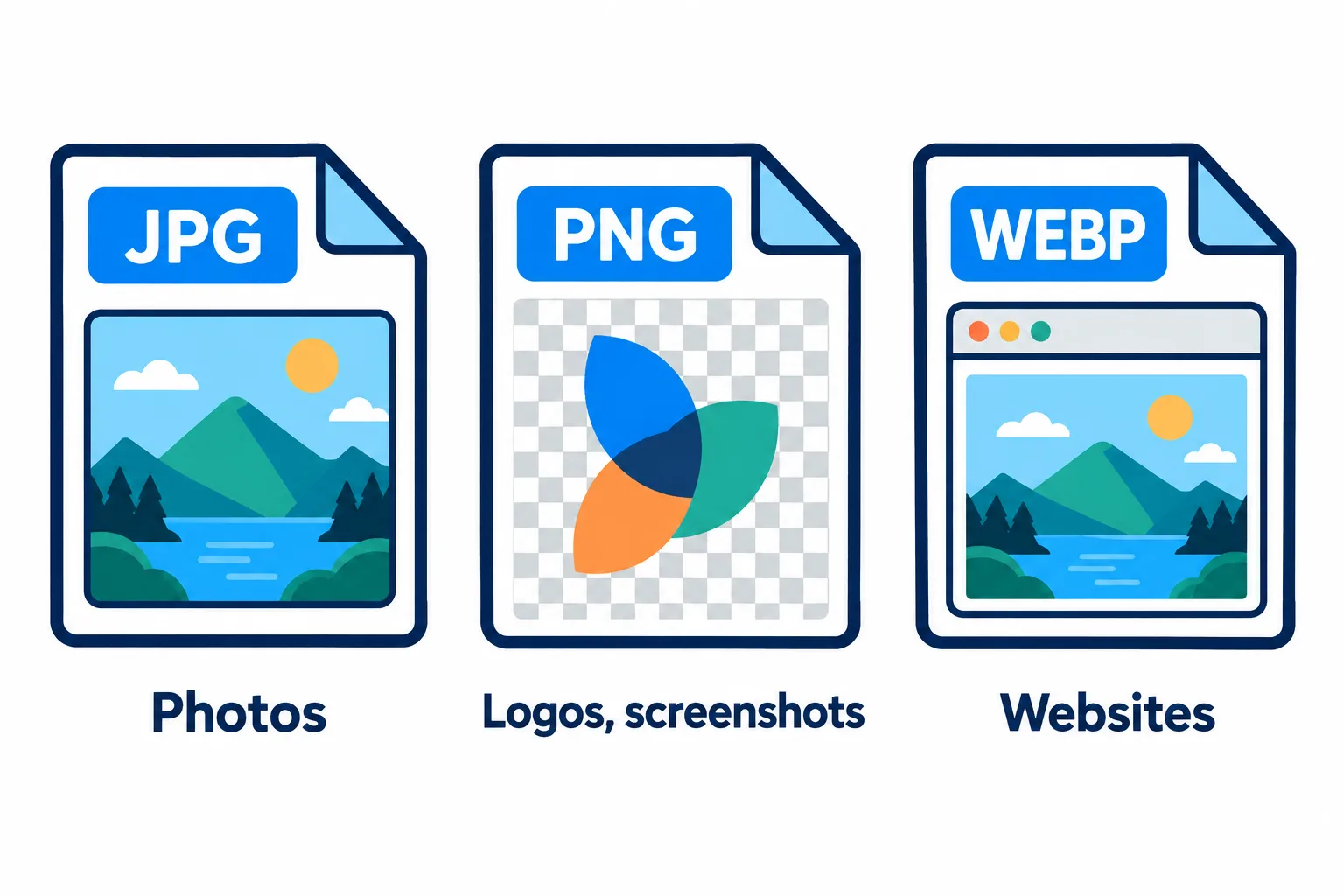
형식마다 가장 잘 맞는 이미지 종류가 있어요.
| 형식 | 잘 맞는 이미지 | 주의할 점 |
|---|---|---|
| JPG | 사진: 풍경, 인물, 제품 | 투명 배경이 안 되고, 작은 글자는 가장자리가 뭉개짐 |
| PNG | 스크린샷, 로고, 글자가 들어간 이미지 | 사진이라면 JPG보다 훨씬 무거움 |
| WebP | 웹사이트: 같은 품질에서 JPG보다 작음 | 일부 오래된 앱에서 열리지 않음 |
실수가 가장 잦은 게 스크린샷이에요. 스크린샷을 JPG로 바꾸면 글자 주변에 희미한 얼룩이 생기기 쉬운데, JPG는 색이 부드럽게 변하는 사진용이지 또렷한 글자 가장자리용이 아니기 때문이에요. PNG로 두거나 WebP를 쓰세요.
압축으로 부족하면 크기를 줄이세요
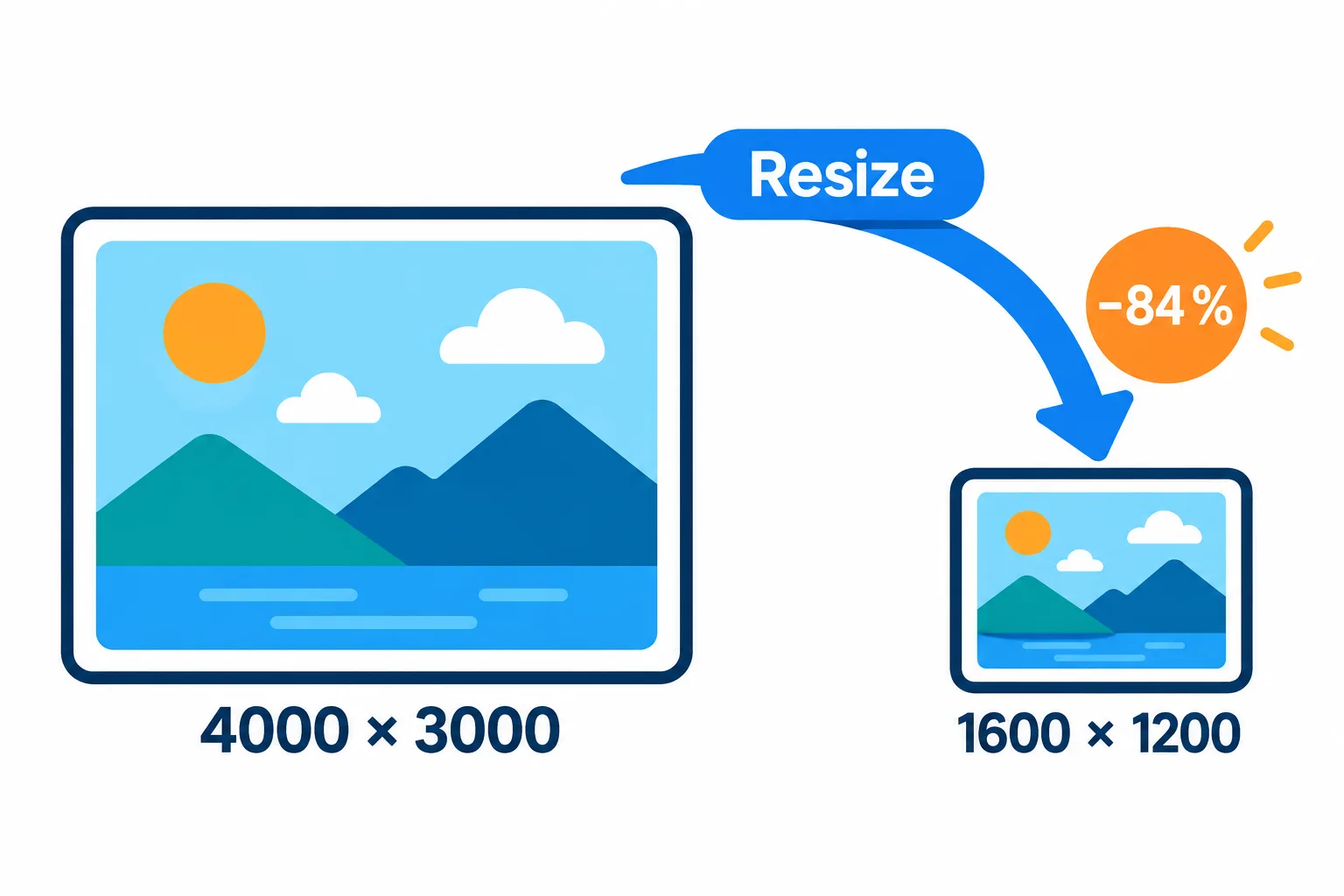
픽셀이 84% 줄어도 화면에서는 여전히 선명해요.
화면으로만 볼 이미지라면 가로세로 크기를 줄이는 쪽이 어떤 품질 단계보다 훨씬 많이 줄여 줘요. 4000 × 3000 사진을 1600 × 1200으로 줄이면 픽셀이 16%만 남아요. 데이터의 84%가 사라지는데도 화면에서는 여전히 선명해요.
단계
이미지 크기 변경을 열고 가로 크기를 입력하세요. 글에 넣을 이미지는 약 1600 px, 메신저나 이메일로 보낼 사진은 1080~1280 px가 적당해요.
계속 버튼을 눌러 결과를 이미지 압축으로 넘기세요.
균형 단계로 압축하고, 이미지마다 압축 전후 용량을 비교하세요.
인쇄할 건가요? 인쇄 크기에서 거꾸로 계산하세요. 10 × 15 cm(4 × 6인치) 사진을 300 DPI로 뽑으려면 약 1200 × 1800 픽셀이 필요해요. 그보다 적으면 인쇄물이 흐릿해 보여요.
압축하면 위치 정보도 지워져요
휴대폰 사진에는 보통 EXIF 데이터가 들어 있어요. 카메라 기종, 촬영 시각, 심지어 찍은 장소의 GPS 좌표까지요. 이미지 압축은 결과 파일에서 이 정보를 지우니, 집 주소를 드러내지 않고 사진을 공유할 수 있어요.
이미지가 PDF 안에 들어 있다면 대신 PDF를 압축하세요.
자주 묻는 질문
같은 이미지를 여러 번 압축하면 안 좋나요?
네. JPG는 다시 저장할 때마다 디테일을 조금씩 더 잃어요. 항상 원본에서, 알맞은 단계로, 한 번만 압축하세요.
로고의 투명 배경이 왜 흰색으로 바뀌었나요?
JPG는 투명 배경을 지원하지 않아요. 투명 배경이 필요한 이미지라면 PNG 형식을 유지하거나 WebP를 고르세요.
한 번에 몇 장까지 압축할 수 있나요?
한 번에 최대 20장이에요. 두 장 이상이면 ZIP 파일 하나로 한꺼번에 내려받을 수도 있어요.
제 이미지가 서버에 남아 있나요?
2시간 뒤에 삭제되고, 결과를 받자마자 직접 지울 수도 있어요.
내 파일로 바로 해 보기
무료, 가입 없음. 파일은 2시간 뒤 삭제됩니다.


