
Saat Anda memperbesar gambar di editor biasa, setiap piksel lama direntangkan menjadi beberapa piksel, dan piksel baru dihitung dari rata-rata piksel di sekitarnya. Gambarnya jadi lebih besar tetapi detailnya tidak bertambah, sehingga terlihat lembek dan kabur. Pembesaran dengan AI bekerja secara berbeda: model yang dilatih dengan jutaan foto memprediksi lalu menggambar tepi, tekstur kain, dan dedaunan pada resolusi yang baru.
Perbesar gambar
Letakkan gambar di sini
JPG, JPEG, PNG, WEBP, BMP · hingga 100 MB per berkas · hingga 5 berkas
Berkas dihapus setelah 2 jam. Anda bisa menghapusnya begitu selesai mengunduh.
×2 atau ×4, tergantung gambarnya
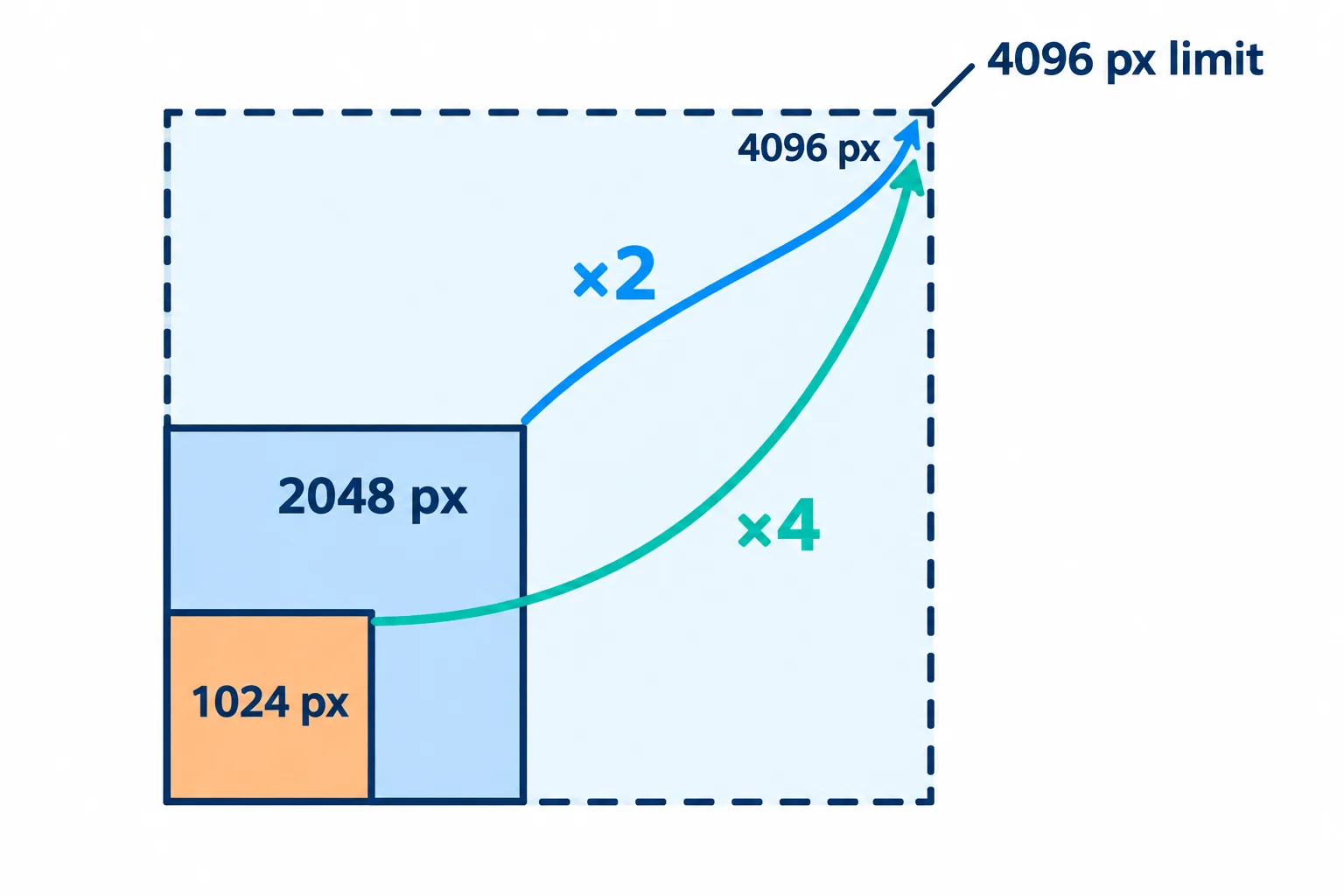
Hasil maksimal 4096 px, jadi gambar asli yang besar diperkecil dulu sebelum diperbesar.
Hasil paling besar 4096 px di sisi terpanjang, jadi gambar yang lebih panjang dari 2048 px (pada ×2) atau 1024 px (pada ×4) diperkecil terlebih dahulu, baru kemudian diperbesar.
| Gambar asli (sisi terpanjang) | Pilih | Hasil (sisi terpanjang) |
|---|---|---|
| 256–512 px: foto profil, gambar mini | ×4 | 1024–2048 px |
| Sekitar 1000 px: unduhan dari web, foto yang dikirim lewat aplikasi chat | ×4 | Sekitar 4000 px |
| 1200–2048 px | ×2 | 2400–4096 px |
| Lebih dari 2048 px | ×2, atau tidak perlu diperbesar | 4096 px |
Untuk gambar yang sudah lebih dari 2048 px, peningkatannya kecil, karena gambar diturunkan ke 2048 px sebelum dinaikkan ke 4096 px. Gambar seukuran itu biasanya sudah cukup tajam apa adanya.
Berapa piksel yang dibutuhkan untuk mencetak
Aturan mudahnya: cetakan yang bagus membutuhkan sekitar 300 piksel per inci, atau kira-kira 118 piksel per sentimeter.
| Ukuran cetak | Anda membutuhkan sekitar |
|---|---|
| 4R: 10 × 15 cm (4 × 6 inci) | 1200 × 1800 px |
| 5R: 13 × 18 cm (5 × 7 inci) | 1500 × 2100 px |
| A4 (8,3 × 11,7 inci) | 2480 × 3508 px |
Foto 800 × 1200 px untuk cetakan 4R cukup diperbesar ×2, dan itu sudah lebih dari cukup. Untuk A4, gunakan ×4 dan terimalah bahwa sebagian detailnya adalah tebakan terbaik AI.
Foto yang cocok, dan yang tidak
- Cocok: gambar kecil tetapi jelas, foto produk, ilustrasi, karya seni AI, tangkapan layar yang perlu diperbesar.
- Kurang cocok: foto yang buram karena kamera goyang atau fokusnya meleset, teks yang sudah terlalu kabur untuk dibaca. AI mempertajam tepi; AI tidak bisa membangun ulang detail yang sudah benar-benar hilang.
- Cetakan foto lama dengan goresan, lipatan, atau warna pudar: Pulihkan foto lama adalah alat yang lebih tepat.
Periksa di 100% sebelum digunakan
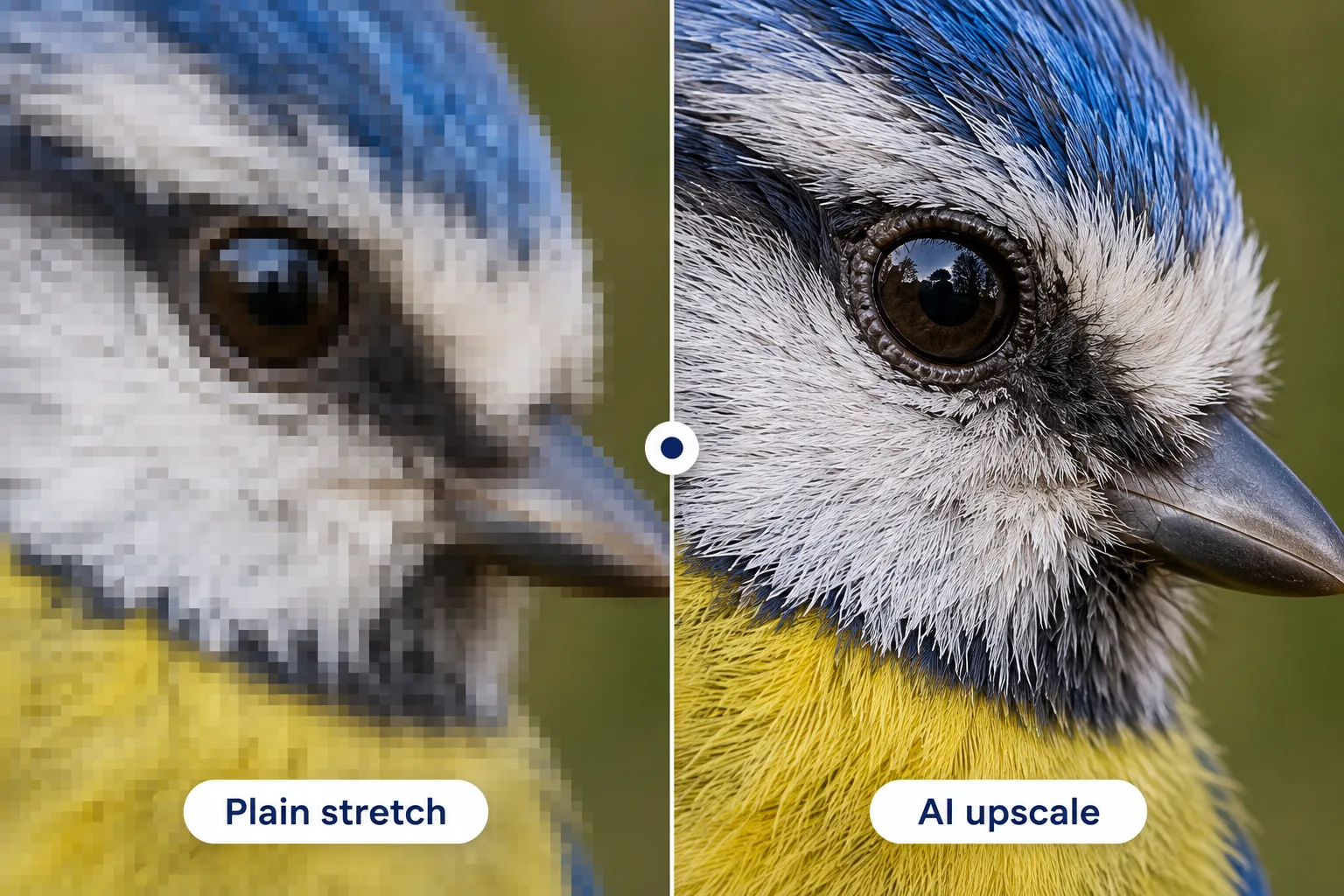
Pada 100%, perbedaannya terlihat di tepi dan tekstur bulu.
Tekan Lihat 100% dan perhatikan tiga hal dengan saksama: wajah, teks, dan tekstur berulang seperti rambut, rumput, atau susunan bata. AI kadang menghaluskan kulit secara berlebihan atau menciptakan pola yang tidak pernah ada di foto. Jika ada yang terlihat janggal, coba ×2 alih-alih ×4.
Agar file ringan untuk web, pilih JPG atau WebP. PNG mempertahankan setiap detail, tetapi PNG 4096 px bisa berukuran puluhan MB; jika perlu, kompres gambarnya setelah diperbesar.
Pertanyaan umum
Apakah memperbesar ×2 sebanyak dua kali lebih baik daripada ×4 sekali?
Biasanya tidak. Setiap proses menambahkan detail hasil tebakan AI, jadi proses kedua juga ikut memperbesar tebakan yang keliru. Satu kali ×4 dari gambar asli adalah cara yang paling bersih.
Apakah memperbesar gambar membuat ukuran filenya bertambah?
Ya, karena jumlah piksel bertambah 4 kali lipat pada ×2 dan 16 kali lipat pada ×4. Pilih JPG atau WebP jika Anda membutuhkan file yang lebih ringan.
Berapa banyak gambar yang bisa saya perbesar sekaligus?
Hingga 5 gambar, masing-masing butuh sekitar 7 detik pada ×2 dan 9 detik pada ×4.
Apakah gambar saya disimpan atau dipakai untuk melatih AI?
Tidak. Gambar dihapus dari server setelah 2 jam dan tidak pernah dipakai untuk melatih AI.
Coba dengan berkas Anda
Gratis, tanpa pendaftaran. Berkas dihapus setelah 2 jam.


