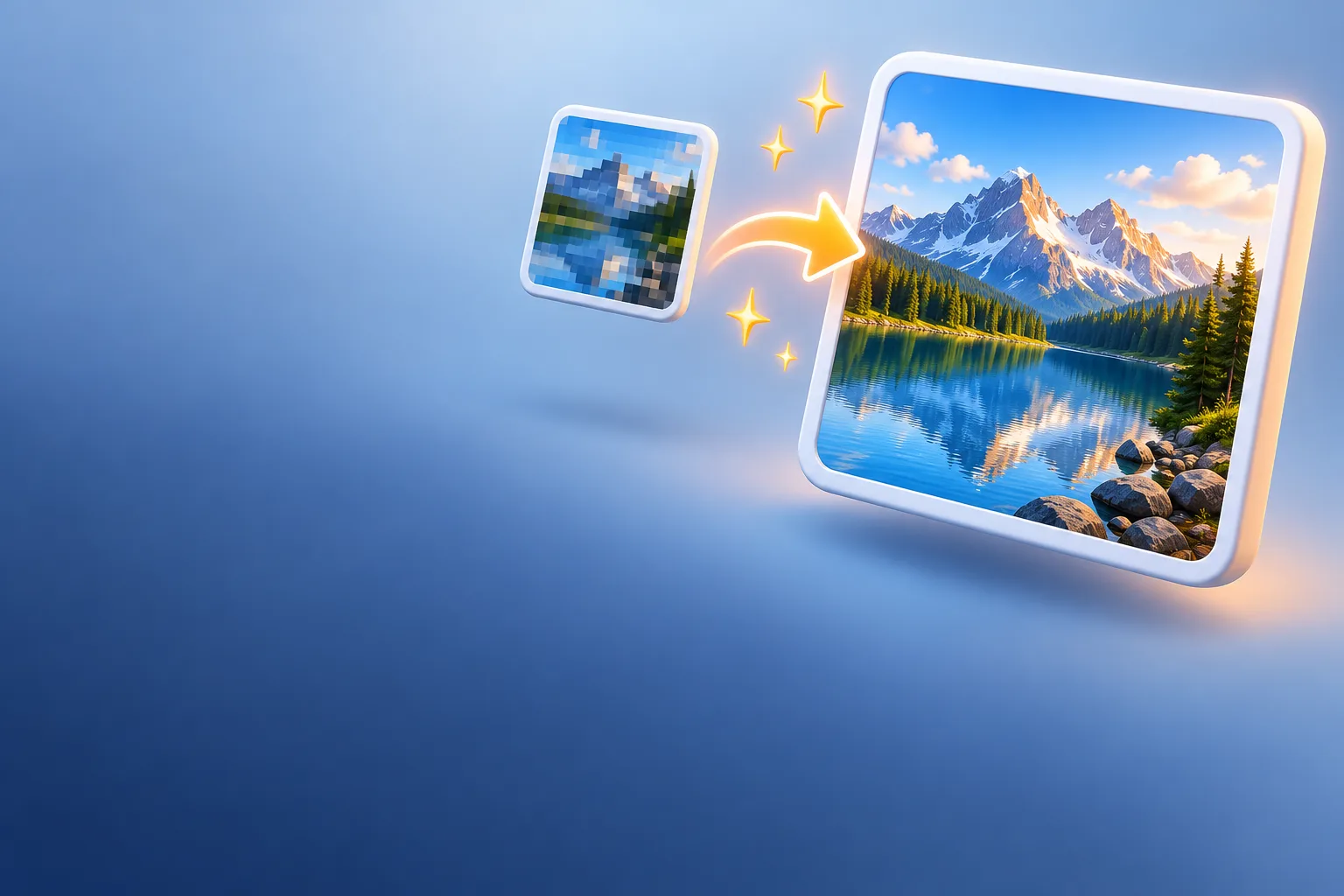
Quand vous agrandissez une image dans un éditeur ordinaire, chaque ancien pixel est étiré sur plusieurs, et les nouveaux sont calculés en faisant la moyenne de leurs voisins. L’image grandit mais ne gagne aucun détail : elle paraît molle et baveuse. L’agrandissement par IA fonctionne autrement : un modèle entraîné sur des millions de photos prédit et dessine les contours, la texture des tissus et les feuillages à la nouvelle résolution.
Agrandir une image
Déposez vos images ici
JPG, JPEG, PNG, WEBP, BMP · jusqu’à 100 MB par fichier · jusqu’à 5 fichiers
Les fichiers sont supprimés au bout de 2 heures. Vous pouvez les supprimer dès le téléchargement.
×2 ou ×4, selon l’image
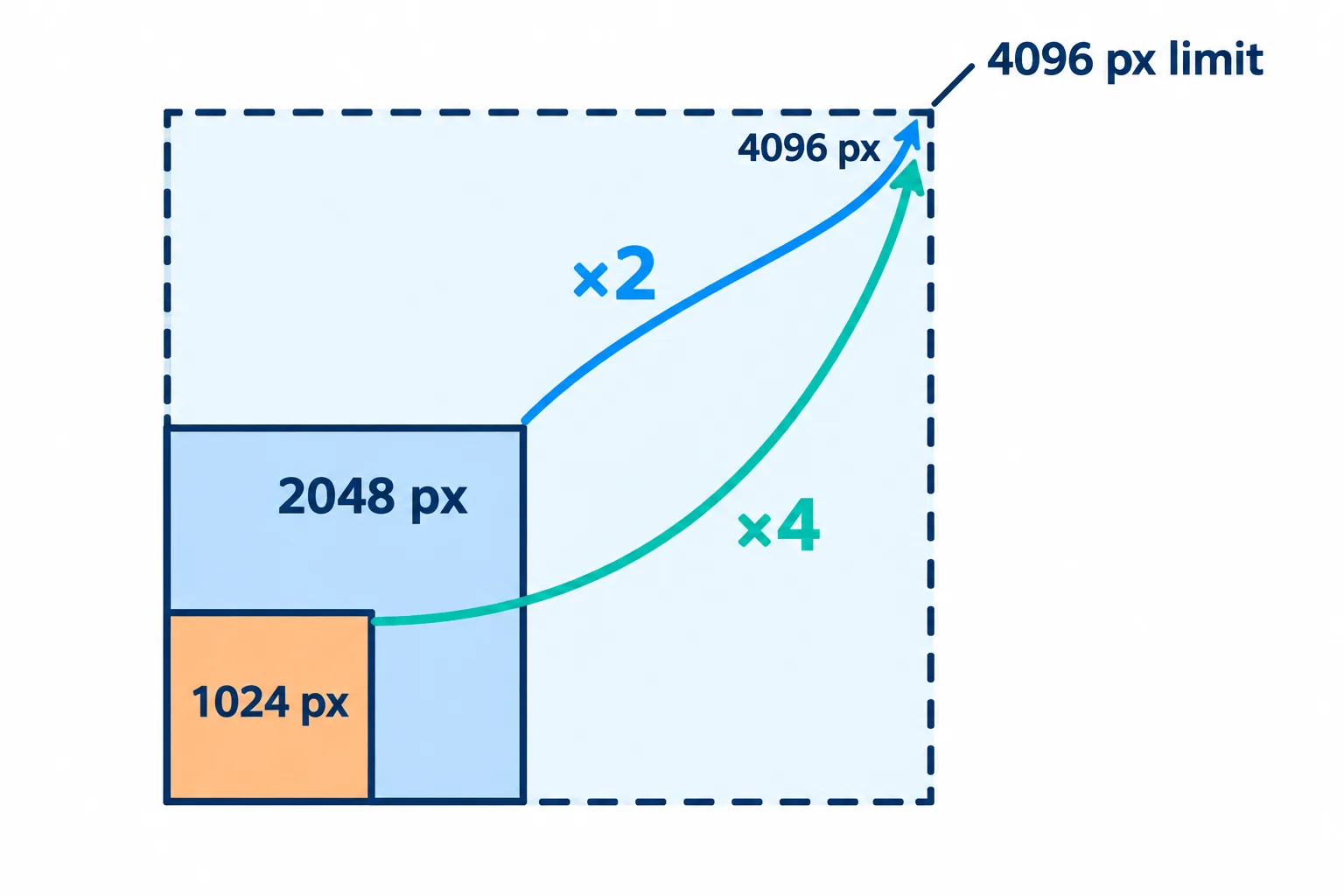
Les résultats plafonnent à 4096 px : les grands originaux sont donc réduits avant l’agrandissement.
Les résultats mesurent au maximum 4096 px sur le grand côté : les images de plus de 2048 px (en ×2) ou de plus de 1024 px (en ×4) sont donc d’abord réduites, puis agrandies.
| Original (grand côté) | Choix | Résultat (grand côté) |
|---|---|---|
| 256 à 512 px : photos de profil, miniatures | ×4 | 1024 à 2048 px |
| Environ 1000 px : images téléchargées sur le web, photos reçues par messagerie | ×4 | Environ 4000 px |
| 1200 à 2048 px | ×2 | 2400 à 4096 px |
| Plus de 2048 px | ×2, ou pas d’agrandissement du tout | 4096 px |
Pour les images qui dépassent déjà 2048 px, le gain est faible, car elles sont ramenées à 2048 px avant de remonter à 4096 px. À cette taille, une image est généralement assez nette telle quelle.
Combien de pixels faut-il pour imprimer ?
Une règle simple : un bon tirage demande environ 300 pixels par pouce, soit à peu près 118 pixels par centimètre.
| Format du tirage | Il vous faut environ |
|---|---|
| 10 × 15 cm (4 × 6 po) | 1200 × 1800 px |
| 13 × 18 cm (5 × 7 po) | 1500 × 2100 px |
| A4 (21 × 29,7 cm) | 2480 × 3508 px |
Pour un tirage 10 × 15 cm, une photo de 800 × 1200 px a besoin d’un ×2, ce qui est largement suffisant. Pour de l’A4, utilisez ×4 en acceptant qu’une partie des détails soit une estimation de l’IA.
Les photos qui s’y prêtent, et celles qui ne s’y prêtent pas
- Bons candidats : images petites mais nettes, photos de produits, illustrations, images créées par IA, captures d’écran à agrandir.
- Mauvais candidats : photos floues à cause d’un bougé ou d’une mise au point ratée, texte déjà trop baveux pour être lu. L’IA rend les contours plus nets ; elle ne peut pas reconstituer des détails complètement perdus.
- Vieux tirages papier rayés, pliés ou aux couleurs passées : Restaurer une photo ancienne est l’outil le plus adapté.
Vérifiez à 100 % avant de l’utiliser
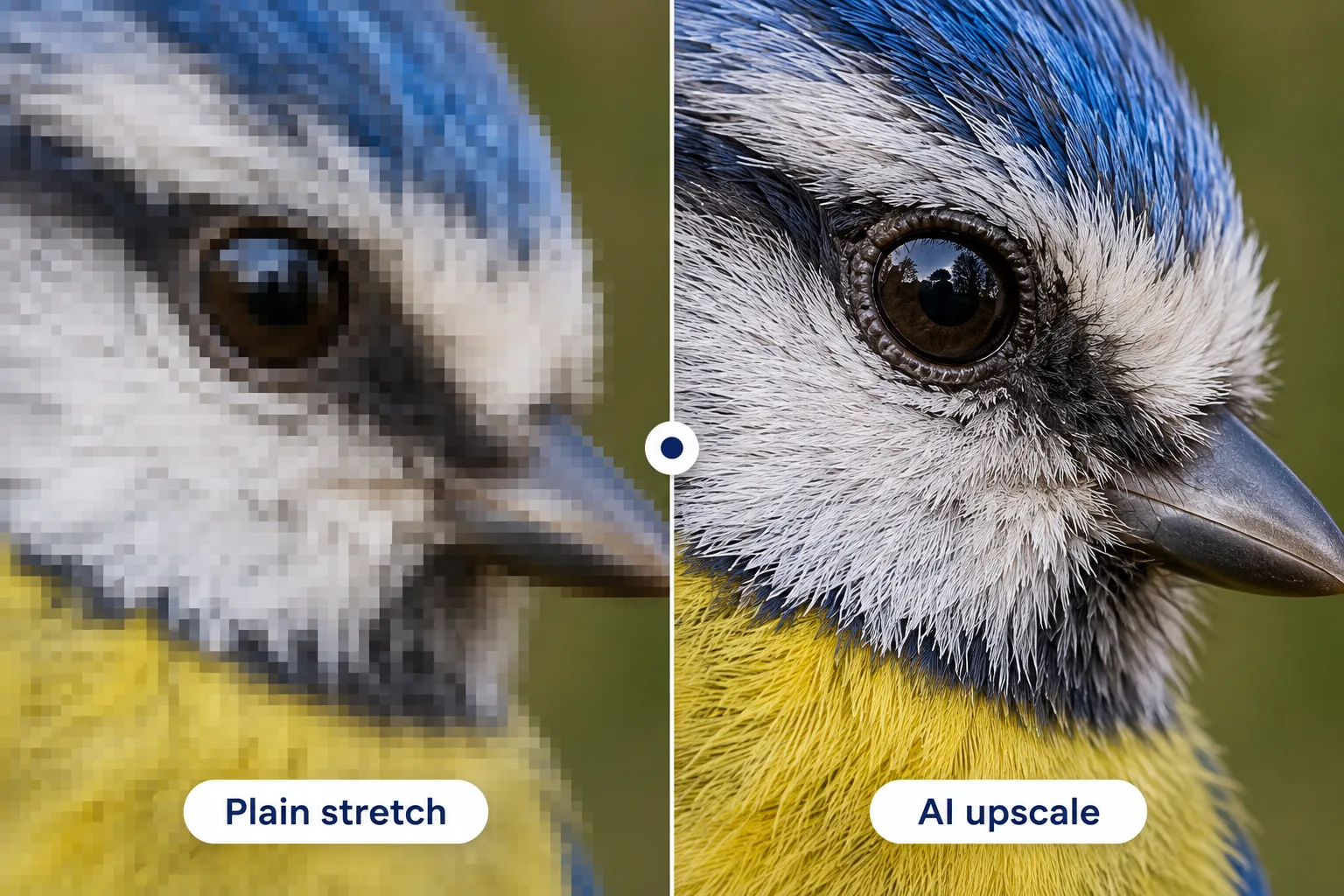
À 100 %, la différence se voit sur les contours et la texture des plumes.
Cliquez sur Voir à 100 % et examinez attentivement trois choses : les visages, le texte et les textures répétitives comme les cheveux, l’herbe ou les briques. L’IA lisse parfois trop la peau ou invente des motifs qui n’ont jamais existé sur la photo. Si quelque chose vous semble anormal, essayez ×2 au lieu de ×4.
Pour des fichiers légers destinés au web, choisissez JPG ou WebP. Le PNG conserve tous les détails, mais un PNG de 4096 px peut peser plusieurs dizaines de Mo ; si besoin, compressez l’image après l’agrandissement.
Questions fréquentes
Deux passages en ×2 valent-ils mieux qu’un seul en ×4 ?
Généralement non. Chaque passage ajoute des détails devinés par l’IA : un second passage agrandit donc aussi les erreurs d’estimation. Un seul passage en ×4 à partir de l’original donne le résultat le plus propre.
L’agrandissement alourdit-il le fichier ?
Oui, car le nombre de pixels est multiplié par 4 en ×2 et par 16 en ×4. Choisissez JPG ou WebP si vous avez besoin d’un fichier plus léger.
Combien d’images puis-je agrandir à la fois ?
Jusqu’à 5, avec environ 7 secondes par image en ×2 et 9 secondes en ×4.
Mes images sont-elles conservées ou utilisées pour entraîner une IA ?
Non. Elles sont supprimées du serveur au bout de 2 heures et ne servent jamais à entraîner une IA.
Essayez avec votre fichier
Gratuit, sans inscription. Les fichiers sont supprimés au bout de 2 heures.


