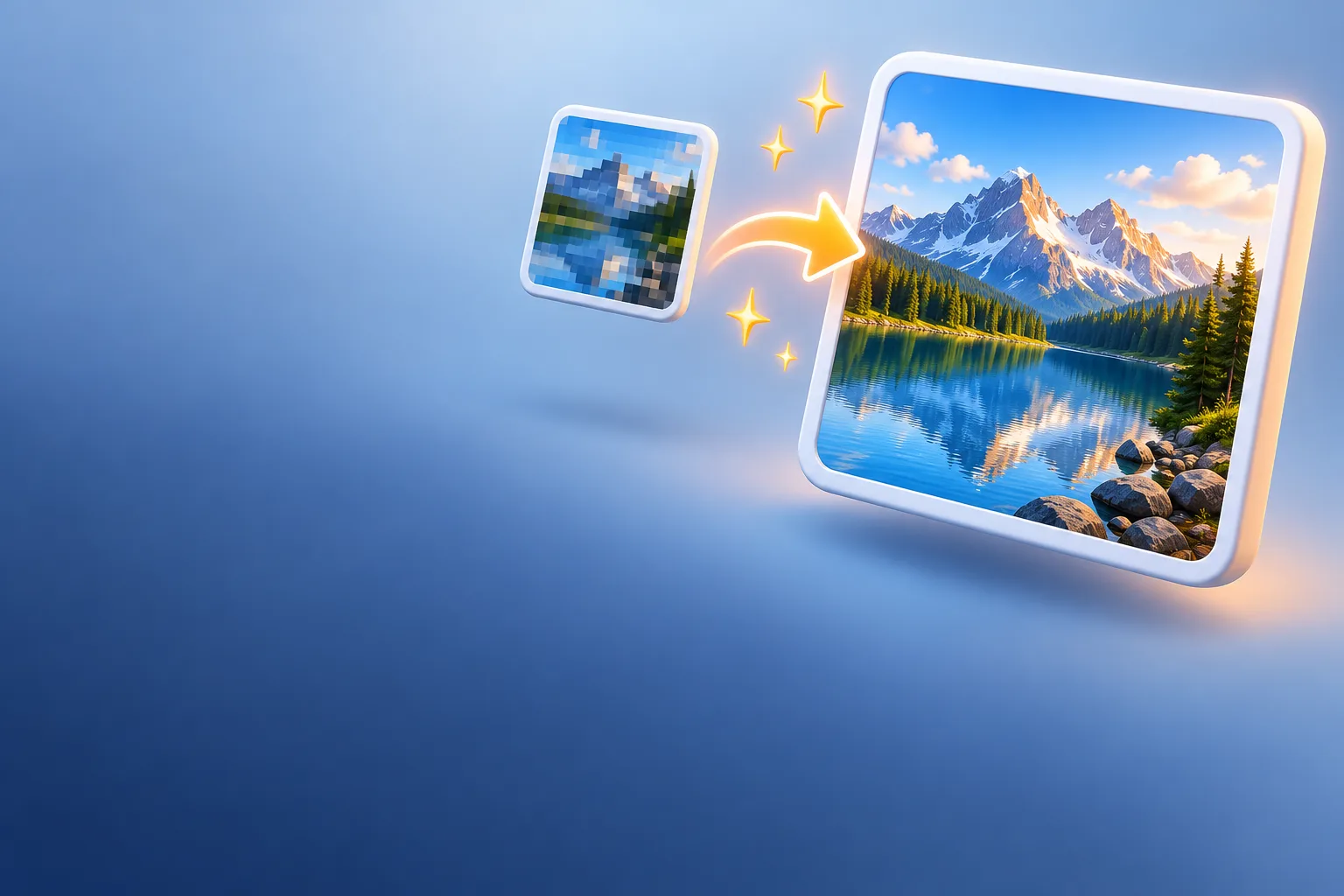
Khi phóng to ảnh bằng phần mềm chỉnh ảnh thông thường, mỗi điểm ảnh cũ bị kéo ra thành nhiều điểm, các điểm mới được tính trung bình từ những điểm bên cạnh. Ảnh to ra nhưng không có thêm chi tiết nào, nên trông mờ và bệt. Phóng to bằng AI thì khác: mô hình đã học từ hàng triệu bức ảnh nên đoán và vẽ thêm cạnh, vân vải, lá cây ở độ phân giải mới.
Phóng to ảnh
Kéo thả các ảnh vào đây
JPG, JPEG, PNG, WEBP, BMP · tối đa 100 MB mỗi tệp · tới 5 tệp
Tệp tự xóa sau 2 giờ. Bạn có thể xóa ngay sau khi tải về.
Chọn ×2 hay ×4 theo kích thước ảnh
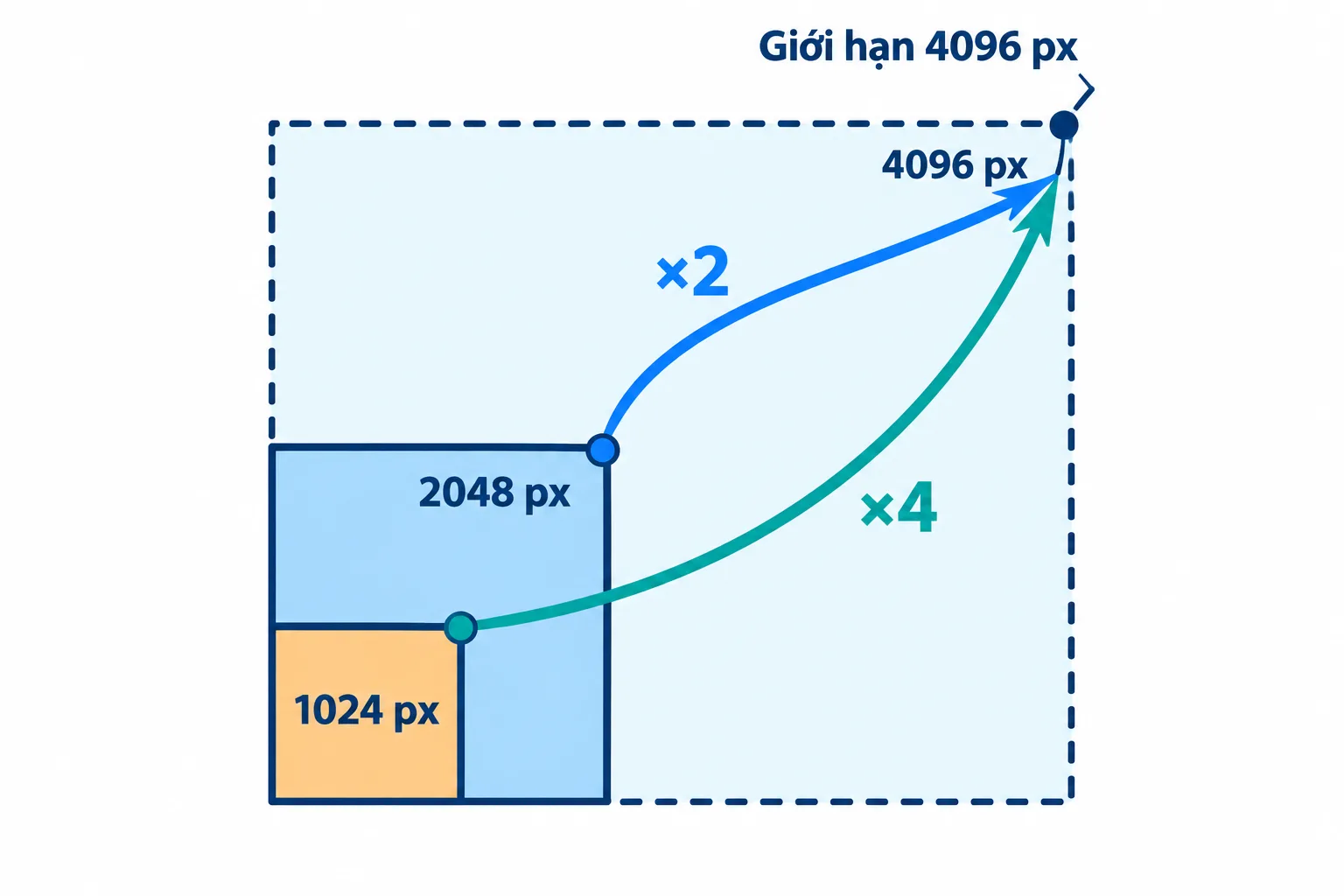
Kết quả dài tối đa 4096 px, nên ảnh gốc lớn được thu nhỏ trước khi phóng to.
Ảnh kết quả có cạnh dài tối đa 4096 px. Vì vậy ảnh có cạnh dài hơn 2048 px (với ×2) hoặc hơn 1024 px (với ×4) sẽ được thu nhỏ trước rồi mới phóng to.
| Ảnh gốc (cạnh dài) | Nên chọn | Kết quả (cạnh dài) |
|---|---|---|
| 256–512 px: ảnh đại diện, ảnh thu nhỏ | ×4 | 1024–2048 px |
| Khoảng 1000 px: ảnh tải từ web, ảnh gửi qua tin nhắn | ×4 | Khoảng 4000 px |
| 1200–2048 px | ×2 | 2400–4096 px |
| Trên 2048 px | ×2, hoặc không cần phóng | 4096 px |
Với ảnh đã lớn hơn 2048 px, lợi ích rất ít vì ảnh bị thu về 2048 px trước khi phóng lên 4096 px. Ảnh cỡ đó thường đã đủ nét để dùng.
Cần bao nhiêu điểm ảnh để in
Quy tắc dễ nhớ: in đẹp cần khoảng 300 điểm ảnh cho mỗi inch, tức khoảng 118 điểm ảnh cho mỗi cm.
| Khổ in | Cần khoảng |
|---|---|
| 10 × 15 cm | 1181 × 1772 px |
| 13 × 18 cm | 1535 × 2126 px |
| A4 (21 × 29,7 cm) | 2480 × 3508 px |
Ảnh 800 × 1200 px muốn in 10 × 15 cm thì ×2 là đủ. Muốn in A4 thì dùng ×4 và chấp nhận một phần chi tiết là do AI đoán thêm.
Ảnh nào hợp, ảnh nào không
- Hợp: ảnh nhỏ nhưng rõ, ảnh sản phẩm, ảnh minh họa, tranh AI, ảnh chụp màn hình cần to hơn.
- Không hợp: ảnh nhòe vì rung tay hay lấy nét sai, chữ đã nhòe không đọc được. AI làm sắc cạnh chứ không dựng lại được chi tiết đã mất hẳn.
- Ảnh giấy cũ bị xước, gãy nếp, phai màu: dùng Phục hồi ảnh cũ sẽ hợp hơn.
Soi ở 100 % trước khi dùng
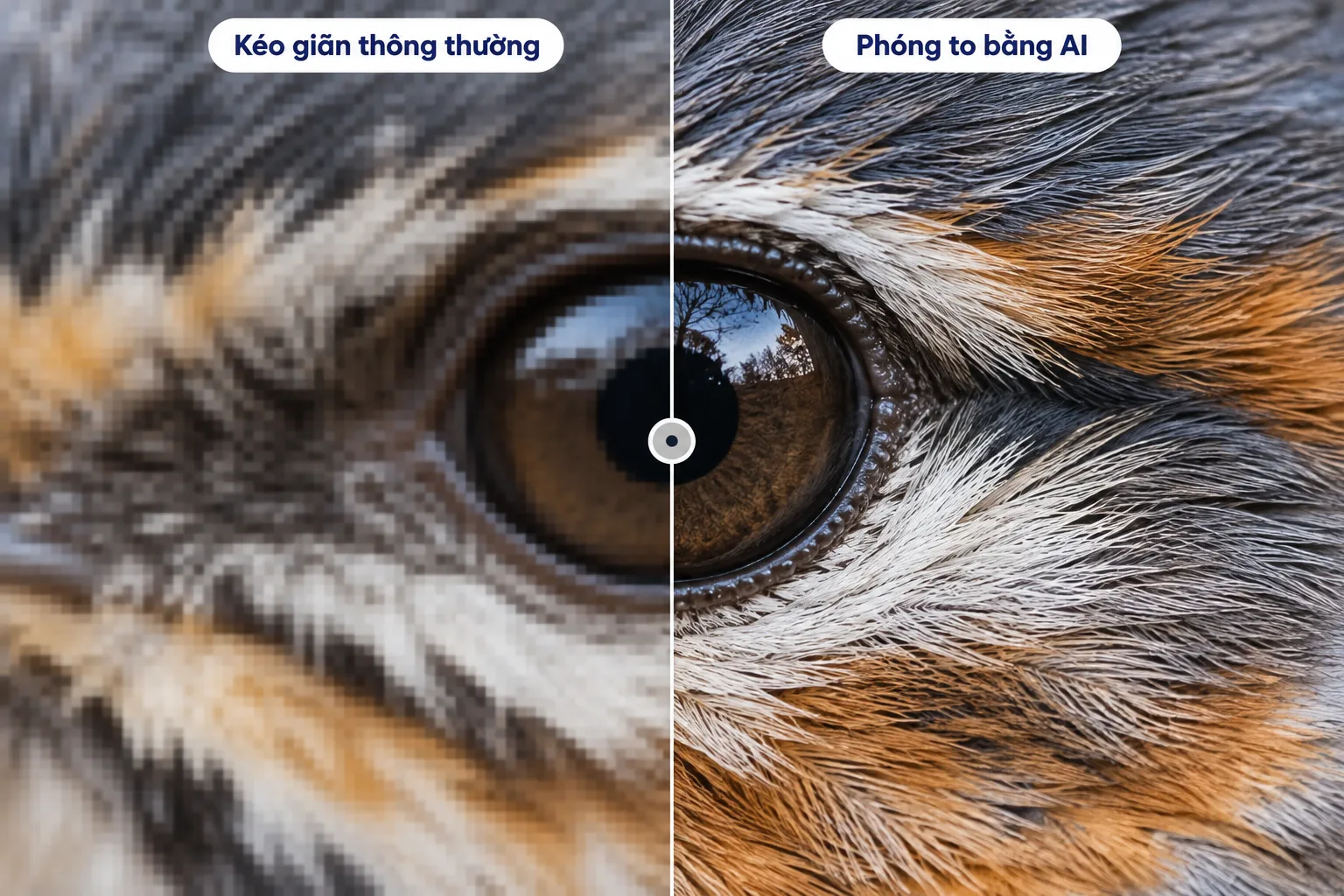
Ở mức xem 100 %, khác biệt hiện rõ ở cạnh và vân lông.
Bấm Xem 100 % và nhìn kỹ ba chỗ: khuôn mặt, chữ và những vùng có vân lặp lại như tóc, cỏ, gạch. AI đôi khi làm da mịn quá mức hoặc vẽ thêm họa tiết không có trong ảnh gốc. Nếu thấy lạ, thử lại với ×2 thay vì ×4.
Muốn tệp nhẹ để đăng web, chọn JPG hoặc WebP. PNG giữ trọn chi tiết nhưng ảnh 4096 px dạng PNG có thể nặng hàng chục MB; khi cần, hãy nén ảnh sau khi phóng to.
Câu hỏi thường gặp
Phóng ×2 hai lần có tốt hơn ×4 một lần không?
Thường là không. Mỗi lượt phóng đều thêm chi tiết do AI đoán, lặp lại hai lần thì những chỗ đoán sai cũng bị phóng to theo. Phóng ×4 một lần từ ảnh gốc là cách gọn nhất.
Phóng to có làm ảnh nặng hơn không?
Có, vì số điểm ảnh tăng 4 lần với ×2 và 16 lần với ×4. Chọn JPG hoặc WebP nếu cần tệp nhẹ.
Mỗi lần phóng được bao nhiêu ảnh?
Tối đa 5 ảnh, mỗi ảnh mất khoảng 7 giây với ×2 và 9 giây với ×4.
Ảnh của tôi có bị lưu lại hay dùng để huấn luyện AI không?
Không. Ảnh tự xóa khỏi máy chủ sau 2 giờ và không được dùng để huấn luyện AI.
Thử ngay với tệp của bạn
Miễn phí, không cần đăng ký. Tệp tự xóa sau 2 giờ.