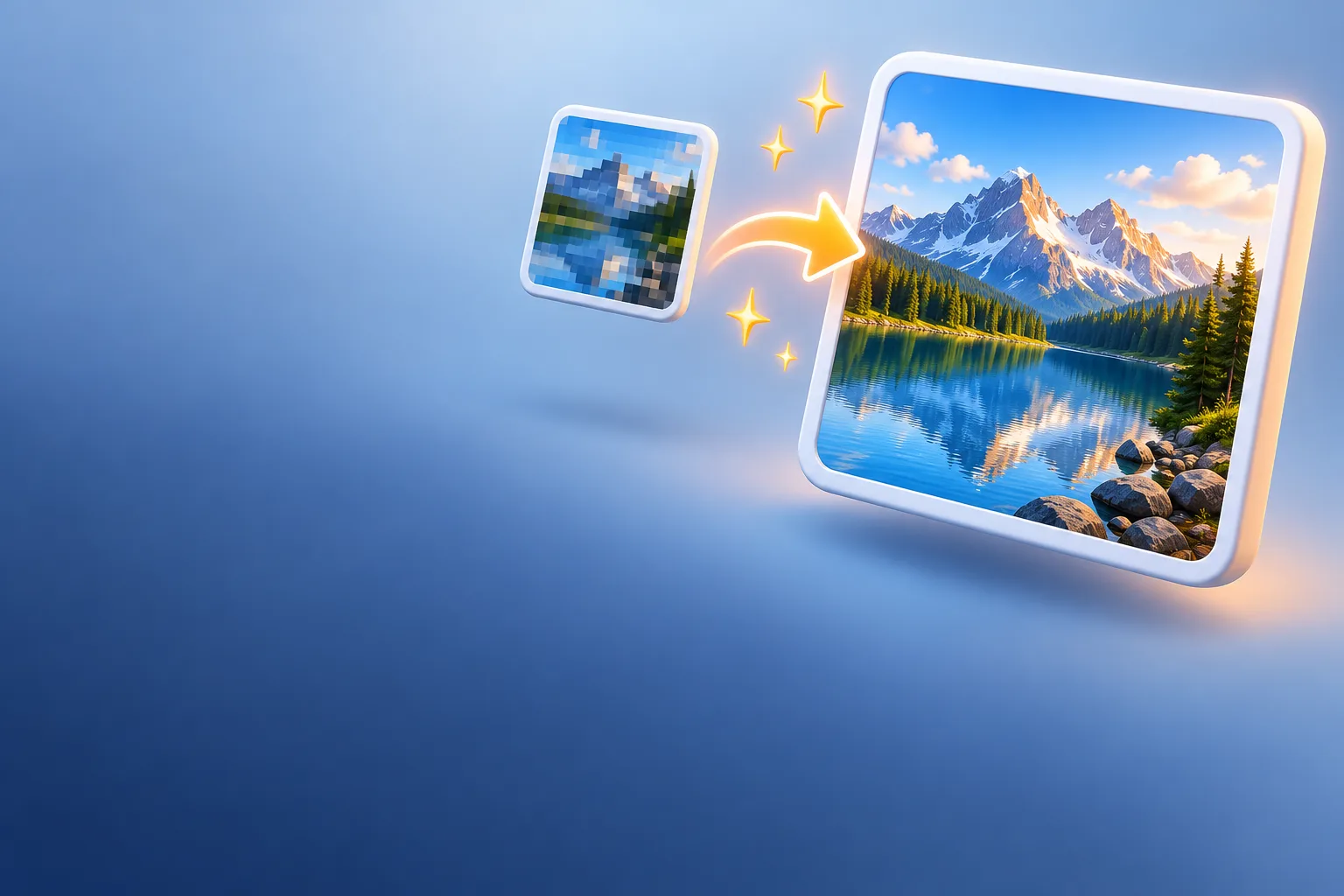
在普通的编辑软件里放大图片时,每个旧像素会被拉伸成好几个,新像素则由周围的像素取平均值得到。图片变大了,细节却没有增加,所以看起来发虚、糊成一片。AI 放大的原理不同:一个用数百万张照片训练出来的模型,会在新的分辨率下预测并补画出边缘、布料纹理和树叶。
图片放大
把图片拖到这里
JPG, JPEG, PNG, WEBP, BMP · 单个文件最大 100 MB · 最多 5 个文件
文件在 2 小时后删除,你也可以下载后立即删除。
×2 还是 ×4,要看图片
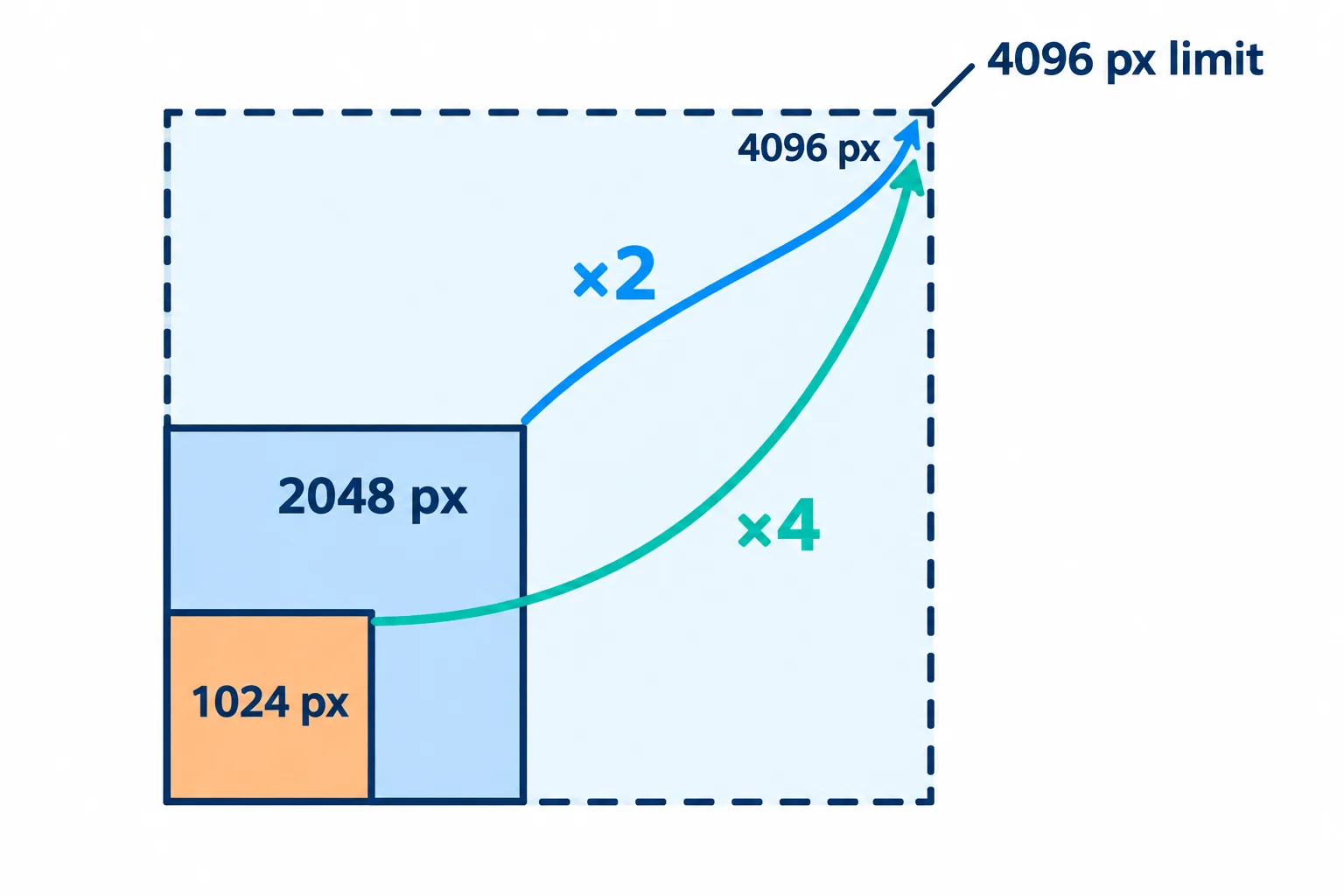
结果最大为 4096 px,因此较大的原图会先缩小再放大。
结果的长边最大为 4096 px,因此长边超过 2048 px(选 ×2 时)或 1024 px(选 ×4 时)的图片,会先缩小,再进行放大。
| 原图(长边) | 选择 | 结果(长边) |
|---|---|---|
| 256–512 px:头像、缩略图 | ×4 | 1024–2048 px |
| 约 1000 px:网上下载的图片、通过聊天软件收到的照片 | ×4 | 约 4000 px |
| 1200–2048 px | ×2 | 2400–4096 px |
| 超过 2048 px | ×2,或者干脆不放大 | 4096 px |
对于长边已经超过 2048 px 的图片,提升很有限,因为它们会先被缩小到 2048 px,再放大到 4096 px。这么大的图片,本身通常就已经足够清晰了。
打印需要多少像素
一个简单的规则:想要打印效果好,大约需要每英寸 300 像素,也就是每厘米约 118 像素。
| 打印尺寸 | 大约需要 |
|---|---|
| 4 × 6 英寸(10 × 15 厘米) | 1200 × 1800 px |
| 5 × 7 英寸(13 × 18 厘米) | 1500 × 2100 px |
| A4(8.3 × 11.7 英寸) | 2480 × 3508 px |
一张 800 × 1200 px 的照片要打印成 4 × 6 英寸,放大 ×2 就绰绰有余。如果要打印成 A4,请用 ×4,并接受其中一部分细节是 AI 尽力推测出来的。
哪些照片适合,哪些不适合
- 适合: 尺寸小但清晰的图片、产品图、插画、AI 生成的图片、需要放大的截图。
- 不适合: 因手抖或没对上焦而模糊的照片、已经糊到看不清的文字。AI 能让边缘更锐利,却无法重建完全丢失的细节。
- 带有划痕、折痕或已经褪色的纸质老照片: 用“老照片修复”效果更好。
使用前先按 100% 检查
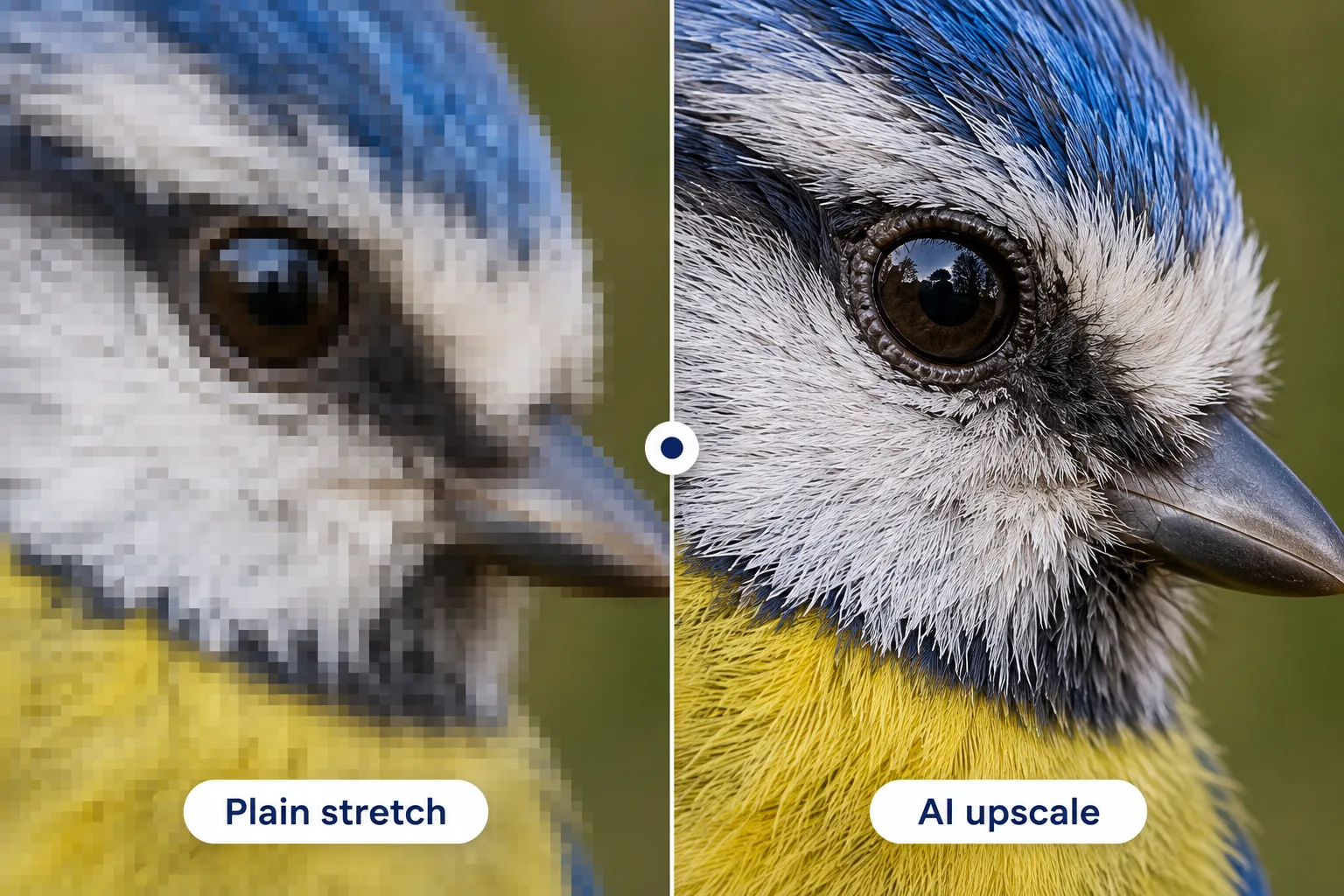
按 100% 查看时,差别就体现在边缘和羽毛的纹理上。
点击按 100% 查看,仔细检查三个地方:人脸、文字,以及头发、草地或砖墙这类重复的纹理。AI 有时会把皮肤磨得过于光滑,或者凭空造出照片里原本没有的图案。如果看起来不对劲,试试用 ×2 代替 ×4。
如果要在网上使用、希望文件小一些,请选择 JPG 或 WebP。PNG 能保留全部细节,但一张 4096 px 的 PNG 可能有几十 MB;必要时,可以在放大后再压缩图片。
常见问题
放大两次 ×2,会比放大一次 ×4 更好吗?
通常不会。每放大一次都会加入 AI 推测出来的细节,所以第二次放大也会把错误的推测一并放大。从原图出发、一次放大 ×4 是最干净的做法。
放大后文件会变大吗?
会,因为选 ×2 时像素数量变为 4 倍,选 ×4 时变为 16 倍。如果需要更小的文件,请选择 JPG 或 WebP。
一次可以放大多少张图片?
最多 5 张。选 ×2 时每张约需 7 秒,选 ×4 时约需 9 秒。
我的图片会被保存或用于训练 AI 吗?
不会。图片会在 2 小时后从服务器删除,也绝不会用于训练 AI。
用自己的文件试试
免费,无需注册。文件 2 小时后自动删除。


