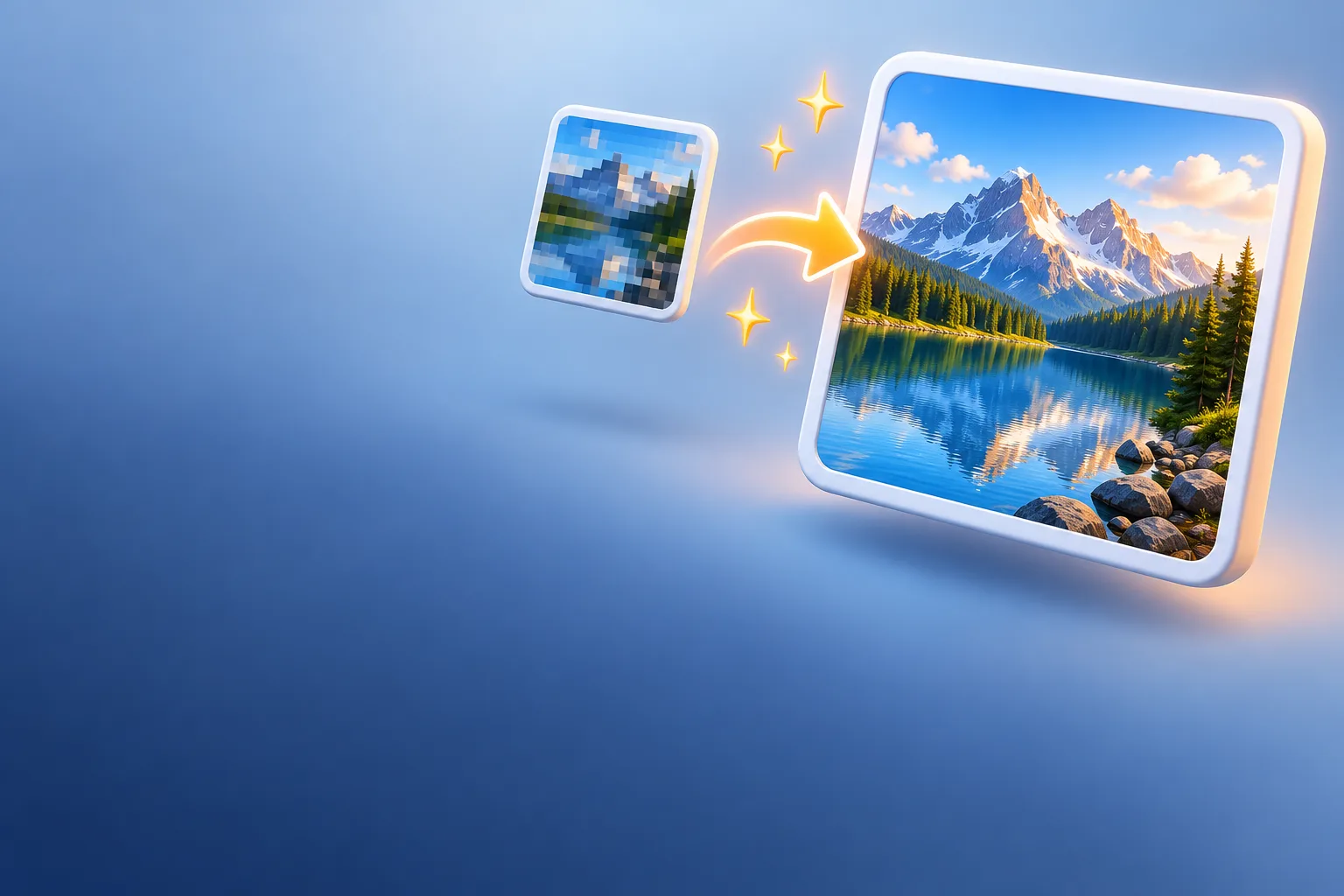
เมื่อคุณขยายรูปในโปรแกรมแต่งภาพทั่วไป พิกเซลเดิมแต่ละพิกเซลจะถูกยืดออกเป็นหลายพิกเซล และพิกเซลใหม่ได้มาจากค่าเฉลี่ยของพิกเซลข้างเคียง รูปจึงใหญ่ขึ้นแต่ไม่มีรายละเอียดเพิ่ม ภาพเลยดูนุ่มและเลอะ การขยายด้วย AI ทำงานต่างออกไป โมเดลที่ฝึกจากภาพถ่ายนับล้านภาพจะ คาดการณ์และวาดเติม ขอบ ลายผ้า และใบไม้ที่ความละเอียดใหม่
ขยายรูปภาพ
ลากรูปภาพมาวางที่นี่
JPG, JPEG, PNG, WEBP, BMP · สูงสุดไฟล์ละ 100 MB · สูงสุด 5 ไฟล์
ไฟล์จะถูกลบหลัง 2 ชั่วโมง คุณลบเองได้ทันทีหลังดาวน์โหลด
×2 หรือ ×4 ขึ้นอยู่กับรูป
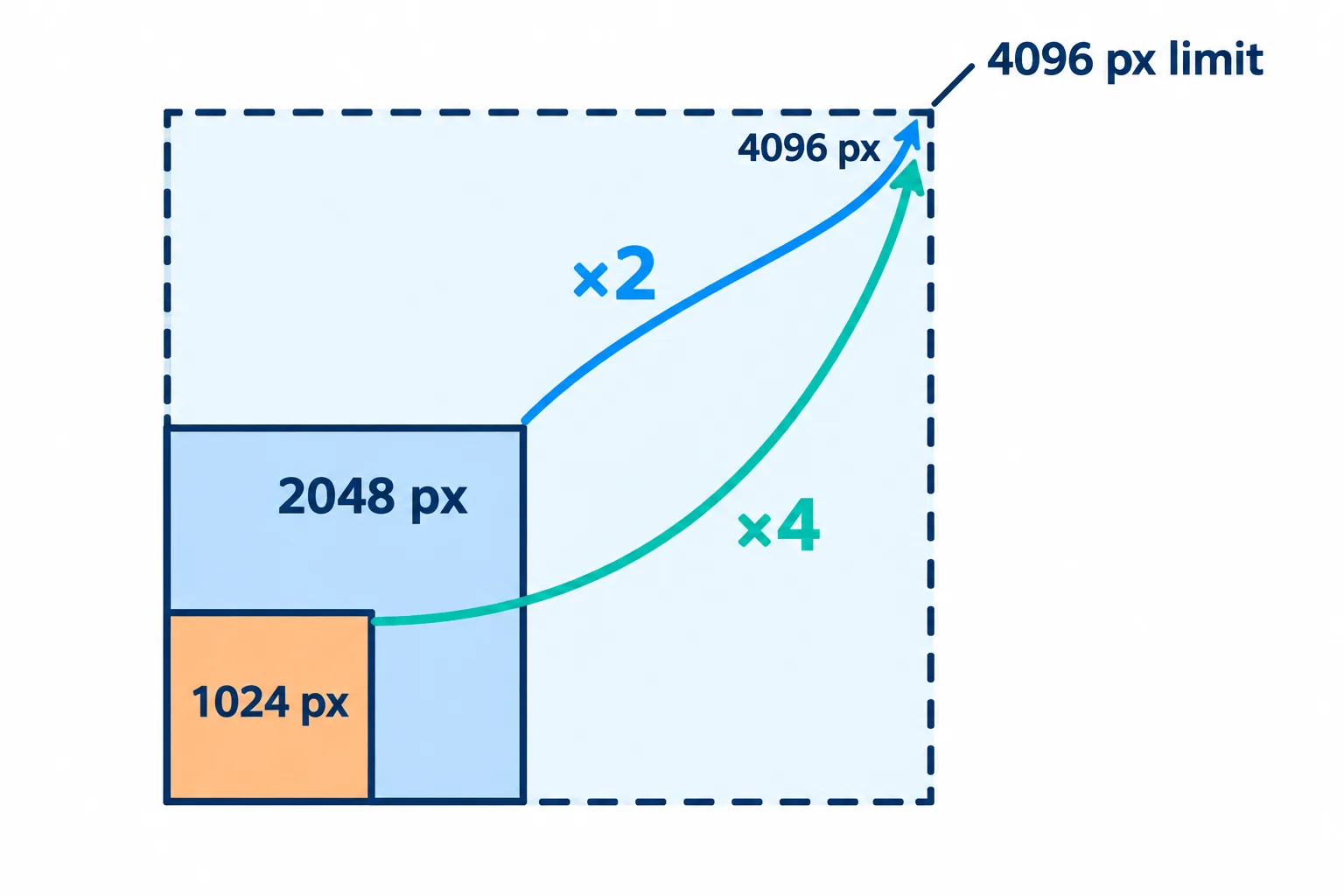
ผลลัพธ์มีขนาดสูงสุด 4096 px รูปต้นฉบับที่ใหญ่จึงถูกย่อลงก่อนขยาย
ผลลัพธ์มีด้านยาวไม่เกิน 4096 px รูปที่มีด้านยาวเกิน 2048 px (เมื่อขยาย ×2) หรือ 1024 px (เมื่อขยาย ×4) จึงถูกย่อลงก่อนแล้วค่อยขยาย
| ต้นฉบับ (ด้านยาว) | เลือก | ผลลัพธ์ (ด้านยาว) |
|---|---|---|
| 256–512 px: รูปโปรไฟล์ รูปย่อ | ×4 | 1024–2048 px |
| ประมาณ 1000 px: รูปที่ดาวน์โหลดจากเว็บ รูปที่ส่งผ่านแอปแชท | ×4 | ประมาณ 4000 px |
| 1200–2048 px | ×2 | 2400–4096 px |
| เกิน 2048 px | ×2 หรือไม่ต้องขยายเลย | 4096 px |
สำหรับรูปที่เกิน 2048 px อยู่แล้ว ประโยชน์ที่ได้มีน้อย เพราะรูปจะถูกย่อลงเหลือ 2048 px ก่อนขยายขึ้นเป็น 4096 px และรูปขนาดนี้ส่วนใหญ่ก็คมชัดพออยู่แล้ว
งานพิมพ์ต้องใช้กี่พิกเซล
กฎง่าย ๆ คือ งานพิมพ์ที่ดีต้องใช้ประมาณ 300 พิกเซลต่อนิ้ว หรือราว 118 พิกเซลต่อเซนติเมตร
| ขนาดพิมพ์ | ต้องใช้ประมาณ |
|---|---|
| 4 × 6 นิ้ว (10 × 15 ซม.) | 1200 × 1800 px |
| 5 × 7 นิ้ว (13 × 18 ซม.) | 1500 × 2100 px |
| A4 (8.3 × 11.7 นิ้ว) | 2480 × 3508 px |
รูปขนาด 800 × 1200 px ที่จะพิมพ์ขนาด 4 × 6 นิ้ว ต้องขยาย ×2 ซึ่งเพียงพอแล้ว ส่วน A4 ให้ใช้ ×4 และยอมรับว่ารายละเอียดบางส่วนมาจากการคาดเดาที่ดีที่สุดของ AI
รูปแบบไหนเหมาะ และแบบไหนไม่เหมาะ
- เหมาะ: รูปเล็กแต่ชัด รูปสินค้า ภาพประกอบ ภาพที่สร้างด้วย AI ภาพหน้าจอที่ต้องการให้ใหญ่ขึ้น
- ไม่เหมาะ: รูปที่เบลอเพราะมือสั่นหรือโฟกัสพลาด ข้อความที่เลอะจนอ่านไม่ออกแล้ว AI ทำให้ขอบคมขึ้นได้ แต่สร้างรายละเอียดที่หายไปหมดแล้วขึ้นมาใหม่ไม่ได้
- รูปถ่ายกระดาษเก่าที่มีรอยขีดข่วน รอยพับ หรือสีซีด: “ฟื้นฟูรูปเก่า” เป็นเครื่องมือที่เหมาะกว่า
ตรวจที่ 100% ก่อนนำไปใช้
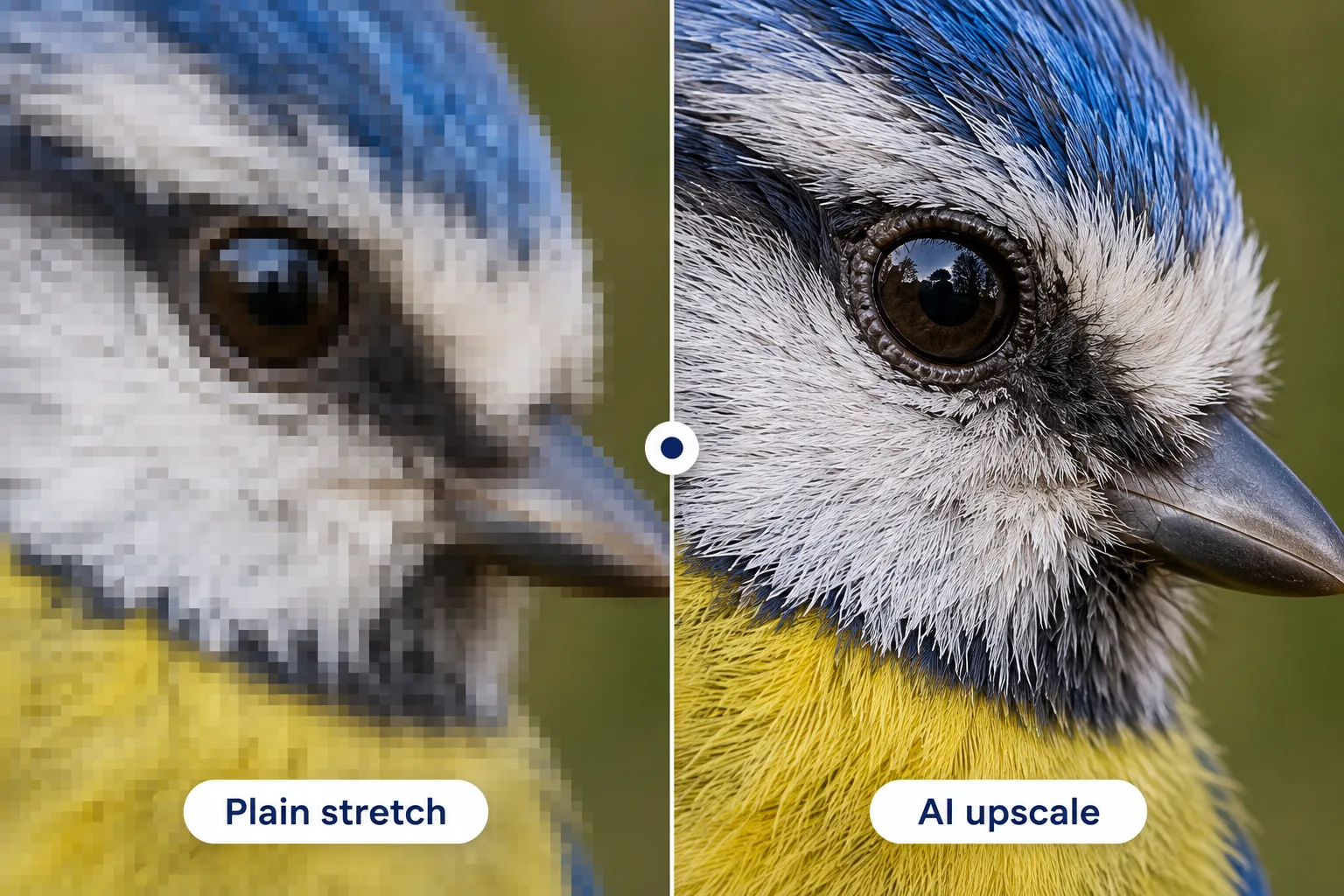
ที่ 100% ความแตกต่างจะเห็นได้ที่ขอบและลายของขนนก
กด ดูที่ 100% แล้วดูสามอย่างให้ละเอียด ได้แก่ ใบหน้า ตัวอักษร และลวดลายที่ซ้ำกัน เช่น เส้นผม หญ้า หรือกำแพงอิฐ บางครั้ง AI ทำให้ผิวเรียบเกินไปหรือสร้างลวดลายที่ไม่เคยมีในรูป หากมีอะไรดูผิดปกติ ให้ลองใช้ ×2 แทน ×4
หากต้องการไฟล์เบาสำหรับเว็บ ให้เลือก JPG หรือ WebP ส่วน PNG เก็บรายละเอียดไว้ครบ แต่ไฟล์ PNG ขนาด 4096 px อาจหนักหลายสิบ MB หากจำเป็น ให้บีบอัดรูปภาพ หลังขยาย
คำถามที่พบบ่อย
ขยาย ×2 สองครั้งดีกว่าขยาย ×4 ครั้งเดียวไหม?
โดยทั่วไปไม่ดีกว่า ทุกรอบจะเพิ่มรายละเอียดที่ AI คาดเดาขึ้นมา การขยายรอบที่สองจึงขยายส่วนที่เดาผิดตามไปด้วย การขยาย ×4 ครั้งเดียวจากต้นฉบับให้ผลที่สะอาดที่สุด
การขยายรูปทำให้ไฟล์ใหญ่ขึ้นไหม?
ใช่ เพราะจำนวนพิกเซลเพิ่มขึ้น 4 เท่าเมื่อขยาย ×2 และ 16 เท่าเมื่อขยาย ×4 เลือก JPG หรือ WebP หากต้องการไฟล์ที่เบากว่า
ขยายรูปพร้อมกันได้กี่รูป?
สูงสุด 5 รูป ใช้เวลาประมาณ 7 วินาทีต่อรูปเมื่อขยาย ×2 และ 9 วินาทีเมื่อขยาย ×4
รูปของฉันจะถูกเก็บไว้หรือนำไปใช้ฝึก AI หรือไม่?
ไม่ รูปจะถูกลบออกจากเซิร์ฟเวอร์หลังจาก 2 ชั่วโมง และจะไม่ถูกนำไปใช้ฝึก AI
ลองกับไฟล์ของคุณ
ฟรี ไม่ต้องสมัคร ไฟล์จะถูกลบหลัง 2 ชั่วโมง


