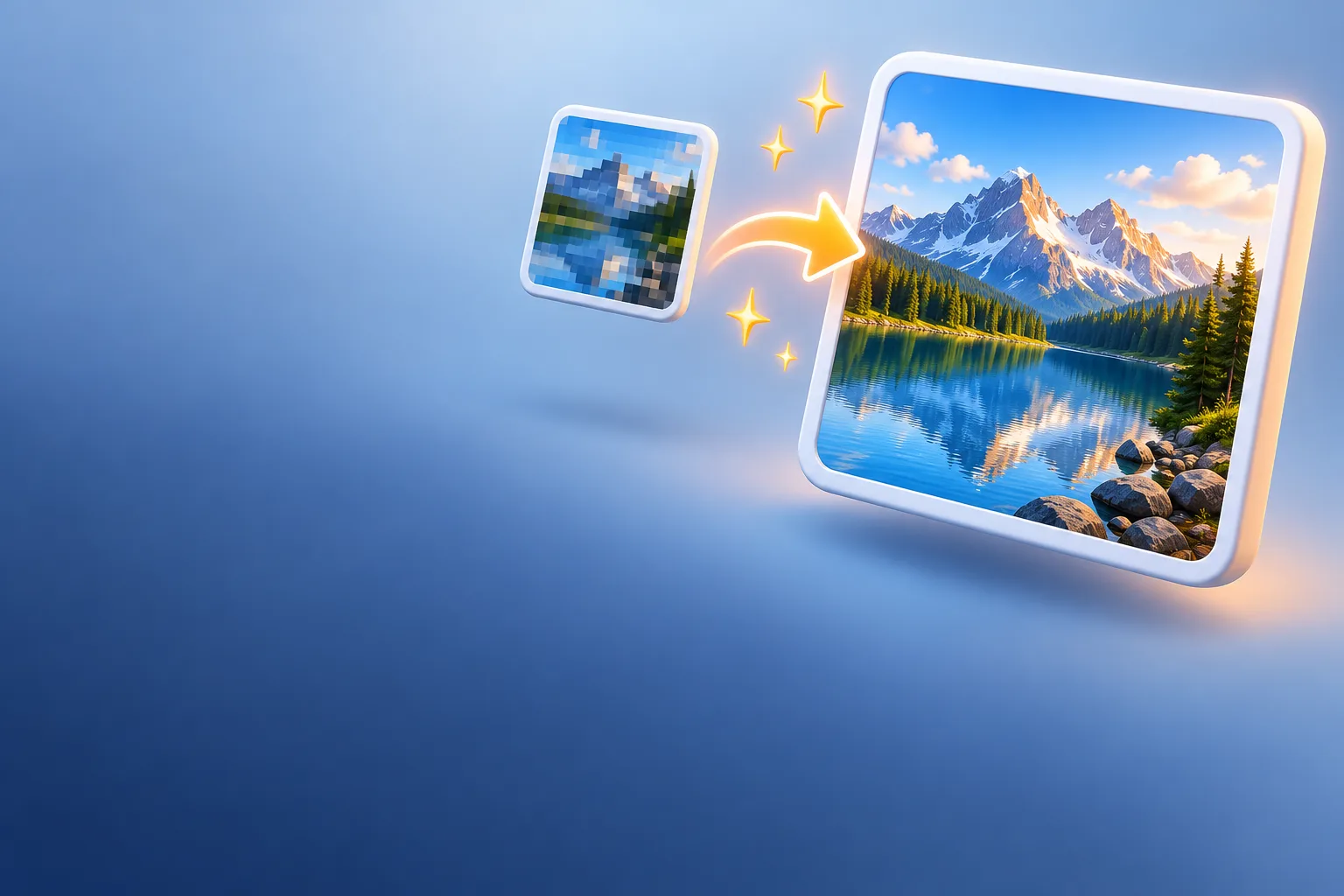
在一般的編輯軟體中放大圖片時,每個舊像素會被拉伸成好幾個,新的像素則由周圍像素取平均值而來。圖片變大了,細節卻沒有增加,所以看起來柔和又模糊。AI 放大的做法不同:以數百萬張照片訓練而成的模型,會在新的解析度下預測並補畫出邊緣、布料紋理和樹葉。
圖片放大
把圖片拖到這裡
JPG, JPEG, PNG, WEBP, BMP · 單一檔案最大 100 MB · 最多 5 個檔案
檔案會在 2 小時後刪除,你也可以在下載後立即刪除。
依圖片選擇 ×2 或 ×4
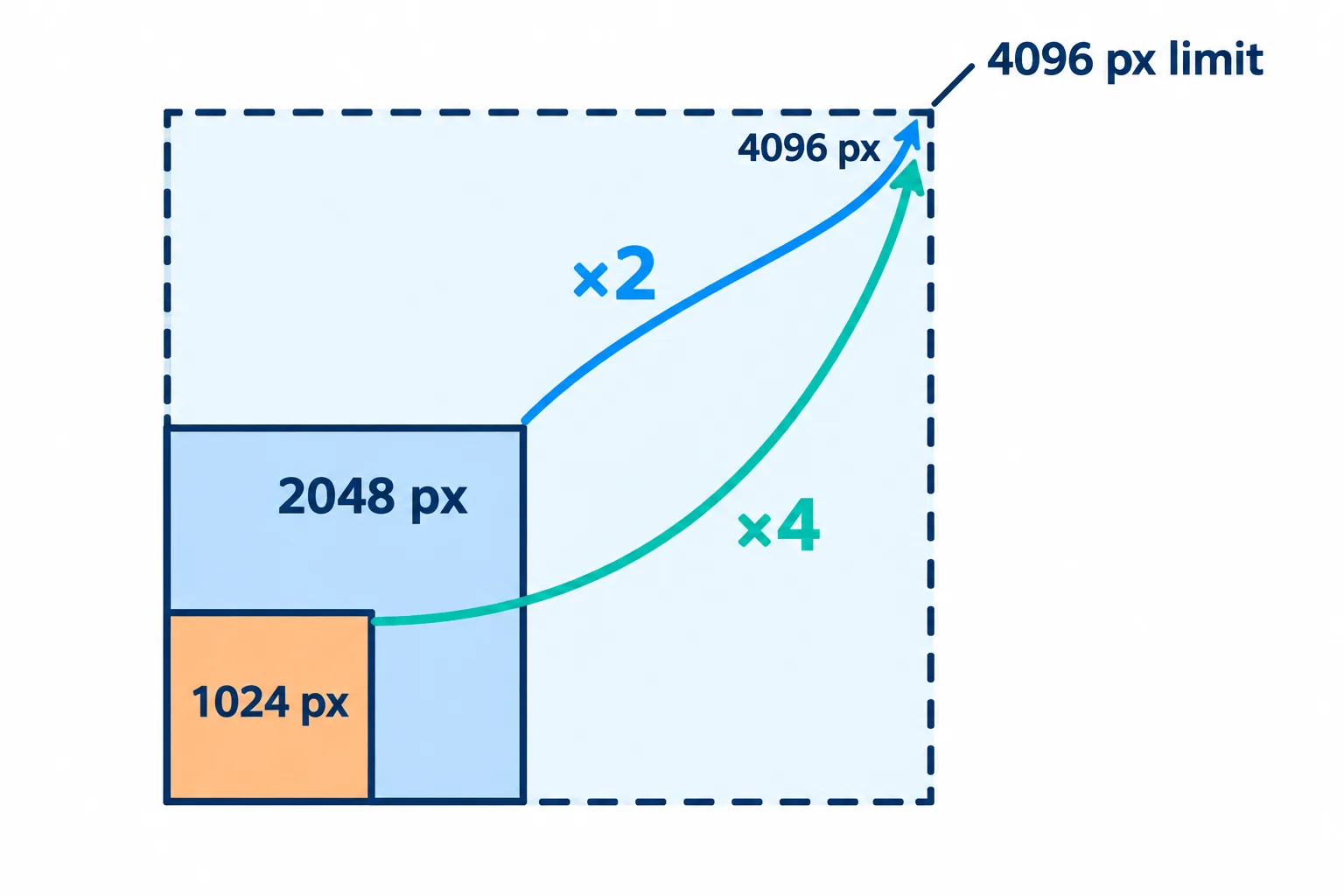
結果最大為 4096 px,所以較大的原圖會先縮小再放大。
結果的長邊最多為 4096 px,因此長邊超過 2048 px(×2)或 1024 px(×4)的圖片,會先縮小再進行放大。
| 原圖(長邊) | 選擇 | 結果(長邊) |
|---|---|---|
| 256–512 px:大頭貼、縮圖 | ×4 | 1024–2048 px |
| 約 1000 px:從網路下載、透過通訊軟體傳送的照片 | ×4 | 約 4000 px |
| 1200–2048 px | ×2 | 2400–4096 px |
| 超過 2048 px | ×2,或完全不放大 | 4096 px |
已經超過 2048 px 的圖片,放大的效果有限,因為它們會先降到 2048 px,再放大到 4096 px。這種尺寸的圖片,通常本身就已經夠清晰了。
列印需要多少像素
簡單的原則:要印得好看,每吋大約需要 300 像素,也就是每公分約 118 像素。
| 列印尺寸 | 大約需要 |
|---|---|
| 4 × 6 吋(10 × 15 公分) | 1200 × 1800 px |
| 5 × 7 吋(13 × 18 公分) | 1500 × 2100 px |
| A4(8.3 × 11.7 吋) | 2480 × 3508 px |
一張 800 × 1200 px 的照片要印成 4 × 6 吋,用 ×2 就綽綽有餘。若要印成 A4,請使用 ×4,並接受部分細節是 AI 盡力推測出來的。
適合與不適合的照片
- 適合: 尺寸小但清楚的圖片、商品照、插畫、AI 繪圖,以及需要放大的螢幕截圖。
- 不適合: 因手震或失焦而模糊的照片、已經糊到無法閱讀的文字。AI 能讓邊緣更銳利,卻無法重建完全消失的細節。
- 有刮痕、摺痕或褪色的老舊紙本照片: 「老照片修復」是更合適的工具。
使用前先以 100% 檢查
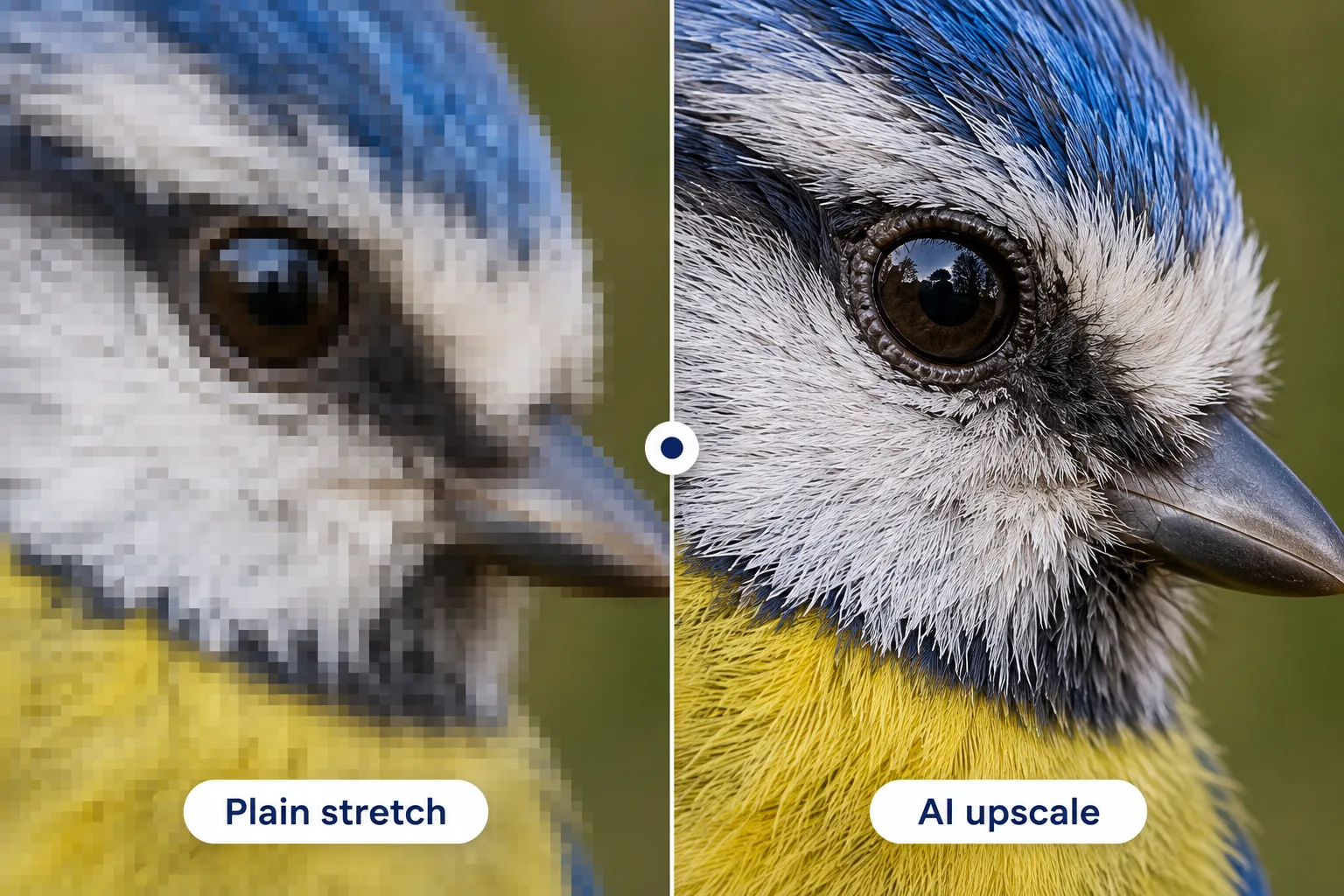
以 100% 檢視時,差異就出現在邊緣和羽毛紋理上。
按下以 100% 檢視,仔細看三個地方:臉部、文字,以及頭髮、草地或磚牆等重複的紋理。AI 有時會把皮膚修得太平滑,或憑空創造出照片中從未出現過的圖案。如果看起來不對勁,請改用 ×2,而不是 ×4。
要放在網路上的輕量檔案,請選擇 JPG 或 WebP。PNG 會保留所有細節,但 4096 px 的 PNG 可能重達數十 MB;必要時,可以在放大後再壓縮圖片。
常見問題
×2 放大兩次,會比 ×4 放大一次更好嗎?
通常不會。每放大一次,都會加入 AI 推測的細節,所以第二次放大也會把推測錯誤的部分一起放大。從原圖直接 ×4 放大一次是最乾淨的做法。
放大會讓檔案變大嗎?
會,因為 ×2 的像素數量會增加 4 倍,×4 則會增加 16 倍。如果需要較小的檔案,請選擇 JPG 或 WebP。
一次可以放大幾張圖片?
最多 5 張;×2 每張約需 7 秒,×4 每張約需 9 秒。
我的圖片會被儲存或用來訓練 AI 嗎?
不會。圖片會在 2 小時後從伺服器刪除,而且絕不會用來訓練 AI。
用自己的檔案試試
免費,不用註冊。檔案 2 小時後自動刪除。


