12 megapiksellik bir telefon fotoğrafı 4000 × 3000 pikseldir ve genellikle 3–5 MB tutar. Bir telefon ekranında ya da bir makalede kimse onu bu boyutta görmez; yani o megabaytların çoğu, kimsenin bakmadığı ayrıntıları taşır.
Bir görselin boyutu iki şeye bağlıdır: kaç pikselden oluştuğuna ve her pikselin ne kadar verimli saklandığına. Sıkıştırma bunlardan ikincisiyle ilgilenir.
Görsel sıkıştır
Görselleri buraya sürükleyin
JPG, JPEG, PNG, WEBP, GIF, BMP… · dosya başına en fazla 100 MB · en fazla 20 dosya
Dosyalar 2 saat sonra silinir. İndirdikten hemen sonra da silebilirsiniz.
Üç kalite seviyesi
| Seviye | Sıkıştırmadan sonra | Uygun olduğu kullanım |
|---|---|---|
| Yüksek | Orijinaliyle neredeyse aynı, tasarruf en az | Baskıya gidecek veya yakınlaştırılacak fotoğraflar |
| Dengeli (varsayılan) | Normal görüntüleme boyutunda gözle görülür bir fark yok | Web siteleri, e-posta, mesajlaşma uygulamaları |
| En küçük | Yakınlaştırınca biraz yumuşak | Sınırı çok dar olan yükleme formları |
Çoğu zaman doğru seçim Dengeli seviyesidir. Dosya hâlâ sınırı aşıyorsa ancak o zaman En küçük seviyesine inin.
Biçimi görselin türüne göre seçin
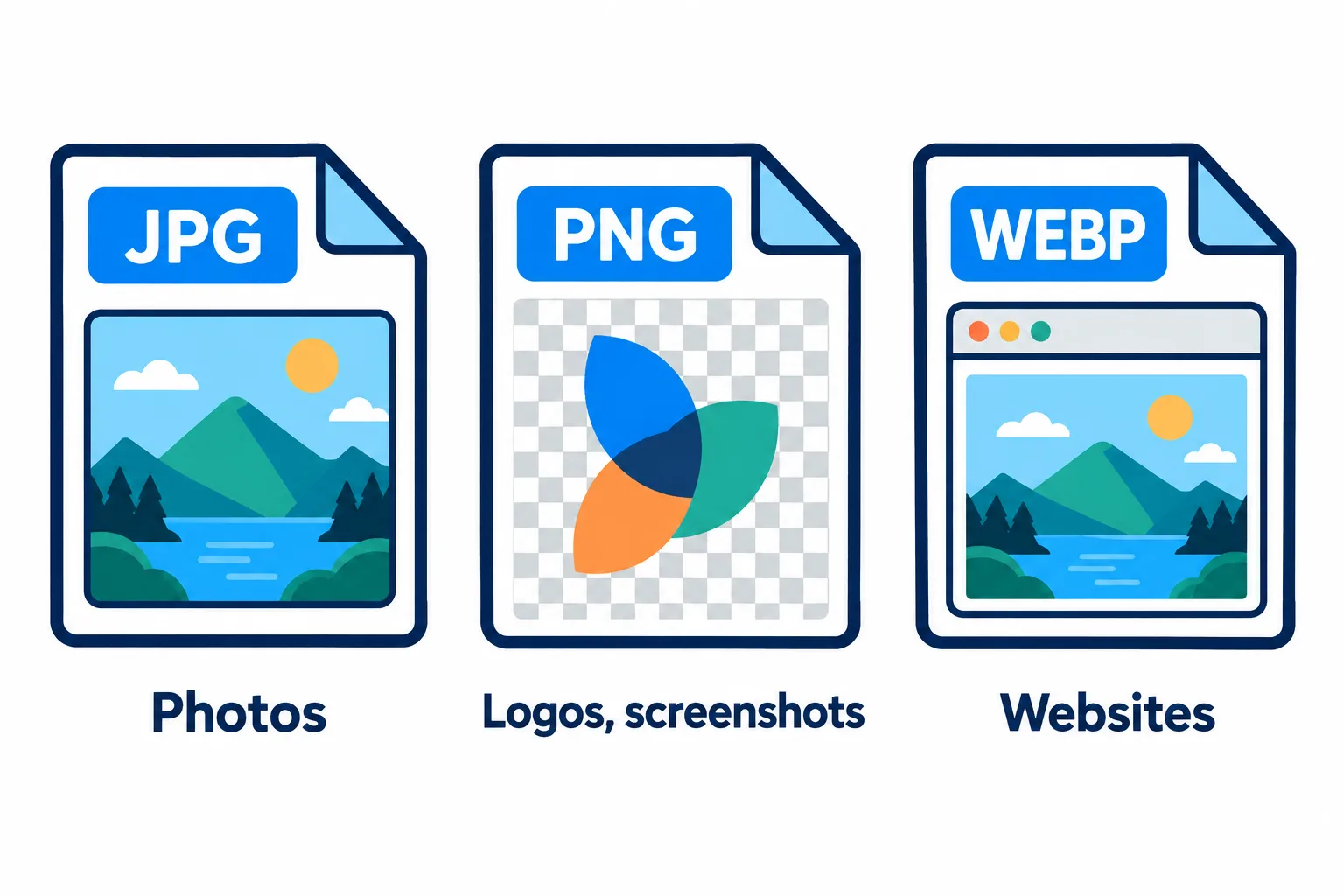
Her biçim belirli bir görsel türünde en iyi sonucu verir.
| Biçim | En uygun olduğu | Dikkat edilmesi gereken |
|---|---|---|
| JPG | Fotoğraflar: manzaralar, portreler, ürünler | Şeffaflık yok; küçük yazıların kenarları bulanıklaşır |
| PNG | Ekran görüntüleri, logolar, yazı içeren her şey | Fotoğraflarda JPG’den çok daha ağır |
| WebP | Web siteleri: aynı kalitede JPG’den daha küçük | Bazı eski uygulamalar açamaz |
En sık hata ekran görüntülerinde yapılır. Bir ekran görüntüsünü JPG’ye çevirmek çoğu zaman yazıların çevresinde silik lekeler bırakır, çünkü JPG yumuşak renk geçişlerine sahip fotoğraflar için tasarlanmıştır, keskin harf kenarları için değil. Ekran görüntüsünü PNG olarak bırakın ya da WebP kullanın.
Sıkıştırma yetmezse boyutlandırın
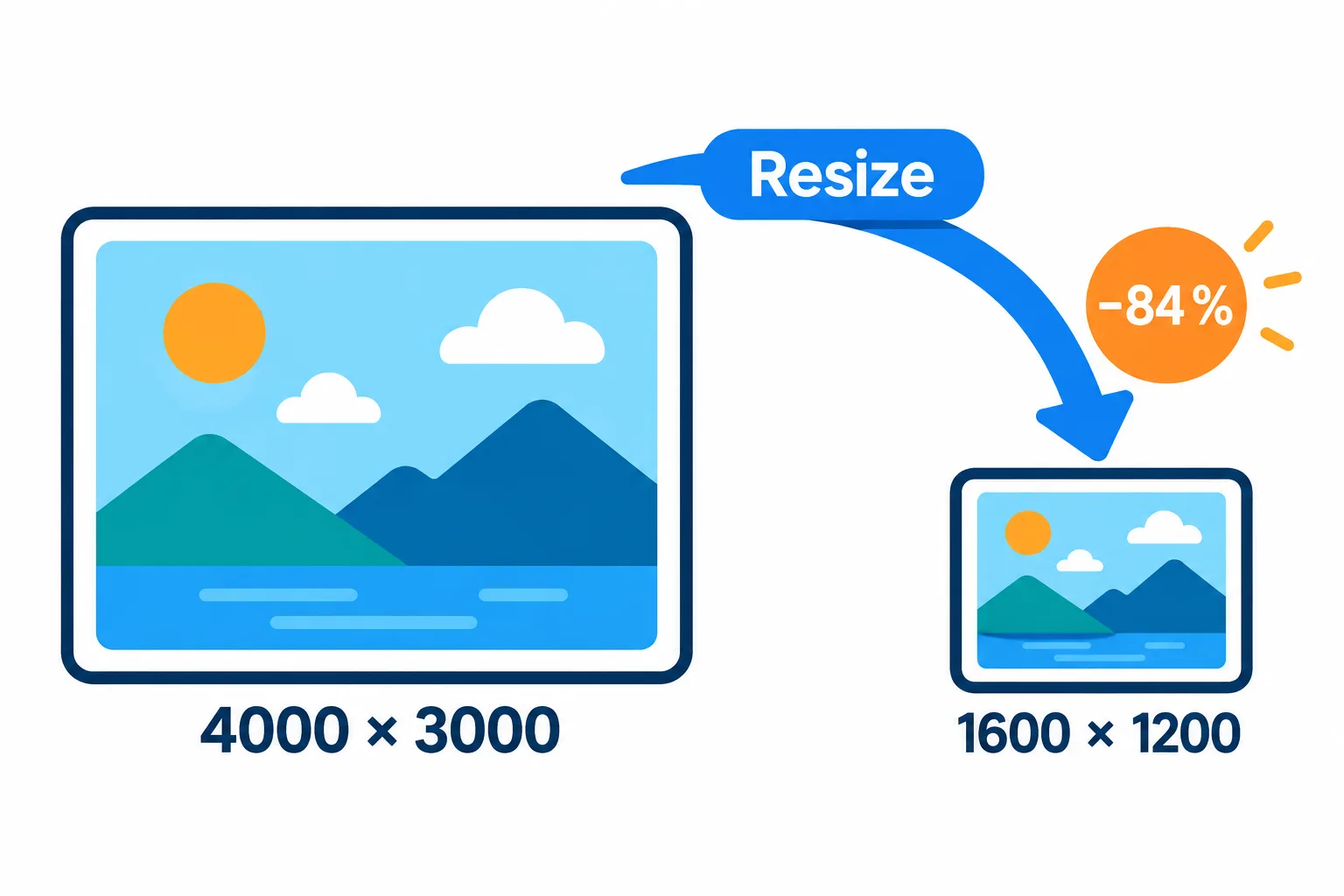
%84 daha az piksel, ama ekranda hâlâ net görünüyor.
Bir görsel yalnızca ekranda görülecekse boyutlarını küçültmek, herhangi bir kalite seviyesinden çok daha fazla tasarruf sağlar. 1600 × 1200’e küçültülen 4000 × 3000’lik bir fotoğraf piksellerinin yalnızca %16’sını korur; yani verinin %84’ü gider ve fotoğraf ekranda yine de net görünür.
Adımlar
Görsel boyutlandır aracını açın ve bir genişlik girin
makale içindeki görseller için yaklaşık 1600 px, mesajlaşma veya e-postayla gönderilecek fotoğraflar için 1080–1280 px.
Sonucu Görsel sıkıştır aracına göndermek için **Devam et** düğmesine basın.
Dengeli seviyesinde sıkıştırın ve her görselin önceki ve sonraki boyutunu karşılaştırın.
Baskı mı alacaksınız? Baskı boyutundan geriye doğru hesaplayın: 300 DPI’da 10 × 15 cm’lik (4 × 6 inç) bir baskı yaklaşık 1200 × 1800 piksel gerektirir. Daha az pikselle baskı yumuşak görünür.
Sıkıştırma konum bilgisini de siler
Telefon fotoğrafları genellikle EXIF verisi taşır: kamera modeli, çekim zamanı ve hatta fotoğrafın çekildiği yerin GPS koordinatları. Görsel sıkıştır bu bilgileri sonuç dosyalarından temizler; böylece ev adresinizi ele vermeden fotoğraf paylaşabilirsiniz.
Görselleriniz bir PDF’in içindeyse bunun yerine PDF’i sıkıştırın.
Sık sorulan sorular
Aynı görseli birkaç kez sıkıştırmak kötü mü?
Evet. Bir JPG her yeniden kaydedildiğinde biraz daha ayrıntı kaybeder. Her zaman orijinalden, bir kez ve doğru seviyede sıkıştırın.
Logomun şeffaf arka planı neden beyaza döndü?
JPG şeffaflığı desteklemez. Görselin şeffaf arka plana ihtiyacı varsa PNG biçiminde bırakın ya da WebP’yi seçin.
Aynı anda kaç görsel sıkıştırabilirim?
Tek seferde en fazla 20. İki veya daha fazla görselde hepsini tek bir ZIP dosyası olarak da indirebilirsiniz.
Görsellerim sunucuda saklanıyor mu?
2 saat sonra otomatik olarak silinir; ayrıca sonucu aldıktan sonra görsellerinizi kendiniz de hemen silebilirsiniz.
Kendi dosyanızla deneyin
Ücretsiz, kayıt gerekmez. Dosyalar 2 saat sonra silinir.


