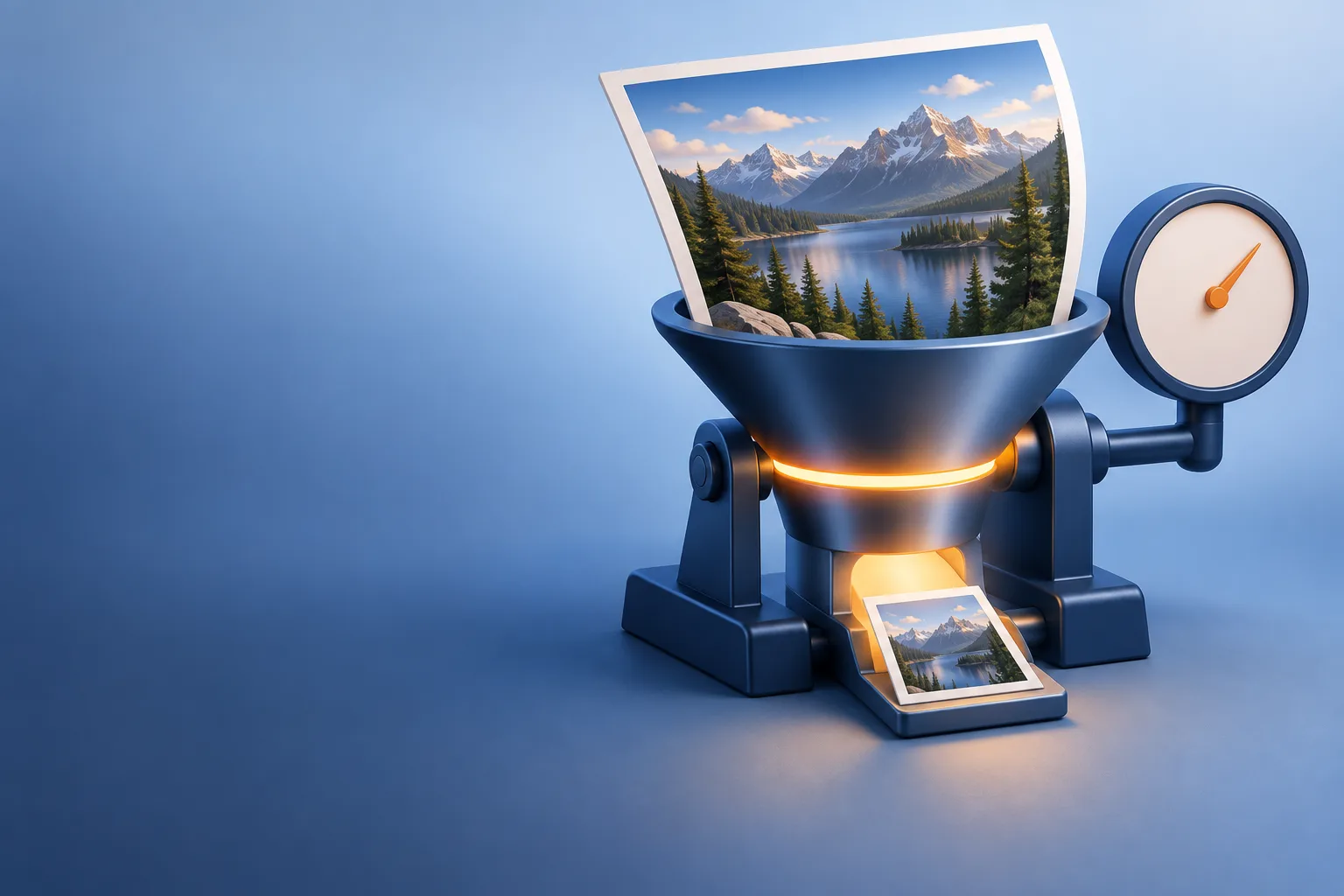
Foto ponsel 12 megapiksel berukuran 4000 × 3000 piksel dan biasanya berbobot 3–5 MB. Di layar ponsel atau di dalam artikel, tidak ada yang melihatnya dalam ukuran sebesar itu, jadi sebagian besar megabyte tersebut menyimpan detail yang tidak pernah diperhatikan siapa pun.
Ukuran gambar bergantung pada dua hal: berapa banyak pikselnya dan seberapa ringkas setiap piksel disimpan. Kompresi menangani hal yang kedua.
Kompres gambar
Letakkan gambar di sini
JPG, JPEG, PNG, WEBP, GIF, BMP… · hingga 100 MB per berkas · hingga 20 berkas
Berkas dihapus setelah 2 jam. Anda bisa menghapusnya begitu selesai mengunduh.
Tiga tingkat kualitas
| Tingkat | Setelah dikompres | Cocok untuk |
|---|---|---|
| Tinggi | Hampir sama dengan aslinya, penghematan paling kecil | Foto untuk dicetak atau diperbesar |
| Seimbang (bawaan) | Tidak ada perbedaan yang terlihat pada ukuran tampilan normal | Situs web, email, aplikasi chat |
| Terkecil | Sedikit kurang tajam saat diperbesar | Formulir unggahan dengan batas yang sangat ketat |
Seimbang adalah pilihan yang tepat di sebagian besar kasus. Turunkan ke Terkecil hanya jika file masih melebihi batas.
Pilih format sesuai jenis gambar
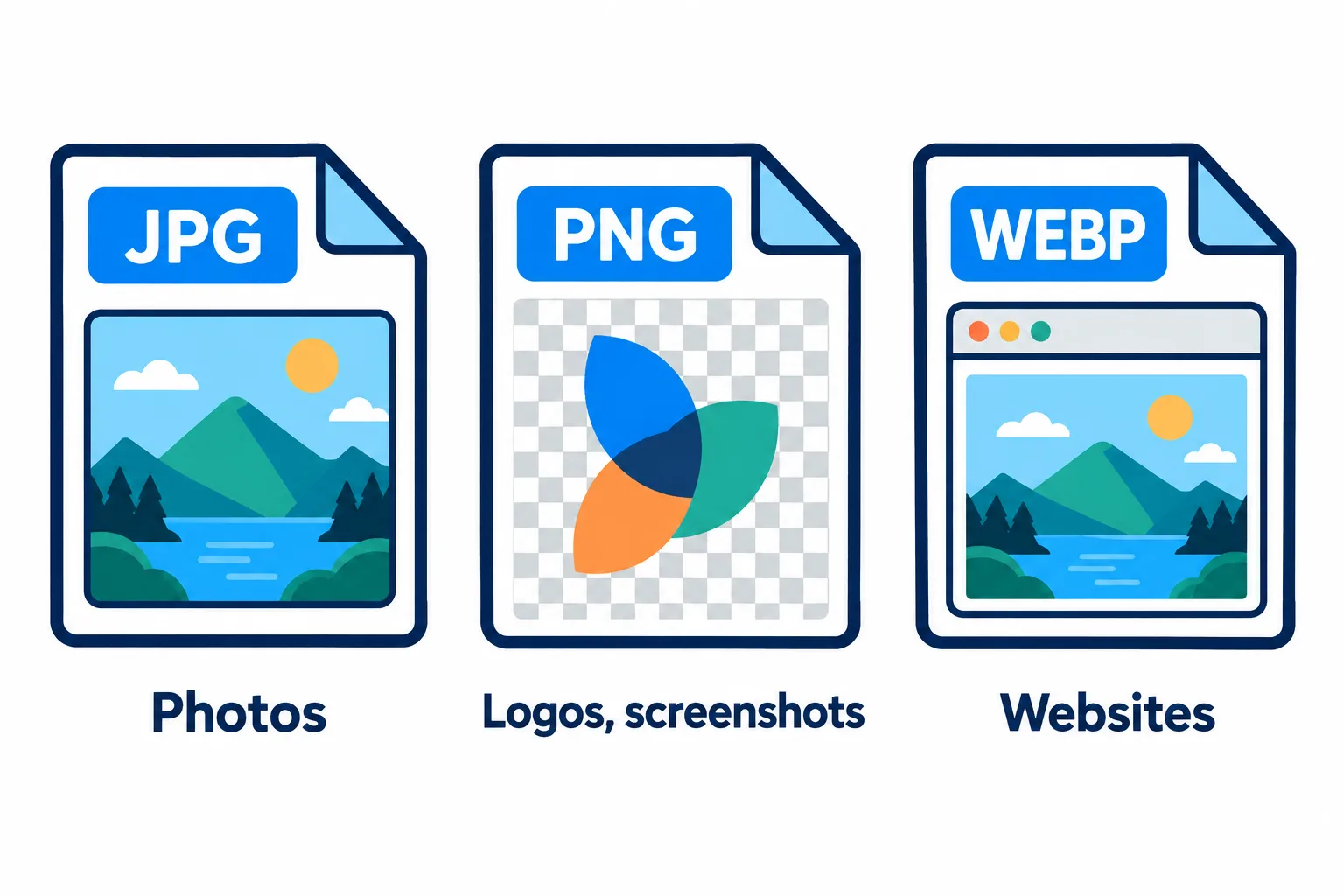
Setiap format paling unggul untuk satu jenis gambar.
| Format | Paling cocok untuk | Perhatikan |
|---|---|---|
| JPG | Foto: pemandangan, potret, produk | Tidak mendukung transparansi; tepi teks kecil jadi buram |
| PNG | Tangkapan layar, logo, apa pun yang berisi teks | Jauh lebih berat daripada JPG untuk foto |
| WebP | Situs web: lebih kecil daripada JPG dengan kualitas yang sama | Beberapa aplikasi lama tidak bisa membukanya |
Tangkapan layar adalah jenis gambar yang paling sering salah ditangani. Mengubah tangkapan layar menjadi JPG sering meninggalkan bintik-bintik samar di sekitar teks, karena JPG dirancang untuk foto dengan gradasi halus, bukan untuk tepi huruf yang tegas. Biarkan tetap PNG atau gunakan WebP.
Jika kompresi tidak cukup, ubah ukurannya
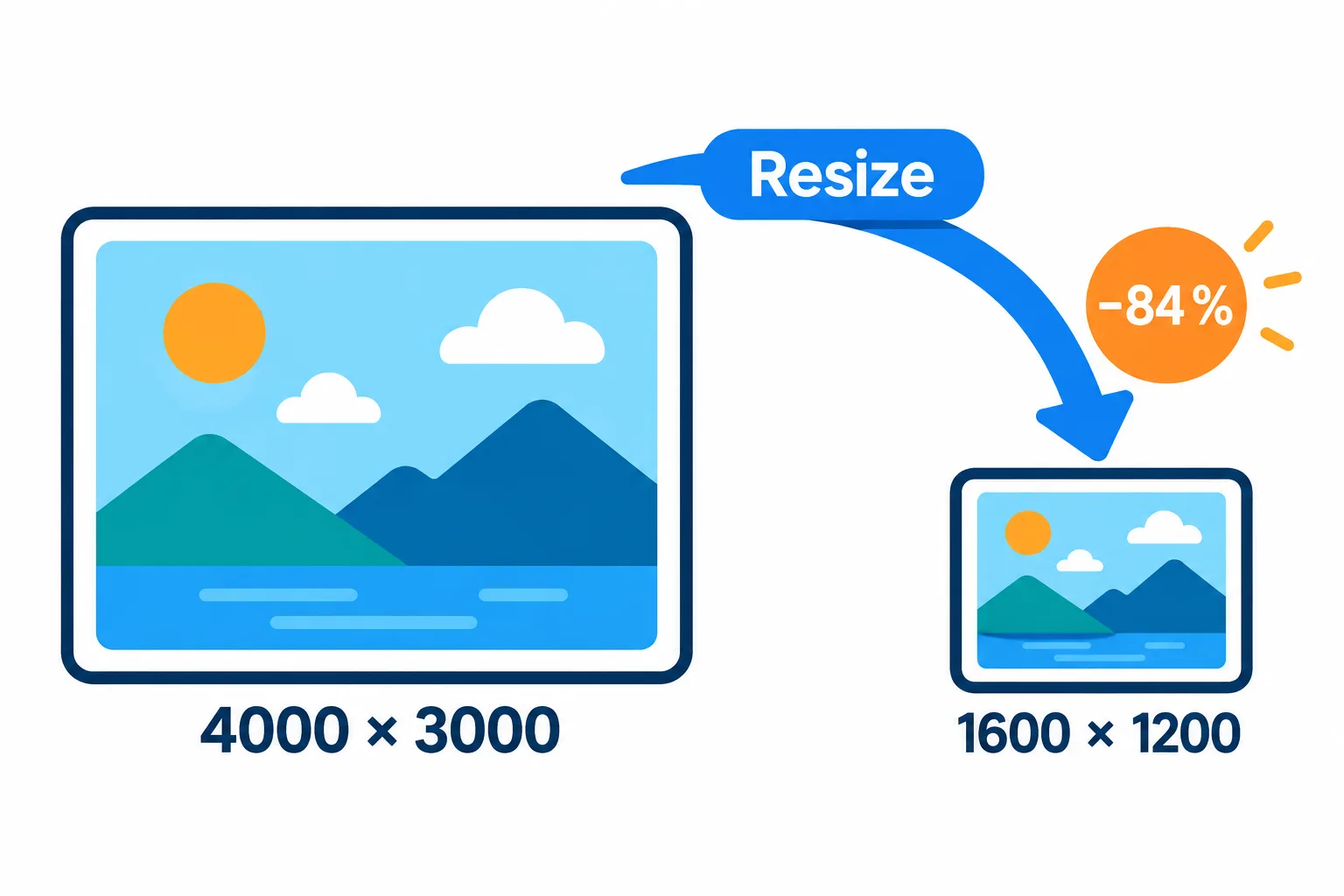
Piksel 84% lebih sedikit, dan tetap terlihat tajam di layar.
Jika gambar hanya akan dilihat di layar, memperkecil dimensinya menghemat jauh lebih banyak daripada tingkat kualitas mana pun. Foto 4000 × 3000 yang diperkecil menjadi 1600 × 1200 hanya menyisakan 16% pikselnya, jadi 84% datanya hilang, dan gambar tetap terlihat tajam di layar.
Langkah
Buka Ubah ukuran gambar dan masukkan lebarnya
sekitar 1600 px untuk gambar di artikel, 1080–1280 px untuk foto yang dikirim lewat chat atau email.
Tekan Lanjutkan untuk mengirim hasilnya ke Kompres gambar.
Kompres dengan tingkat Seimbang, lalu bandingkan ukuran setiap gambar sebelum dan sesudahnya.
Mau mencetak? Hitung mundur dari ukuran cetaknya: cetakan 10 × 15 cm (4 × 6 inci) pada 300 DPI membutuhkan sekitar 1200 × 1800 piksel. Jika kurang dari itu, hasil cetaknya tampak kurang tajam.
Kompresi juga menghapus lokasi
Foto ponsel biasanya membawa data EXIF: model kamera, waktu pemotretan, bahkan koordinat GPS tempat foto diambil. Kompres gambar menghapus data ini dari hasilnya, jadi Anda bisa membagikan foto tanpa membocorkan alamat rumah Anda.
Jika gambar Anda berada di dalam PDF, kompres PDF-nya saja.
Pertanyaan umum
Apakah buruk mengompres gambar yang sama berkali-kali?
Ya. Setiap kali JPG disimpan ulang, detailnya berkurang sedikit lagi. Selalu kompres dari file asli, cukup sekali, dengan tingkat yang tepat.
Mengapa latar transparan logo saya berubah menjadi putih?
JPG tidak mendukung transparansi. Tetap gunakan format PNG atau pilih WebP jika gambar membutuhkan latar transparan.
Berapa banyak gambar yang bisa saya kompres sekaligus?
Hingga 20 gambar per proses. Jika ada dua gambar atau lebih, Anda juga bisa mengunduh semuanya dalam satu file ZIP.
Apakah gambar saya disimpan di server?
Gambar dihapus setelah 2 jam, dan Anda bisa menghapusnya sendiri begitu hasilnya sudah Anda terima.
Coba dengan berkas Anda
Gratis, tanpa pendaftaran. Berkas dihapus setelah 2 jam.


