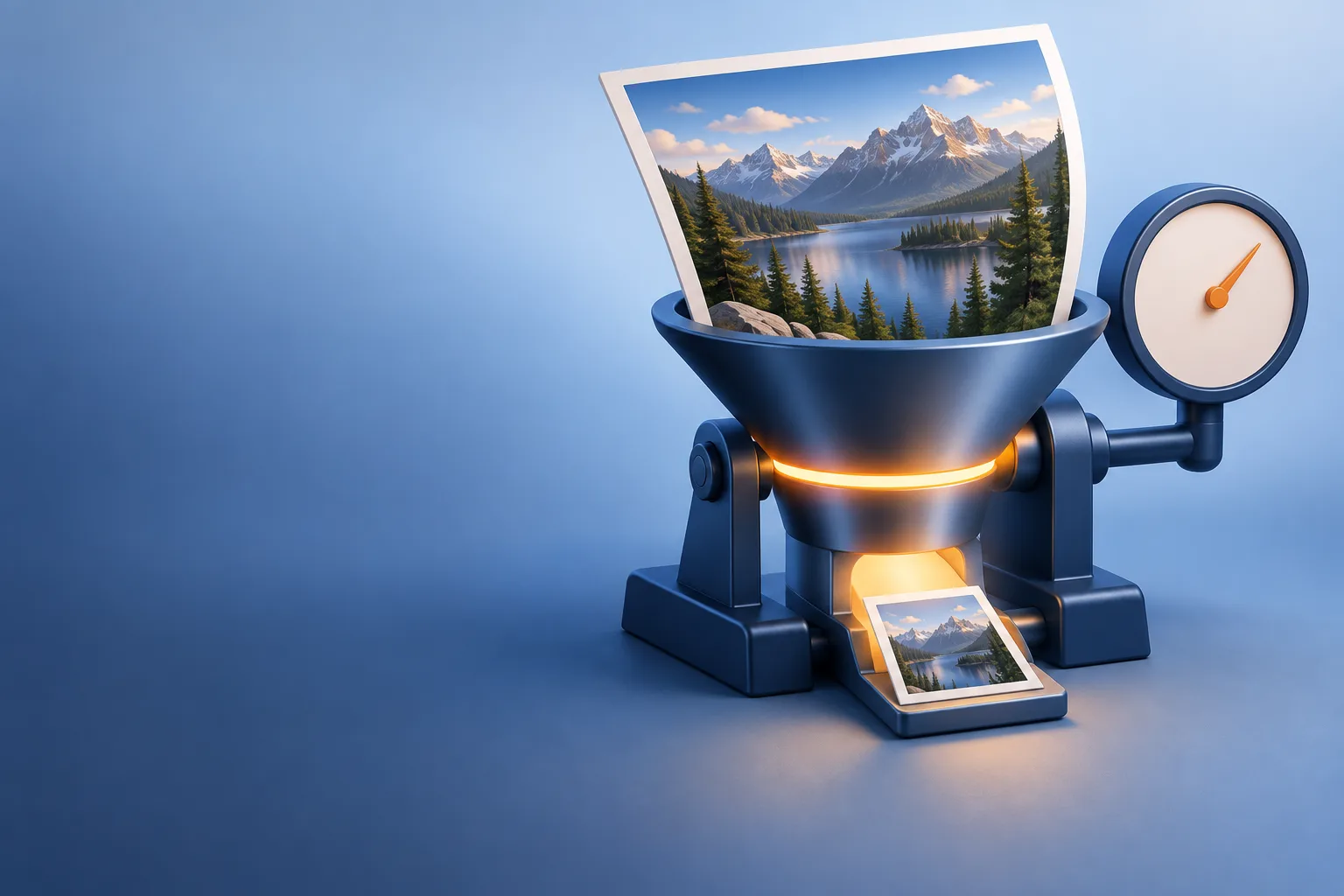
รูปจากโทรศัพท์ความละเอียด 12 ล้านพิกเซลมีขนาด 4000 × 3000 พิกเซล และมักหนัก 3–5 MB แต่บนหน้าจอโทรศัพท์หรือในบทความ ไม่มีใครเห็นรูปที่ขนาดนั้น เมกะไบต์ส่วนใหญ่จึงเก็บรายละเอียดที่ไม่มีใครดู
ขนาดของรูปขึ้นอยู่กับสองอย่าง คือ จำนวนพิกเซล และ ความกะทัดรัดในการจัดเก็บแต่ละพิกเซล การบีบอัดจัดการกับเรื่องที่สอง
บีบอัดรูปภาพ
ลากรูปภาพมาวางที่นี่
JPG, JPEG, PNG, WEBP, GIF, BMP… · สูงสุดไฟล์ละ 100 MB · สูงสุด 20 ไฟล์
ไฟล์จะถูกลบหลัง 2 ชั่วโมง คุณลบเองได้ทันทีหลังดาวน์โหลด
ระดับคุณภาพ 3 ระดับ
| ระดับ | หลังบีบอัด | เหมาะกับ |
|---|---|---|
| สูง | แทบเหมือนต้นฉบับ ลดขนาดได้น้อยที่สุด | รูปที่จะพิมพ์หรือต้องซูมดู |
| สมดุล (ค่าเริ่มต้น) | มองไม่เห็นความแตกต่างเมื่อดูที่ขนาดปกติ | เว็บไซต์ อีเมล แอปแชท |
| เล็กที่สุด | ภาพนุ่มลงเล็กน้อยเมื่อซูมเข้า | แบบฟอร์มอัปโหลดที่จำกัดขนาดเข้มงวดมาก |
ระดับ “สมดุล” เป็นตัวเลือกที่เหมาะเกือบทุกครั้ง ให้ลดลงไปใช้ “เล็กที่สุด” เฉพาะเมื่อไฟล์ยังเกินขนาดที่กำหนดเท่านั้น
เลือกรูปแบบไฟล์ให้เหมาะกับประเภทรูป
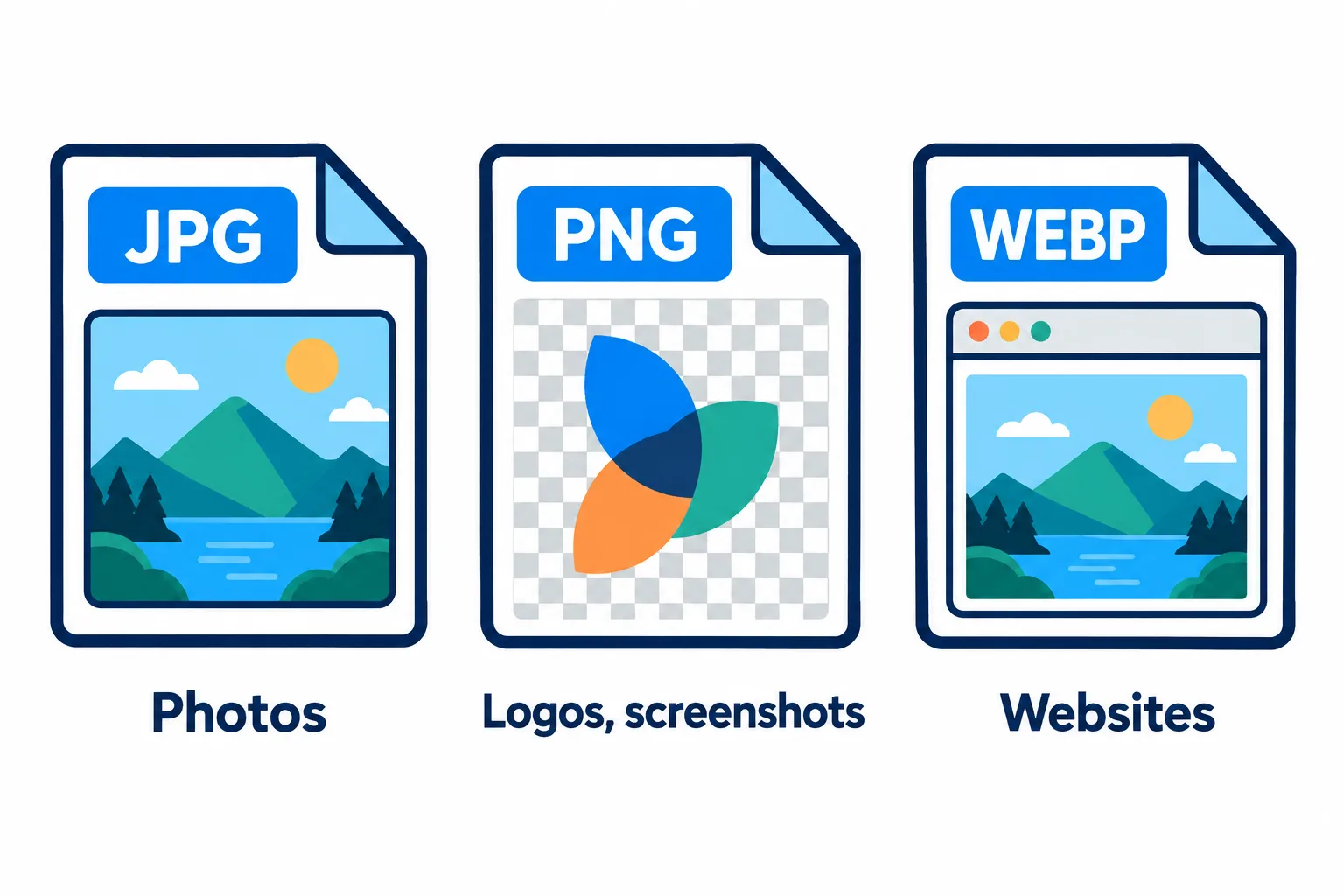
แต่ละรูปแบบเหมาะกับรูปคนละประเภท
| รูปแบบ | เหมาะที่สุดสำหรับ | ข้อควรระวัง |
|---|---|---|
| JPG | ภาพถ่าย: วิว คน สินค้า | ไม่รองรับพื้นหลังโปร่งใส ตัวอักษรเล็ก ๆ จะมีขอบเบลอ |
| PNG | ภาพหน้าจอ โลโก้ และทุกอย่างที่มีตัวอักษร | หนักกว่า JPG มากเมื่อใช้กับภาพถ่าย |
| WebP | เว็บไซต์: เล็กกว่า JPG ที่คุณภาพเท่ากัน | แอปรุ่นเก่าบางตัวเปิดไม่ได้ |
ภาพหน้าจอคือจุดที่คนมักพลาด การแปลงภาพหน้าจอเป็น JPG มักทำให้เกิดจุดเลอะจาง ๆ รอบตัวอักษร เพราะ JPG ออกแบบมาสำหรับภาพถ่ายที่มีการไล่สีอย่างนุ่มนวล ไม่ใช่ขอบตัวอักษรที่คมชัด ให้เก็บเป็น PNG ไว้หรือใช้ WebP
เมื่อบีบอัดแล้วยังไม่พอ ให้ย่อขนาดรูป
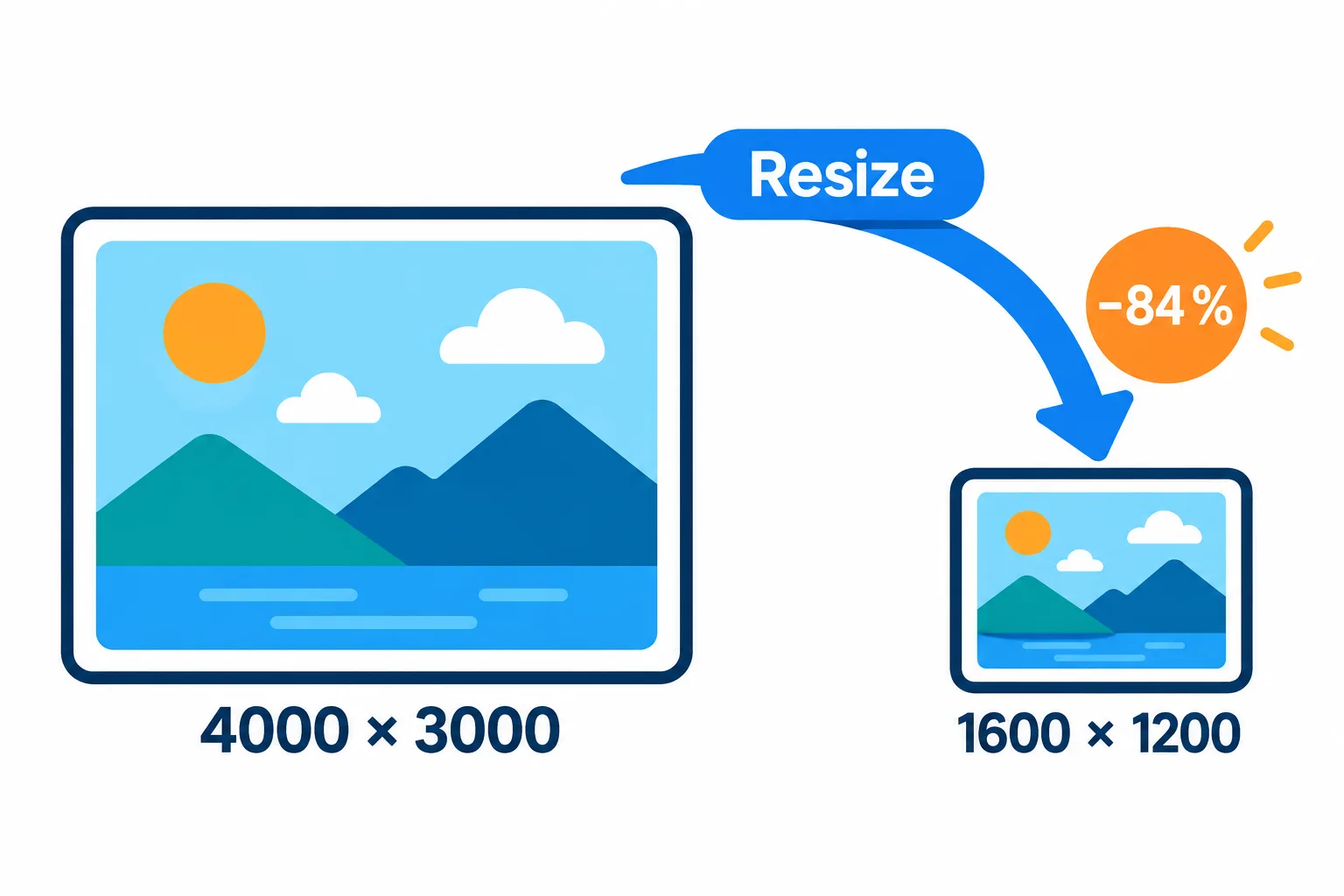
พิกเซลน้อยลง 84% แต่ยังดูคมชัดบนหน้าจอ
หากรูปจะถูกดูบนหน้าจอเท่านั้น การลดขนาดรูปจะลดขนาดไฟล์ได้มากกว่าระดับคุณภาพใด ๆ รูปขนาด 4000 × 3000 ที่ย่อเหลือ 1600 × 1200 จะเหลือพิกเซลเพียง 16% ข้อมูล 84% จึงหายไป แต่รูปยังดูคมชัดบนหน้าจอ
ขั้นตอน
เปิด “ปรับขนาดรูปภาพ” แล้วใส่ความกว้าง ประมาณ 1600 px สำหรับรูปในบทความ และ 1080
1280 px สำหรับรูปที่ส่งทางแชทหรืออีเมล
กด “ดำเนินการต่อ” เพื่อส่งผลลัพธ์ไปยัง “บีบอัดรูปภาพ”
บีบอัดที่ระดับ “สมดุล” แล้วเปรียบเทียบขนาดก่อนและหลังของแต่ละรูป
จะพิมพ์รูปใช่ไหม? ให้คำนวณย้อนจากขนาดที่จะพิมพ์ รูปขนาด 10 × 15 ซม. (4 × 6 นิ้ว) ที่ 300 DPI ต้องใช้ประมาณ 1200 × 1800 พิกเซล หากน้อยกว่านั้น รูปที่พิมพ์ออกมาจะดูไม่คม
การบีบอัดยังลบตำแหน่งที่ถ่ายรูปด้วย
รูปจากโทรศัพท์มักมีข้อมูล EXIF ได้แก่ รุ่นกล้อง เวลา และแม้แต่พิกัด GPS ของสถานที่ถ่าย “บีบอัดรูปภาพ” จะลบข้อมูลเหล่านี้ออกจากไฟล์ผลลัพธ์ คุณจึงแชร์รูปได้โดยไม่เผลอเปิดเผยที่อยู่บ้าน
หากรูปของคุณอยู่ในไฟล์ PDF ให้บีบอัด PDF แทน
คำถามที่พบบ่อย
การบีบอัดรูปเดิมซ้ำหลายครั้งไม่ดีหรือไม่?
ไม่ดี ทุกครั้งที่บันทึก JPG ซ้ำ รายละเอียดจะหายไปอีกเล็กน้อย ควรบีบอัดจากต้นฉบับเพียงครั้งเดียวที่ระดับที่เหมาะสมเสมอ
ทำไมพื้นหลังโปร่งใสของโลโก้จึงกลายเป็นสีขาว?
JPG ไม่รองรับพื้นหลังโปร่งใส หากรูปต้องมีพื้นหลังโปร่งใส ให้คงรูปแบบ PNG ไว้หรือเลือก WebP
บีบอัดรูปพร้อมกันได้กี่รูป?
สูงสุด 20 รูปต่อครั้ง หากมีตั้งแต่สองรูปขึ้นไป คุณยังดาวน์โหลดทั้งหมดเป็นไฟล์ ZIP เดียวได้ด้วย
รูปของฉันจะถูกเก็บไว้บนเซิร์ฟเวอร์หรือไม่?
รูปจะถูกลบหลังจาก 2 ชั่วโมง และคุณสามารถลบเองได้ทันทีที่ได้รับผลลัพธ์
ลองกับไฟล์ของคุณ
ฟรี ไม่ต้องสมัคร ไฟล์จะถูกลบหลัง 2 ชั่วโมง


