一张 1200 万像素的手机照片有 4000 × 3000 像素,通常有 3–5 MB。无论是在手机屏幕上还是在文章里,没有人会按这么大的尺寸去看它,所以这些 MB 大多存着根本没人看的细节。
图片的大小取决于两点:有多少像素,以及每个像素存储得有多紧凑。压缩处理的是第二点。
压缩图片
把图片拖到这里
JPG, JPEG, PNG, WEBP, GIF, BMP… · 单个文件最大 100 MB · 最多 20 个文件
文件在 2 小时后删除,你也可以下载后立即删除。
三个质量级别
| 级别 | 压缩后的效果 | 适用场景 |
|---|---|---|
| 高质量 | 与原图几乎一样,节省的空间最少 | 需要打印或放大查看的照片 |
| 平衡(默认) | 按正常尺寸查看时看不出差别 | 网站、邮件、聊天软件 |
| 最小体积 | 放大后略显模糊 | 大小限制非常严格的上传表单 |
大多数时候,选“平衡”就对了。只有文件仍然超出限制时,再降到“最小体积”。
按图片类型选择格式
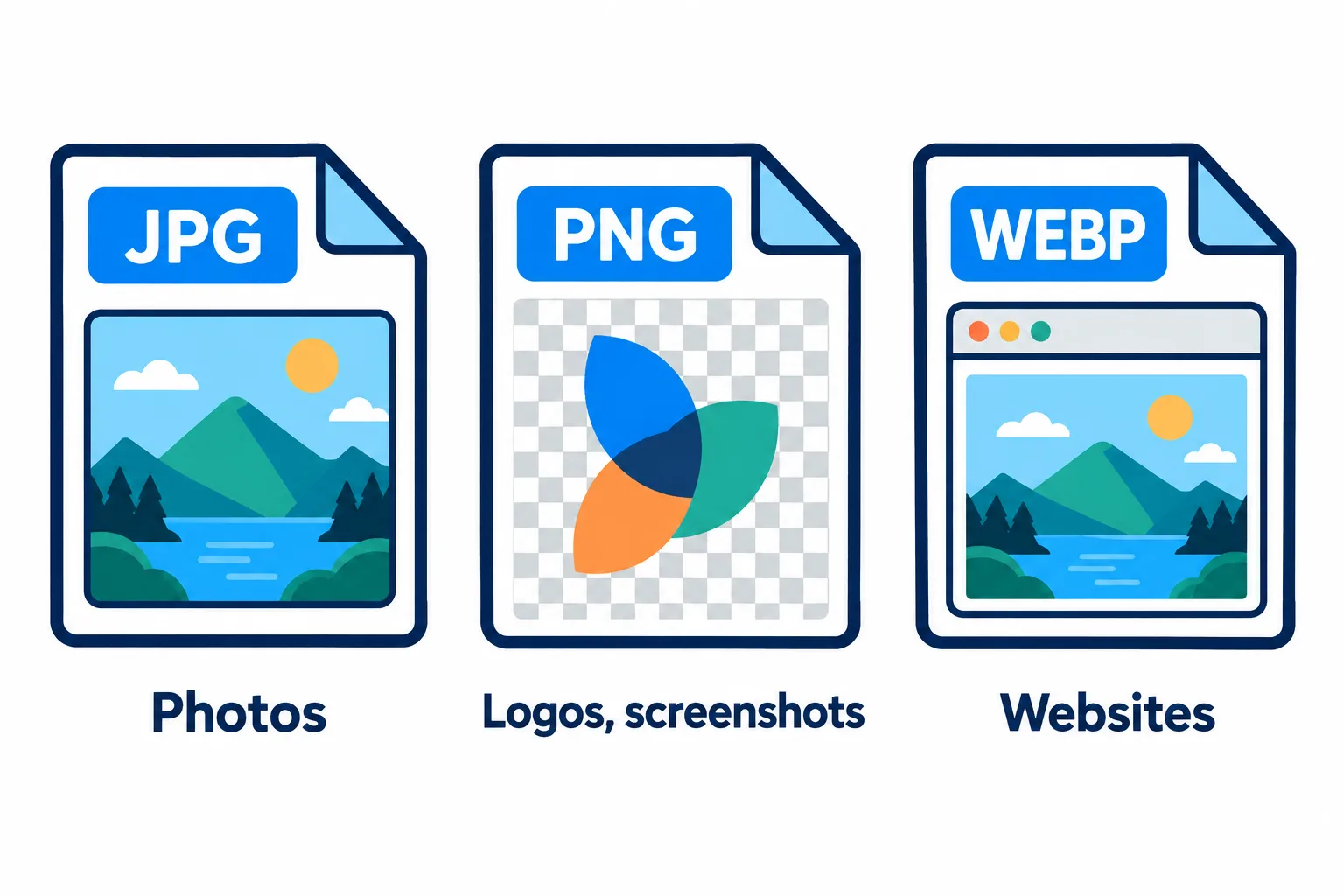
每种格式都有自己最擅长的图片类型。
| 格式 | 最适合 | 注意事项 |
|---|---|---|
| JPG | 照片:风景、人像、产品 | 不支持透明;小字边缘会发虚 |
| PNG | 截图、标志,以及任何带文字的图片 | 用来保存照片时比 JPG 大得多 |
| WebP | 网站:同等质量下比 JPG 更小 | 少数旧软件打不开 |
截图最容易出错。把截图转成 JPG,文字周围常会出现细小的杂点,因为 JPG 是为色彩过渡平滑的照片设计的,并不擅长处理锐利的文字边缘。截图请保留为 PNG,或者使用 WebP。
压缩还不够时,就缩小尺寸
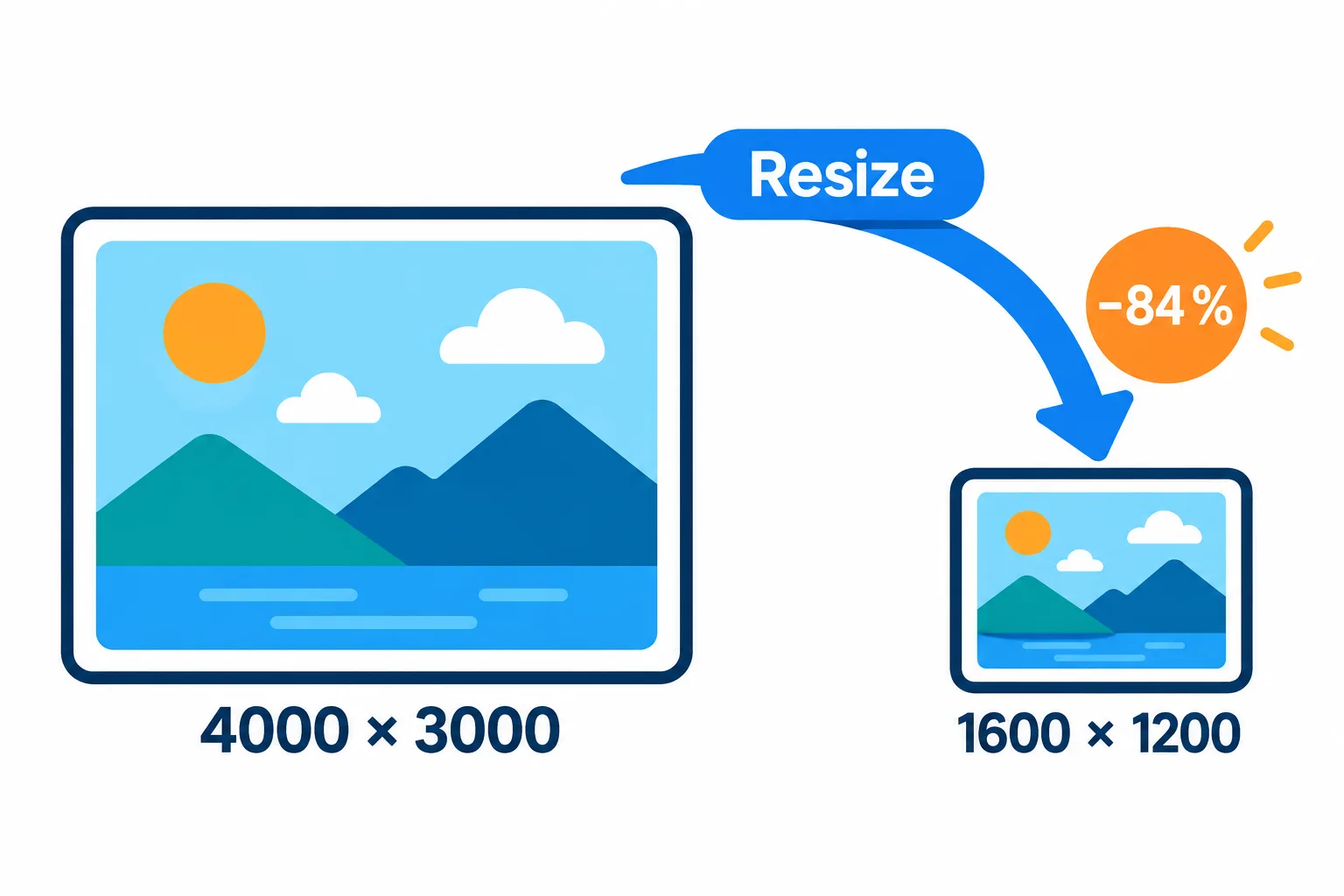
像素减少了 84%,在屏幕上看依然清晰。
如果图片只在屏幕上看,缩小尺寸比任何质量级别都更省空间。一张 4000 × 3000 的照片缩小到 1600 × 1200 后,只保留了 16% 的像素,相当于去掉了 84% 的数据,在屏幕上看依然清晰。
步骤
打开“调整图片尺寸”,输入宽度:文章配图约 1600 px,通过聊天软件或邮件发送的照片用 1080
1280 px。
点击“继续处理”,把结果发送到“压缩图片”。
选择“平衡”级别压缩,并对比每张图片压缩前后的大小。
要打印?那就从打印尺寸倒推:以 300 DPI 打印 10 × 15 厘米(4 × 6 英寸)的照片,大约需要 1200 × 1800 像素。像素不够,打印出来就会发虚。
压缩还会去掉位置信息
手机照片通常带有 EXIF 数据:相机型号、拍摄时间,甚至拍摄地点的 GPS 坐标。“压缩图片”会从结果中去除这些信息,这样分享照片时就不会泄露你的家庭住址。
如果图片在 PDF 文件里,请改用压缩 PDF。
常见问题
同一张图片反复压缩几次,会有问题吗?
会。JPG 每重新保存一次,都会再丢失一点细节。请始终从原图出发,用合适的级别只压缩一次。
为什么我的标志透明背景变成了白色?
JPG 不支持透明。如果图片需要透明背景,请保留 PNG 格式或选择 WebP。
一次可以压缩多少张图片?
每次最多 20 张。两张及以上时,还可以打包成一个 ZIP 一起下载。
我的图片会保存在服务器上吗?
图片会在 2 小时后删除,拿到结果后你也可以立即自行删除。
用自己的文件试试
免费,无需注册。文件 2 小时后自动删除。


