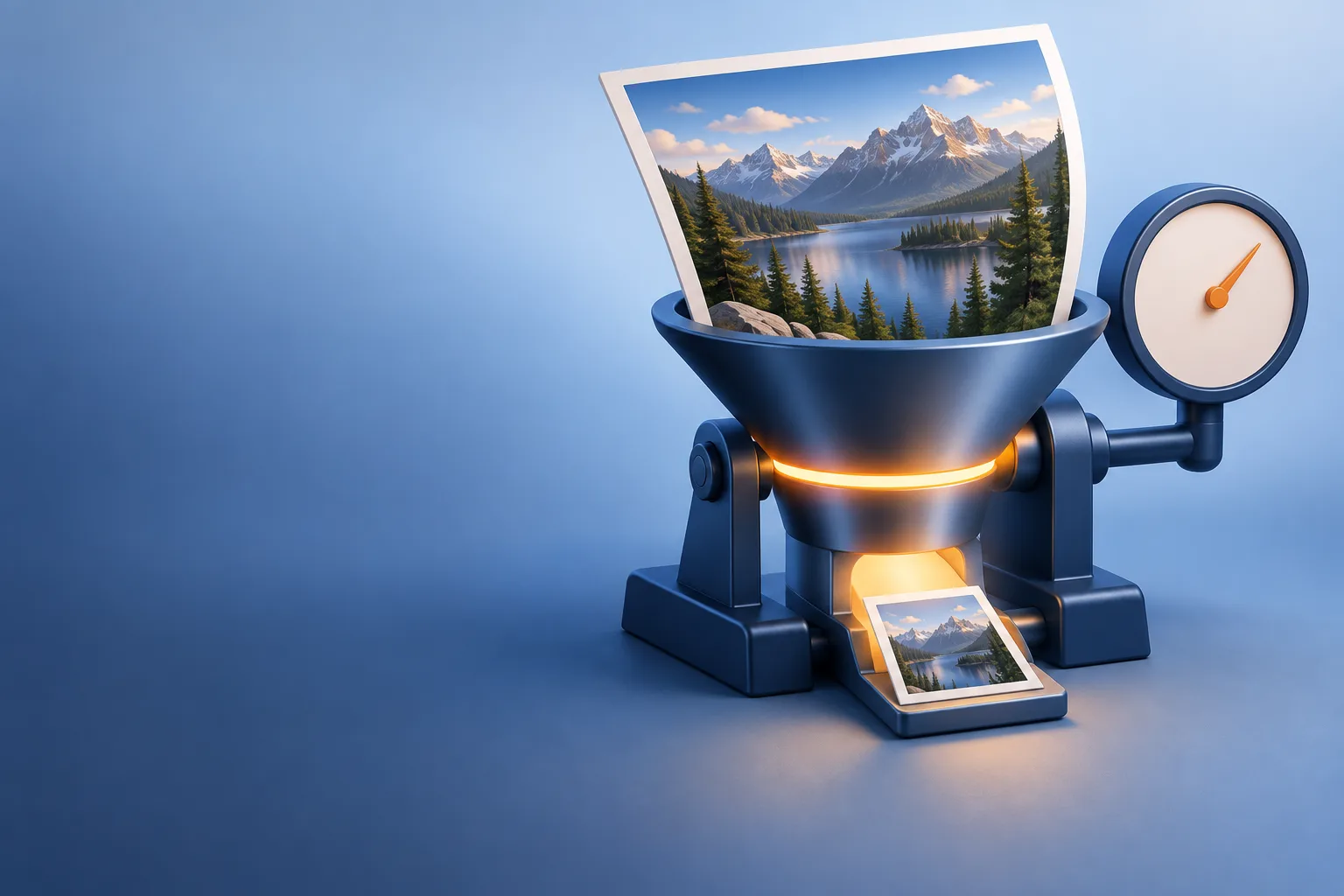
一張 1200 萬畫素的手機照片有 4000 × 3000 像素,通常有 3–5 MB。不論在手機螢幕上還是在文章裡,都沒有人會以這個尺寸觀看,所以這幾 MB 大多存的是沒人會看的細節。
圖片的大小取決於兩件事:有多少像素,以及每個像素儲存得多精簡。壓縮處理的是後者。
壓縮圖片
把圖片拖到這裡
JPG, JPEG, PNG, WEBP, GIF, BMP… · 單一檔案最大 100 MB · 最多 20 個檔案
檔案會在 2 小時後刪除,你也可以在下載後立即刪除。
三種品質等級
| 等級 | 壓縮後 | 適合用於 |
|---|---|---|
| 高品質 | 幾乎與原圖相同,節省的空間最少 | 要列印或放大檢視的照片 |
| 平衡(預設) | 以一般尺寸觀看時看不出差異 | 網站、電子郵件、通訊軟體 |
| 最小檔案 | 放大檢視時稍微模糊 | 大小限制非常嚴格的上傳表單 |
大多數情況下選「平衡」就對了。只有檔案仍超過限制時,才改用「最小檔案」。
依圖片類型選擇格式
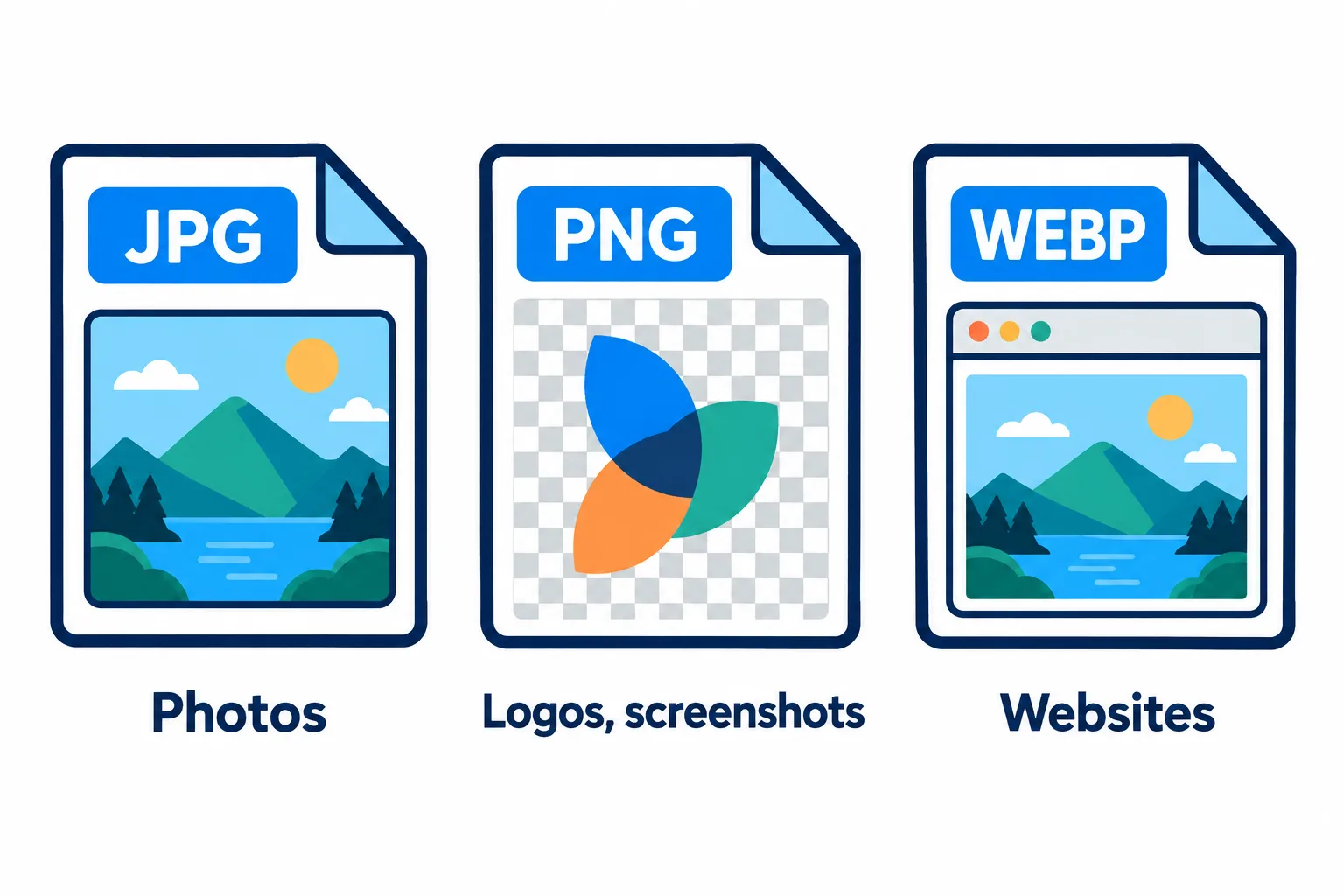
每種格式都有自己最擅長的圖片類型。
| 格式 | 最適合 | 注意事項 |
|---|---|---|
| JPG | 照片:風景、人像、商品 | 不支援透明背景;小字的邊緣會變模糊 |
| PNG | 螢幕截圖、標誌,以及任何含有文字的圖片 | 用於照片時比 JPG 大得多 |
| WebP | 網站:在相同品質下比 JPG 更小 | 少數較舊的應用程式無法開啟 |
螢幕截圖最容易出錯。把截圖轉成 JPG,文字周圍常會留下淡淡的雜點,因為 JPG 是為漸層平滑的照片而設計,並不適合銳利的文字邊緣。請保留 PNG 格式,或改用 WebP。
壓縮還不夠時,就縮小尺寸
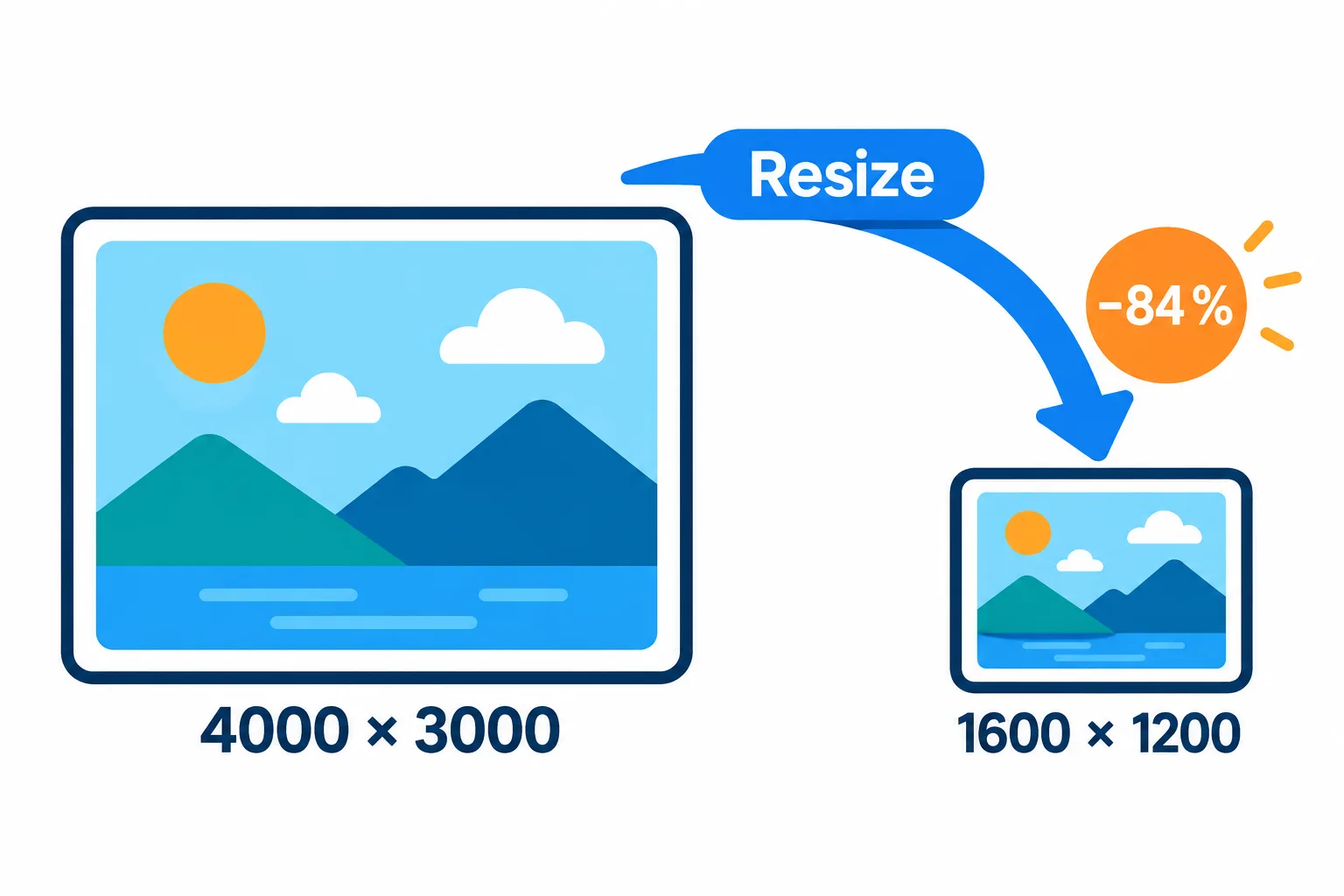
像素少了 84%,在螢幕上看起來依然清晰。
如果圖片只會在螢幕上觀看,縮小尺寸所省下的空間,遠比任何品質等級都多。4000 × 3000 的照片縮小為 1600 × 1200 後,只剩下 16% 的像素,等於去掉了 84% 的資料,在螢幕上看起來卻依然清晰。
步驟
開啟「調整圖片尺寸」並輸入寬度:文章中的圖片約 1600 px,透過通訊軟體或電子郵件傳送的照片約 1080
1280 px。
按下「繼續」,把結果送到「壓縮圖片」。
以「平衡」等級壓縮,並比較每張圖片壓縮前後的大小。
要列印嗎?請從列印尺寸反推:以 300 DPI 列印 10 × 15 公分(4 × 6 吋)的照片,大約需要 1200 × 1800 像素。像素不足的話,印出來會顯得模糊。
壓縮也會移除位置資訊
手機照片通常帶有 EXIF 資料:相機型號、拍攝時間,甚至是拍攝地點的 GPS 座標。「壓縮圖片」會從結果中移除這些資料,讓你分享照片時不會洩漏自家地址。
如果你的圖片是在 PDF 裡,請改用壓縮 PDF。
常見問題
同一張圖片壓縮好幾次,會有問題嗎?
會。JPG 每重新儲存一次,就會再損失一些細節。請一律從原圖開始,以合適的等級壓縮一次就好。
為什麼我的標誌透明背景變成白色了?
JPG 不支援透明背景。如果圖片需要透明背景,請保留 PNG 格式或選擇 WebP。
一次可以壓縮幾張圖片?
每次最多 20 張。兩張以上時,也可以打包成一個 ZIP 檔一次下載。
我的圖片會保留在伺服器上嗎?
圖片會在 2 小時後刪除,你也可以在拿到結果後立即自行刪除。
用自己的檔案試試
免費,不用註冊。檔案 2 小時後自動刪除。


