Ein 12-Megapixel-Foto vom Smartphone hat 4000 × 3000 Pixel und ist meist 3–5 MB groß. Auf einem Handydisplay oder in einem Artikel sieht es niemand in dieser Größe, die meisten Megabyte enthalten also Details, die sich niemand ansieht.
Die Größe eines Bildes hängt von zwei Dingen ab: wie viele Pixel es hat und wie kompakt jedes Pixel gespeichert wird. Die Komprimierung kümmert sich um das Zweite.
Bild verkleinern
Bilder hierher ziehen
JPG, JPEG, PNG, WEBP, GIF, BMP… · bis zu 100 MB pro Datei · bis zu 20 Dateien
Dateien werden nach 2 Stunden gelöscht. Sie können sie direkt nach dem Download löschen.
Die drei Qualitätsstufen
| Stufe | Nach der Komprimierung | Geeignet für |
|---|---|---|
| Hoch | Kaum vom Original zu unterscheiden, geringste Ersparnis | Fotos zum Drucken oder zum Hineinzoomen |
| Ausgewogen (Standard) | Kein sichtbarer Unterschied bei normaler Ansichtsgröße | Websites, E-Mail, Chat-Apps |
| Am kleinsten | Beim Hineinzoomen etwas weich | Upload-Formulare mit sehr knappen Limits |
Meist ist „Ausgewogen“ die richtige Wahl. Wechseln Sie nur dann zu „Am kleinsten“, wenn die Datei noch über dem Limit liegt.
Das Format passend zur Bildart wählen
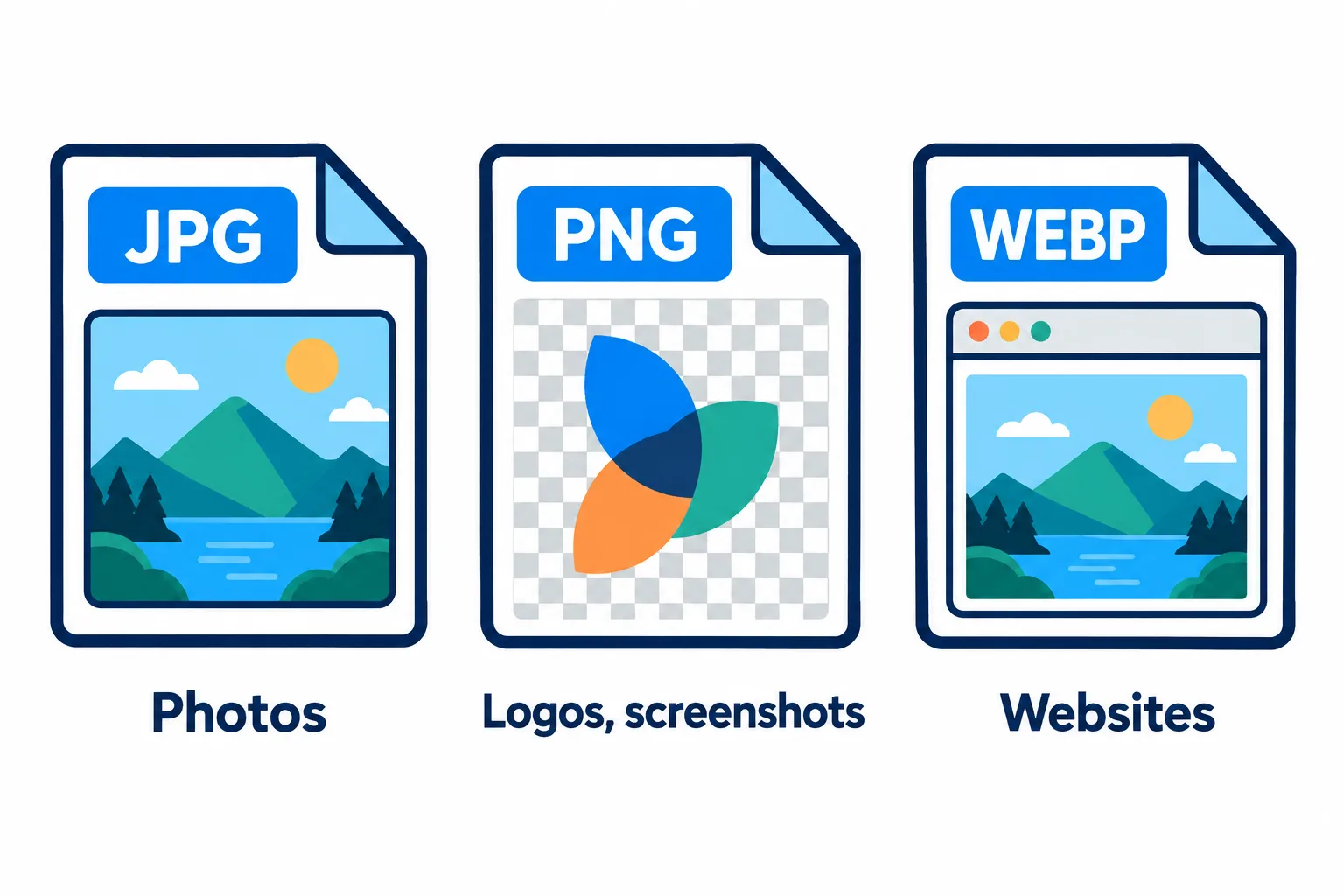
Jedes Format ist für eine bestimmte Bildart am besten geeignet.
| Format | Am besten für | Achtung |
|---|---|---|
| JPG | Fotos: Landschaften, Porträts, Produkte | Keine Transparenz; kleiner Text bekommt unscharfe Ränder |
| PNG | Screenshots, Logos, alles mit Text | Bei Fotos deutlich größer als JPG |
| WebP | Websites: kleiner als JPG bei gleicher Qualität | Einige ältere Apps können es nicht öffnen |
Bei Screenshots passieren die meisten Fehler. Wird ein Screenshot als JPG gespeichert, entstehen oft feine Flecken rund um den Text, weil JPG für Fotos mit weichen Farbverläufen gemacht ist, nicht für scharfe Buchstabenkanten. Behalten Sie PNG bei oder verwenden Sie WebP.
Wenn Komprimieren nicht reicht: Abmessungen verringern
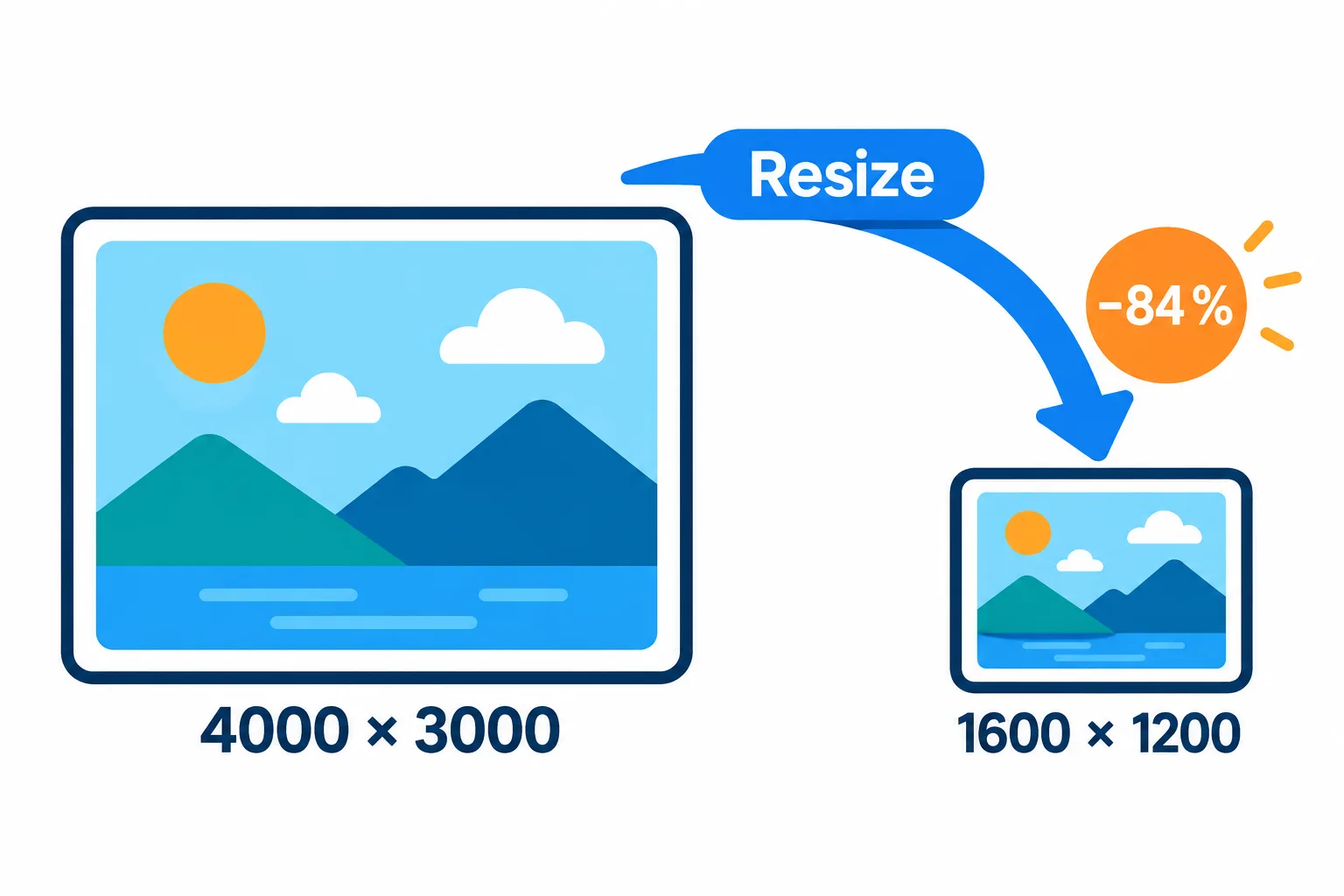
84 % weniger Pixel, und am Bildschirm wirkt es trotzdem scharf.
Wird ein Bild nur am Bildschirm betrachtet, spart das Verringern der Abmessungen weit mehr als jede Qualitätsstufe. Ein Foto mit 4000 × 3000 Pixeln behält nach dem Verkleinern auf 1600 × 1200 nur 16 % seiner Pixel. 84 % der Daten fallen also weg, und am Bildschirm wirkt es trotzdem scharf.
Schritte
Öffnen Sie „Bildgröße ändern“ und geben Sie eine Breite ein
etwa 1600 px für Bilder in einem Artikel, 1080–1280 px für Fotos, die Sie per Chat oder E-Mail verschicken.
Klicken Sie auf „Weiter“, um das Ergebnis an „Bild verkleinern“ zu übergeben.
Komprimieren Sie mit „Ausgewogen“ und vergleichen Sie die Größe jedes Bildes vorher und nachher.
Sie möchten drucken? Rechnen Sie vom Druckformat zurück: Ein Abzug in 10 × 15 cm (4 × 6 Zoll) mit 300 DPI braucht etwa 1200 × 1800 Pixel. Mit weniger Pixeln wirkt der Druck weich.
Die Komprimierung entfernt auch den Standort
Smartphone-Fotos enthalten meist EXIF-Daten: das Kameramodell, die Aufnahmezeit und sogar die GPS-Koordinaten des Aufnahmeorts. „Bild verkleinern“ entfernt diese Daten aus den Ergebnissen, sodass Sie ein Foto teilen können, ohne Ihre Wohnadresse preiszugeben.
Stecken Ihre Bilder in einem PDF, verkleinern Sie stattdessen das PDF.
Häufige Fragen
Schadet es, dasselbe Bild mehrmals zu komprimieren?
Ja. Jedes Mal, wenn ein JPG erneut gespeichert wird, verliert es etwas mehr Details. Komprimieren Sie immer vom Original aus, nur einmal und mit der passenden Stufe.
Warum ist der transparente Hintergrund meines Logos weiß geworden?
JPG unterstützt keine Transparenz. Behalten Sie das PNG-Format bei oder wählen Sie WebP, wenn das Bild einen transparenten Hintergrund braucht.
Wie viele Bilder kann ich gleichzeitig komprimieren?
Bis zu 20 pro Durchgang. Ab zwei Bildern können Sie auch alle zusammen als ZIP herunterladen.
Werden meine Bilder auf dem Server gespeichert?
Sie werden nach 2 Stunden gelöscht, und Sie können sie selbst löschen, sobald Sie das Ergebnis haben.
Mit Ihrer Datei ausprobieren
Kostenlos, ohne Anmeldung. Dateien werden nach 2 Stunden gelöscht.


