1200万画素のスマートフォンで撮った写真は4000 × 3000ピクセルあり、ファイルサイズはたいてい3〜5 MBです。スマートフォンの画面や記事の中でこのサイズのまま見ることはないため、その容量の大半は誰も見ない細部の情報に使われています。
画像のサイズは、ピクセルの数と1つ1つのピクセルをどれだけコンパクトに保存するかの2つで決まります。圧縮で扱うのは後者です。
画像圧縮
ここに画像をドロップ
JPG, JPEG, PNG, WEBP, GIF, BMP… · 1 ファイル 100 MB まで · 最大 20 ファイル
ファイルは 2 時間後に削除されます。ダウンロード後すぐに削除することもできます。
3つの画質レベル
| レベル | 圧縮後の見た目 | 向いている用途 |
|---|---|---|
| 高画質 | 元の画像とほぼ同じ。削減量はいちばん少ない | 印刷する写真、拡大して見る写真 |
| バランス(初期設定) | 通常の表示サイズでは違いが分からない | ウェブサイト、メール、チャットアプリ |
| 最小サイズ | 拡大すると少しぼやける | 容量制限がとても厳しいアップロードフォーム |
ほとんどの場合は「バランス」で問題ありません。それでも上限を超えるときだけ「最小サイズ」に下げてください。
画像の種類に合わせて形式を選ぶ
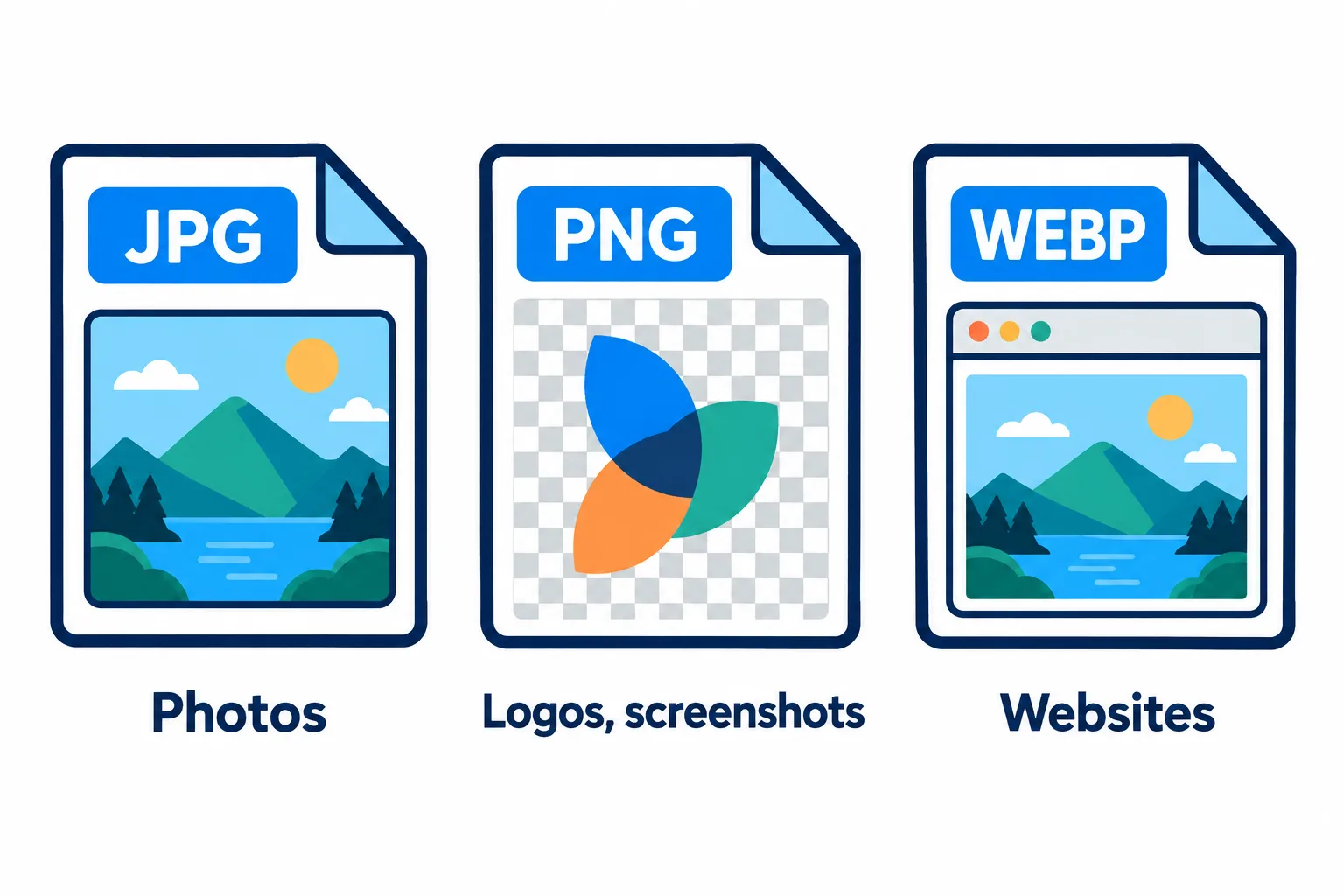
形式ごとに、得意な画像の種類があります。
| 形式 | 向いている画像 | 注意点 |
|---|---|---|
| JPG | 写真(風景、人物、商品) | 透過に非対応。小さな文字の輪郭がぼやける |
| PNG | スクリーンショット、ロゴ、文字を含む画像 | 写真の場合はJPGよりずっと重くなる |
| WebP | ウェブサイト(同じ画質でJPGより小さい) | 一部の古いアプリでは開けない |
よく失敗するのがスクリーンショットです。スクリーンショットをJPGに変換すると、文字の周りにうっすらとノイズが出ることがよくあります。JPGはなめらかなグラデーションのある写真向けの形式で、くっきりした文字の輪郭には向いていないためです。PNGのまま保存するか、WebPを使ってください。
圧縮で足りなければリサイズする
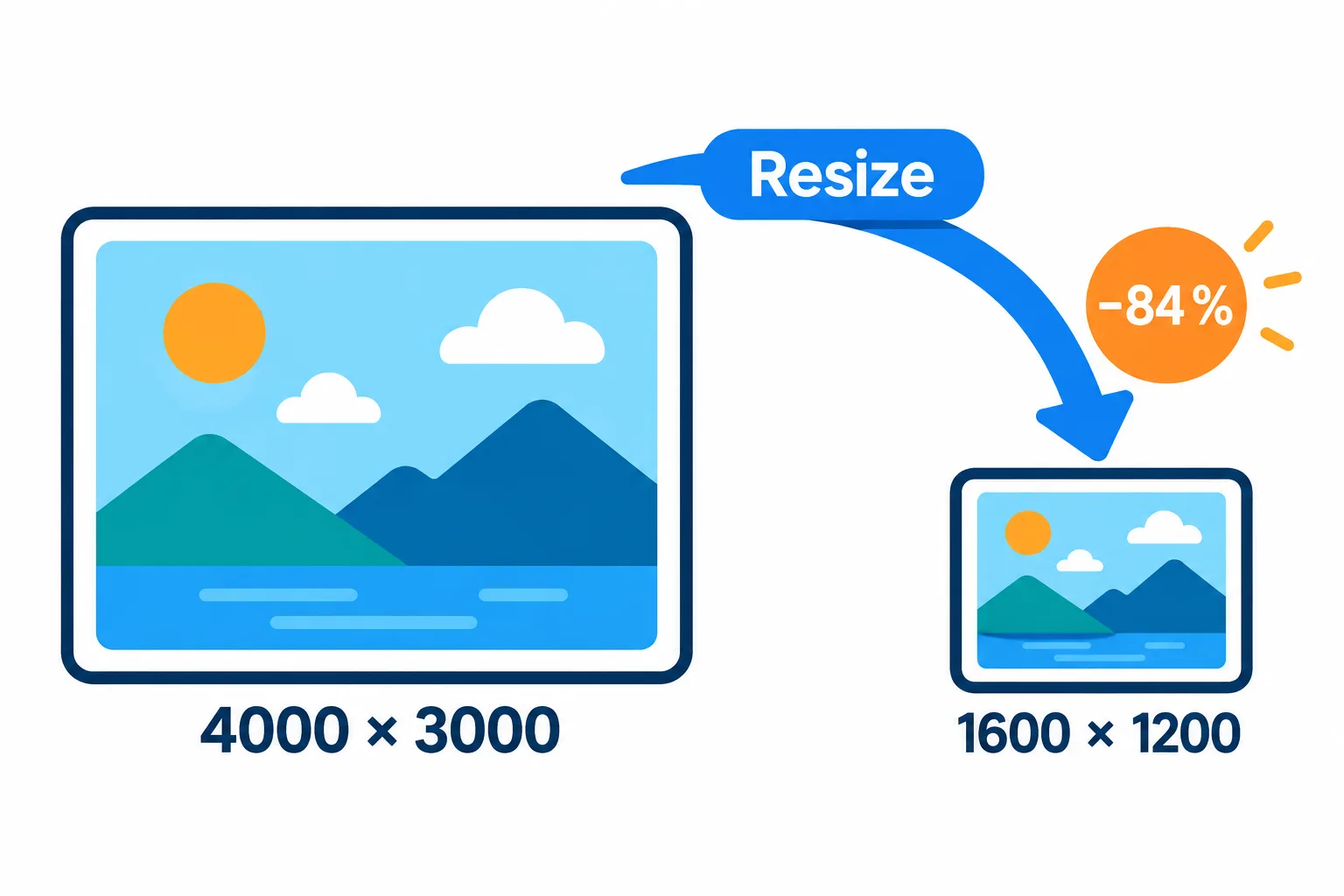
ピクセル数を84 %減らしても、画面上ではくっきり見えます。
画面で見るだけの画像なら、縦横のサイズを小さくするほうが、どの画質レベルよりもはるかに容量を減らせます。4000 × 3000の写真を1600 × 1200にリサイズすると、残るピクセルはわずか16 %です。データの84 %がなくなっても、画面上ではくっきり見えます。
手順
「画像サイズ変更」を開いて幅を入力します。記事に載せる画像なら約1600 px、チャットやメールで送る写真なら1080〜1280 pxが目安です。
「続ける」を押して、結果を「画像圧縮」に送ります。
「バランス」で圧縮し、各画像の圧縮前と圧縮後のサイズを比べます。
印刷する場合は、印刷サイズから逆算してください。10 × 15 cm(4 × 6インチ)の写真を300 DPIで印刷するには、約1200 × 1800ピクセルが必要です。それより少ないと、印刷がぼやけて見えます。
圧縮すると位置情報も削除される
スマートフォンで撮った写真には通常、EXIFデータが含まれています。カメラの機種や撮影日時、さらには撮影場所のGPS座標まで記録されています。「画像圧縮」は結果からこの情報を取り除くため、自宅の住所を知られる心配なく写真を共有できます。
画像がPDFの中に入っている場合は、代わりにPDFを圧縮してください。
よくある質問
同じ画像を何度も圧縮すると、よくないのでしょうか?
はい、おすすめしません。JPGは保存し直すたびに、少しずつ細部が失われます。必ず元の画像から、適切なレベルで1回だけ圧縮してください。
ロゴの透明な背景が白くなってしまったのはなぜですか?
JPGは透過に対応していないためです。透明な背景が必要な画像は、PNG形式のままにするか、WebPを選んでください。
一度に何枚まで圧縮できますか?
1回につき最大20枚です。2枚以上の場合は、すべてを1つのZIPファイルにまとめてダウンロードすることもできます。
画像はサーバーに保存されますか?
2時間後に自動で削除されます。また、結果を受け取ったらすぐにご自身で削除することもできます。
自分のファイルで試す
無料、登録不要。ファイルは 2 時間後に削除されます。


