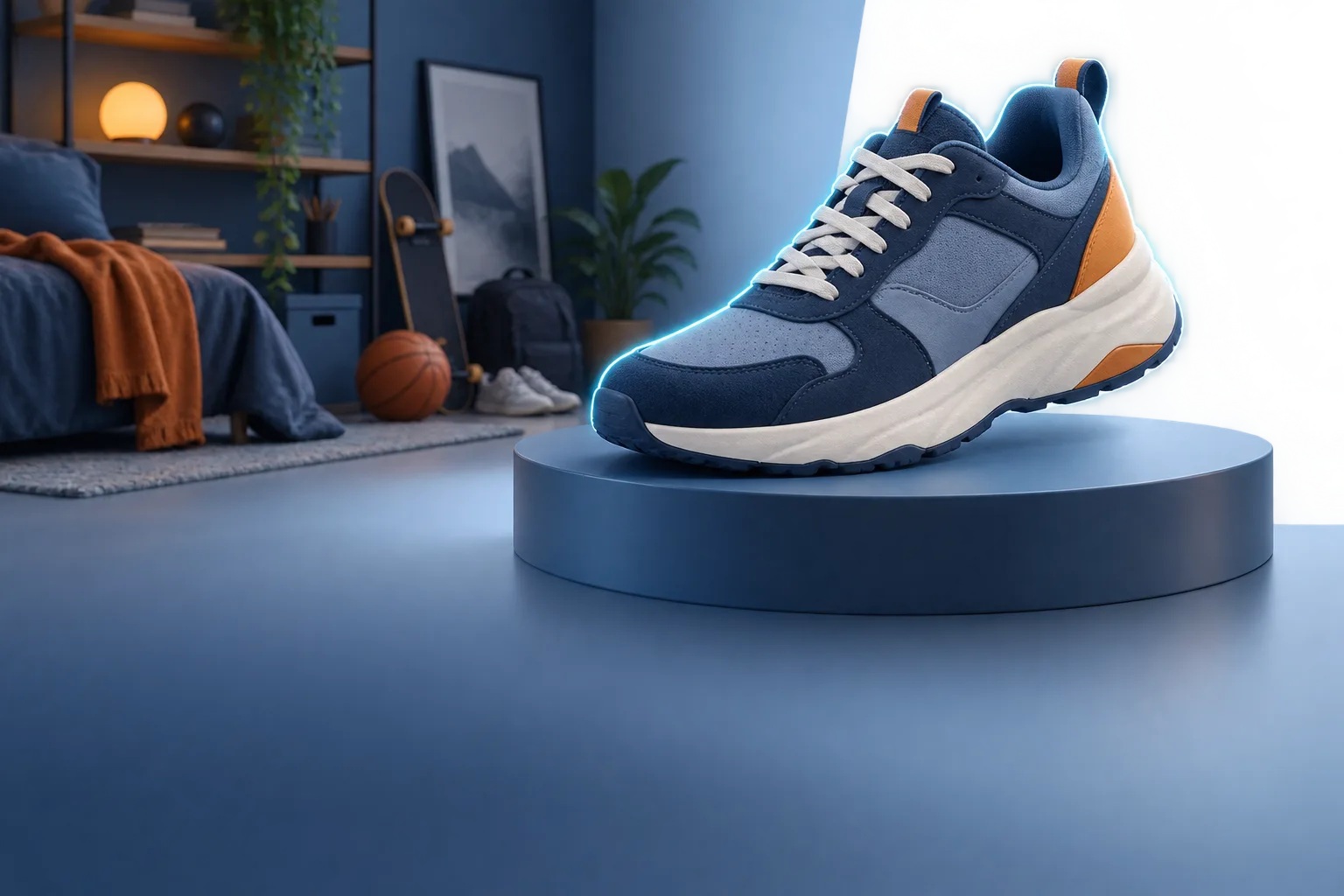
背景削除ツールは2つの仕事をしています。まず写真の中の主な被写体を見つけ、次に1ピクセルずつ、それが被写体か背景かを判定します。1つ目の仕事はほぼ確実にうまくいきます。輪郭がきれいに見えるか雑に見えるかを左右するのは2つ目で、これは元の写真に大きく左右されます。
背景を削除
ここに画像をドロップ
JPG, JPEG, PNG, WEBP, BMP, AVIF · 1 ファイル 100 MB まで · 最大 10 ファイル
ファイルは 2 時間後に削除されます。ダウンロード後すぐに削除することもできます。
輪郭がきれいに仕上がる写真
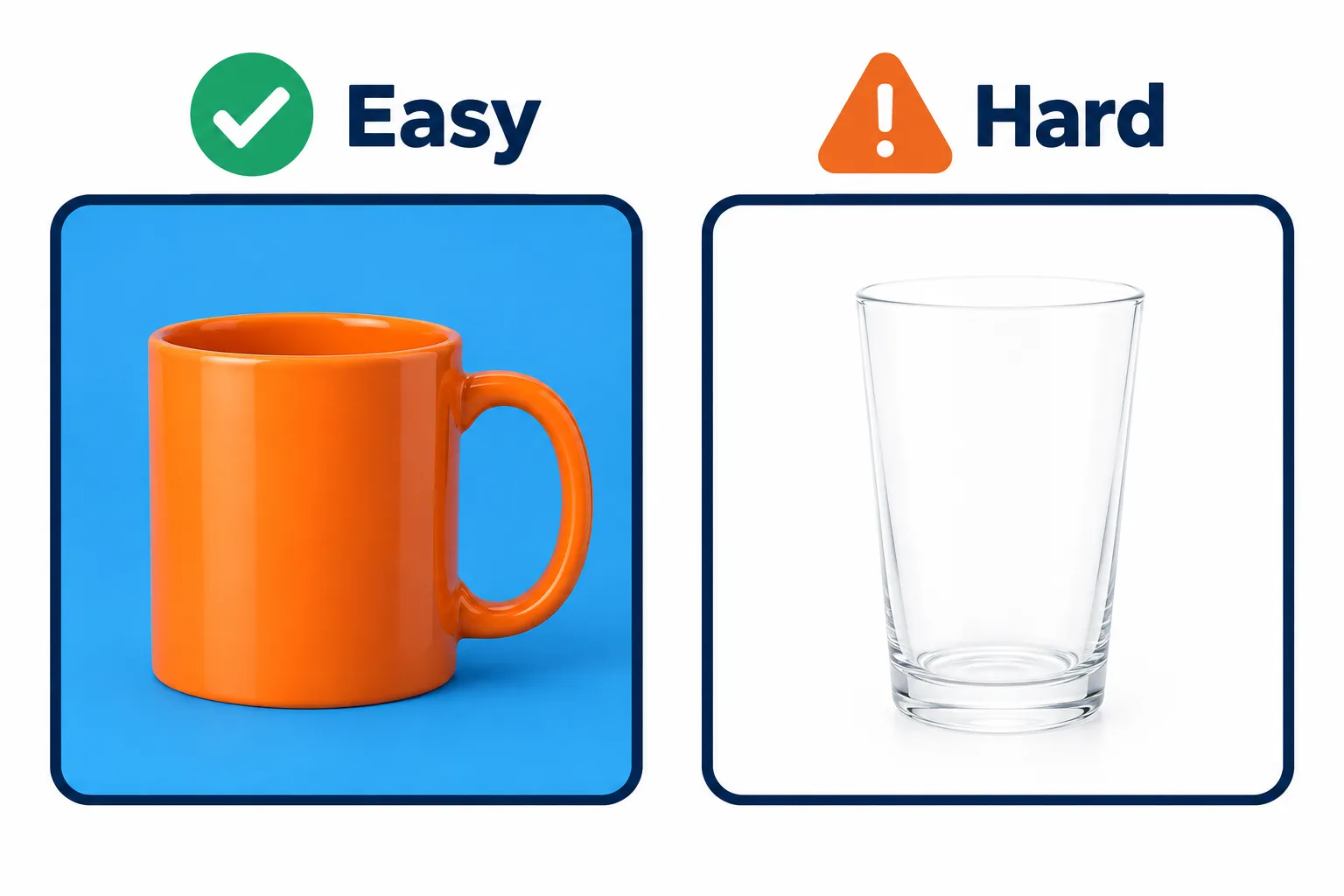
背景からはっきり浮き出た被写体ほど、輪郭がきれいに仕上がります。
| 切り抜きやすい | 切り抜きにくい |
|---|---|
| 被写体と背景の色がはっきり違う | 白い壁の前の白いシャツ、暗いテーブルの上の黒い商品 |
| 被写体にピントが合い、背景が少しぼけている | 手ぶれで全体がぼやけている |
| 均一な光で、強い影がない | 被写体にくっついた濃い影 |
| 輪郭がはっきりしたもの(箱、ボトル、靴、バッグ) | ふわっと広がった髪の毛、動物の毛、透明なガラス |
髪の毛やガラスが難しいのは、その部分の1ピクセルに被写体と背景の両方が混ざっているからです。自分で撮影する場合は、髪や服と違う色の無地の壁の前に立ちましょう。にぎやかな街中で撮った写真よりも、はるかに良い結果になります。
用途に合わせて背景と形式を選ぶ
| 用途 | 背景 | 形式 |
|---|---|---|
| ネットショップの商品画像 | 白 | PNG |
| デザインやスライド | 透明 | PNG |
| ウェブサイト | 透明、またはブランドカラー | WebP(PNGよりずっと小さい) |
| プロフィール画像、申請用の写真 | 指定された色(#RRGGBBコードで指定) | PNG |
多くのネットショップでは、メインの商品画像を純白の背景にすることが求められます。ツールで白を選べば、実際に白い紙を背景にしたときのようなくすんだ白ではなく、正確に#FFFFFFになります。
ダウンロード前に輪郭を確認する
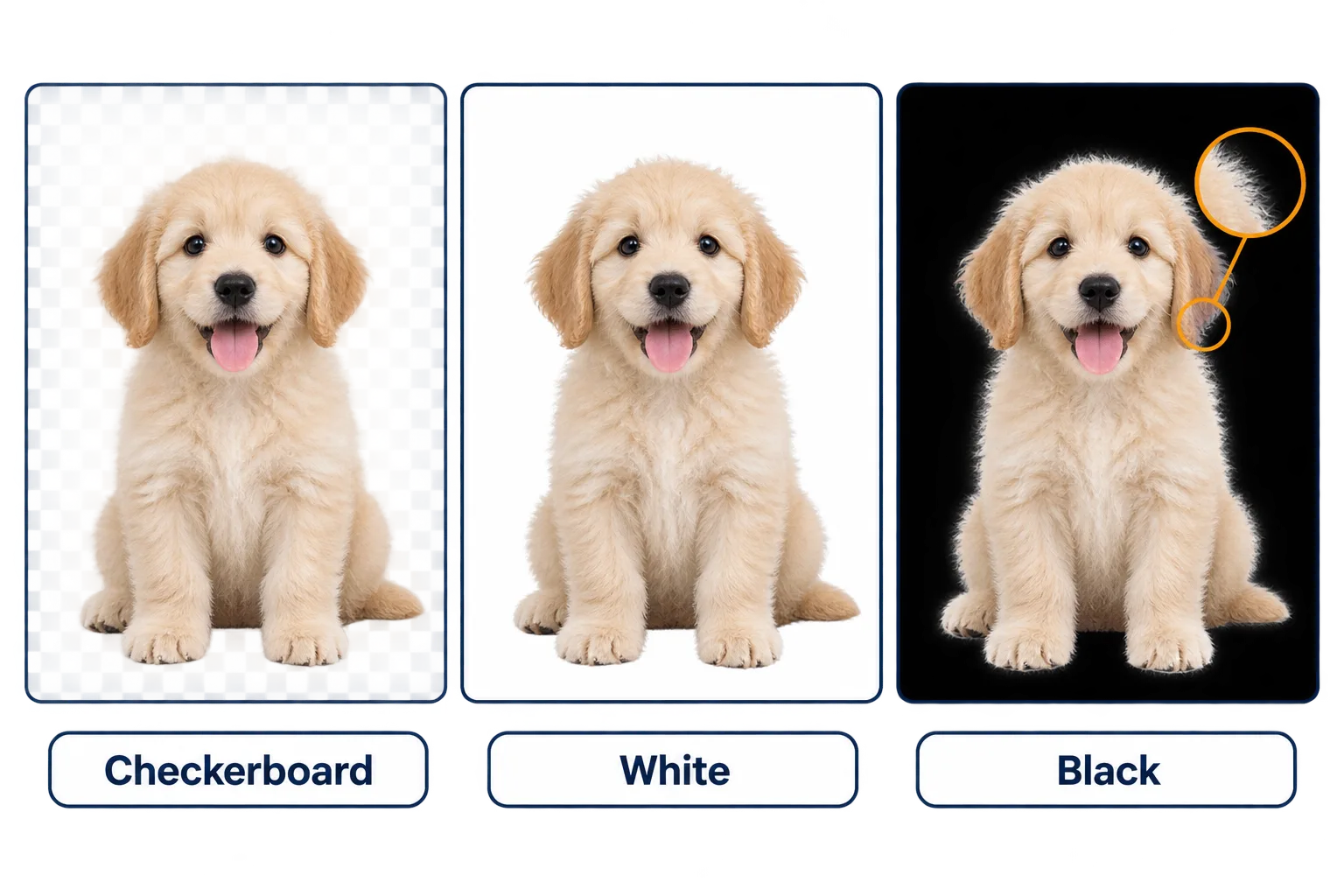
動物の毛の周りのハローは、黒の背景でだけはっきり見えます。
比較スライダーでは、被写体を市松模様、白、黒、青の背景で表示できます。市松模様だけで確認を終わらせないでください。
手順
**黒**で表示して、ハロー(明るいふち)を確認します。髪の毛や襟の周りに残った元の背景のかけらが、明るく浮かび上がります。
**白**で表示して、暗いふちを確認します。元の写真が暗い背景で撮られていた場合によく見られます。
髪の毛や指、そしてバッグの持ち手や腕と体のすき間などを拡大して確認します。背景が残りやすいのは、こうした部分です。
輪郭の仕上がりが十分でなければ、元の写真で粘るよりも、コントラストのはっきりした背景で撮り直すほうが効果的です。
Photoshop、Figma、Canvaで作業する場合は、マスクも取得をオンにしてください。白黒のマスクを使えば、元の画像をそのまま残しながら、輪郭をぼかしたり引き締めたりできます。
切り抜いたPNGはファイルが重くなりがちです。ウェブサイトで使うなら最初からWebPを選ぶか、ダウンロード後に画像を圧縮してください。
よくある質問
「被写体が見つかりません」と表示されます。
広い風景や人混みなど、写真にはっきりした被写体がないためです。切り抜きたいものの周りをぎりぎりまでトリミングして、もう一度試してください。
結果を証明写真やパスポート用の写真に使えますか?
人物写真を白や任意のカラーコードの背景に配置することはできます。ただし、事前に提出先の規定を確認してください。サイズや顔の位置も規定に合っている必要があり、デジタル加工した写真を受け付けない機関もあります。
PNGとWebPのどちらがよいですか?
どちらも透明な背景を保てます。PNGはどのアプリでも開けます。WebPはずっと小さいため、ウェブサイトに向いています。
写真は保存されたり、AIの学習に使われたりしますか?
いいえ。写真は2時間後にサーバーから削除され、AIの学習に使われることはありません。ダウンロード後すぐに、ご自身で削除することもできます。
自分のファイルで試す
無料、登録不要。ファイルは 2 時間後に削除されます。


