Penghapus latar belakang melakukan dua pekerjaan: menemukan objek utama di foto, lalu menentukan untuk setiap piksel apakah piksel itu bagian dari objek atau latar. Pekerjaan pertama hampir selalu benar. Pekerjaan kedua yang menentukan tepi terlihat rapi atau berantakan, dan hasilnya sangat bergantung pada foto yang Anda berikan.
Hapus latar belakang
Letakkan gambar di sini
JPG, JPEG, PNG, WEBP, BMP, AVIF · hingga 100 MB per berkas · hingga 10 berkas
Berkas dihapus setelah 2 jam. Anda bisa menghapusnya begitu selesai mengunduh.
Foto yang menghasilkan tepi rapi
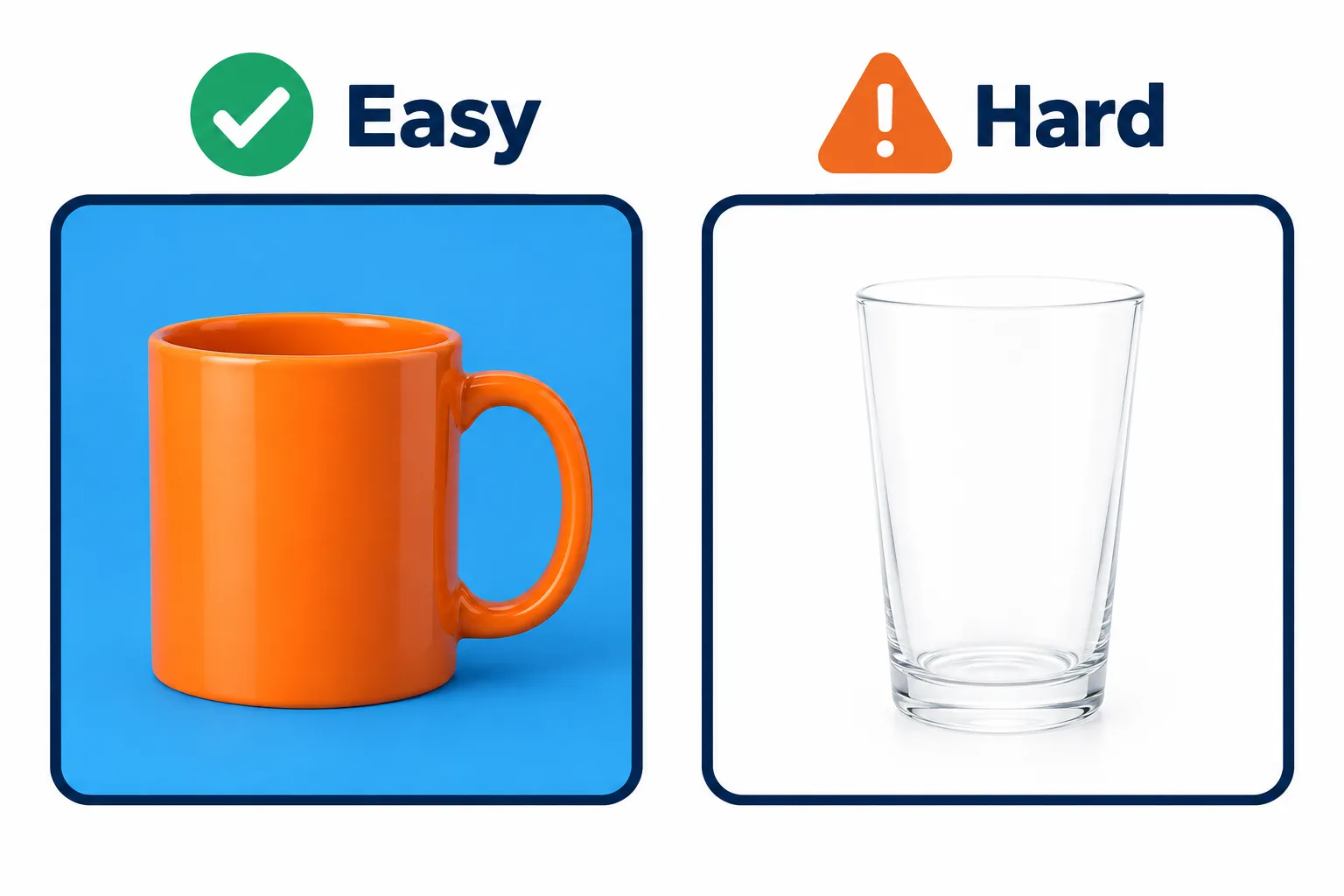
Objek yang kontras dengan latarnya menghasilkan tepi paling rapi.
| Mudah dipisahkan | Sulit dipisahkan |
|---|---|
| Warna objek jelas berbeda dari latar | Kemeja putih di depan dinding putih, produk hitam di atas meja gelap |
| Objek tajam, latar sedikit buram | Semuanya buram karena kamera goyang |
| Cahaya merata, tanpa bayangan keras | Bayangan gelap yang menempel pada objek |
| Garis tepi yang bersih: kotak, botol, sepatu, tas | Rambut yang beterbangan, bulu hewan, kaca bening |
Rambut dan kaca sulit karena satu piksel di sana sebagian adalah objek dan sebagian lagi latar. Jika Anda memotret sendiri, berdirilah di depan dinding polos yang warnanya berbeda dari rambut dan pakaian Anda; hasilnya akan jauh lebih baik daripada foto yang diambil di jalan yang ramai.
Pilih latar dan format sesuai kebutuhan
| Kebutuhan | Latar | Format |
|---|---|---|
| Foto produk di marketplace | Putih | PNG |
| Desain dan slide | Transparan | PNG |
| Situs web | Transparan atau warna merek | WebP, jauh lebih kecil daripada PNG |
| Foto profil, pas foto untuk lamaran | Warna yang diminta, sebagai kode #RRGGBB | PNG |
Banyak marketplace mewajibkan foto utama produk berlatar putih bersih. Memilih Putih di alat ini menghasilkan #FFFFFF yang persis, bukan putih kusam seperti latar kertas sungguhan.
Periksa tepinya sebelum mengunduh
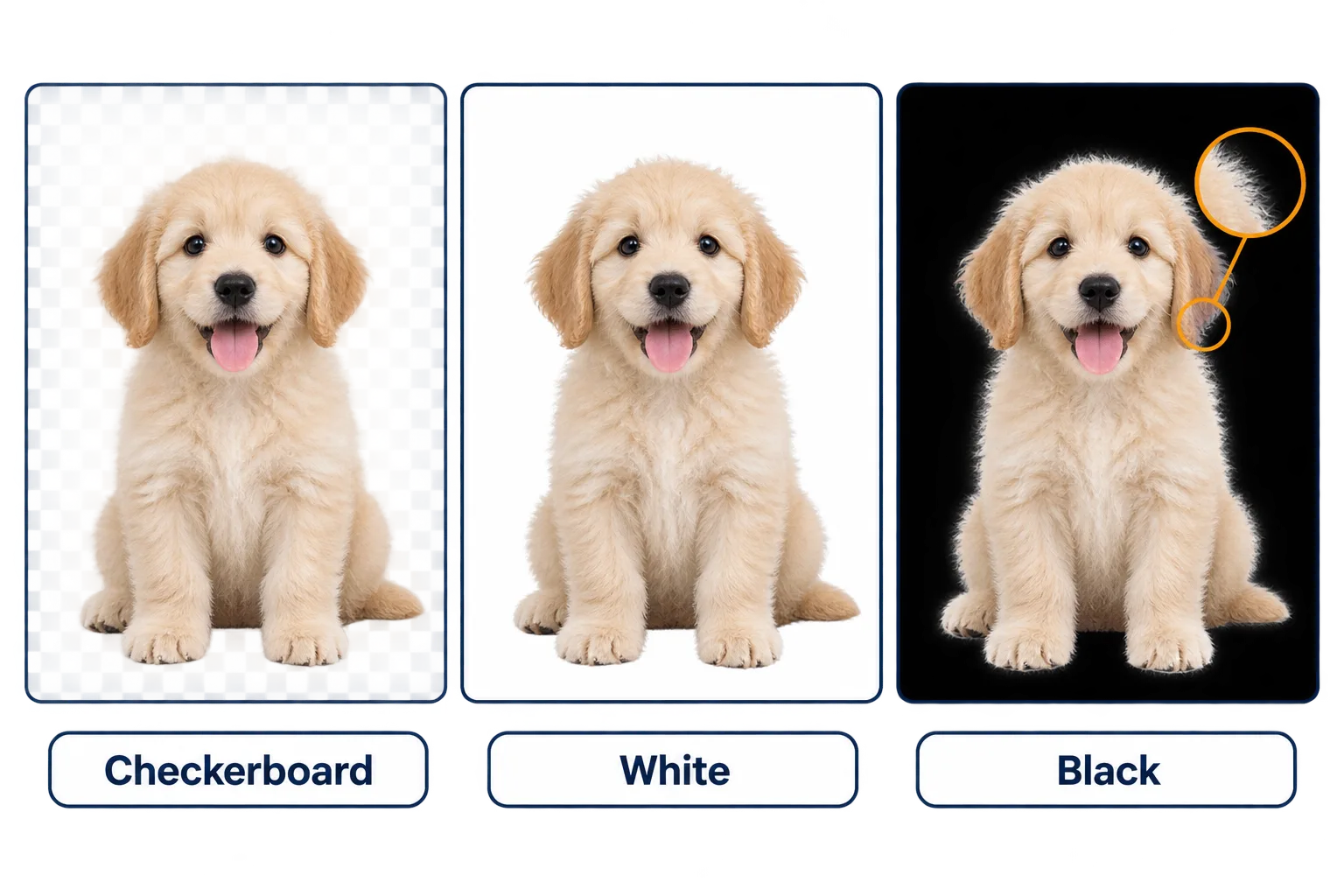
Halo di sekitar bulu hanya terlihat di atas latar hitam.
Penggeser sebelum-sesudah memungkinkan Anda melihat objek di atas latar kotak-kotak, putih, hitam, atau biru. Jangan berhenti di latar kotak-kotak:
Langkah
Lihat di atas latar **hitam** untuk memunculkan halo
sisa latar lama di sekitar rambut dan kerah akan tampak berpendar.
Lihat di atas latar **putih** untuk memunculkan pinggiran gelap, yang sering muncul jika foto aslinya diambil dengan latar gelap.
Perbesar bagian rambut, jari, dan celah seperti pegangan tas atau ruang antara lengan dan badan; di situlah sisa latar biasanya tertinggal.
Jika tepinya belum cukup bagus, memotret ulang dengan latar yang kontras lebih efektif daripada terus mengutak-atik foto lama.
Aktifkan Sertakan juga masker jika Anda bekerja di Photoshop, Figma, atau Canva. Masker hitam-putih ini memungkinkan Anda melembutkan atau merapatkan tepi tanpa mengubah gambar aslinya.
PNG hasil potongan sering kali berukuran besar. Untuk situs web, pilih WebP sejak awal, atau kompres gambarnya setelah diunduh.
Pertanyaan umum
Alat ini mengatakan tidak menemukan objek.
Fotonya tidak memiliki objek yang jelas, misalnya pemandangan luas atau kerumunan. Potong foto rapat di sekitar benda yang Anda inginkan, lalu coba lagi.
Bisakah hasilnya dipakai sebagai pas foto untuk kartu identitas atau paspor?
Anda bisa menempatkan potret di atas latar putih atau warna apa pun berdasarkan kodenya. Namun, periksa dulu aturan instansi penerbitnya: ukuran dan posisi wajah tetap harus sesuai, dan beberapa instansi tidak menerima foto yang diedit secara digital.
PNG atau WebP?
Keduanya mempertahankan transparansi. PNG bisa dibuka di semua aplikasi; WebP jauh lebih kecil, sehingga cocok untuk situs web.
Apakah foto saya disimpan atau dipakai untuk melatih AI?
Tidak. Foto dihapus dari server setelah 2 jam dan tidak pernah dipakai untuk melatih AI. Anda juga bisa menghapusnya segera setelah mengunduh.
Coba dengan berkas Anda
Gratis, tanpa pendaftaran. Berkas dihapus setelah 2 jam.


