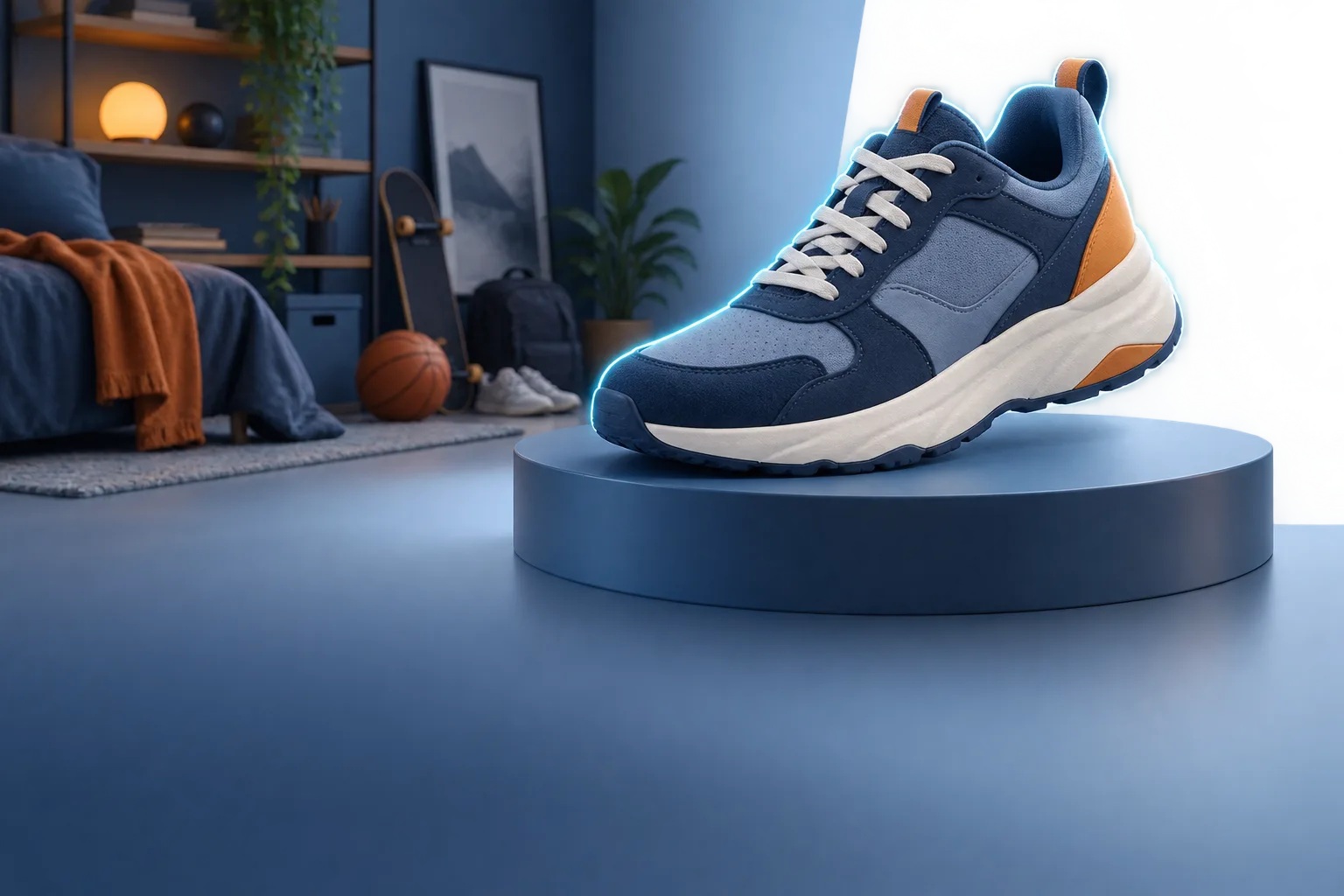
Um removedor de fundo faz dois trabalhos: encontra o elemento principal da foto e depois decide, pixel por pixel, se cada um pertence ao elemento ou ao fundo. O primeiro trabalho quase sempre dá certo. O segundo é o que deixa as bordas limpas ou bagunçadas, e depende muito da foto que você envia.
Remover fundo
Arraste imagens para aqui
JPG, JPEG, PNG, WEBP, BMP, AVIF · até 100 MB por ficheiro · até 10 ficheiros
Os ficheiros são apagados após 2 horas. Pode apagá-los logo depois de descarregar.
Fotos que dão bordas limpas
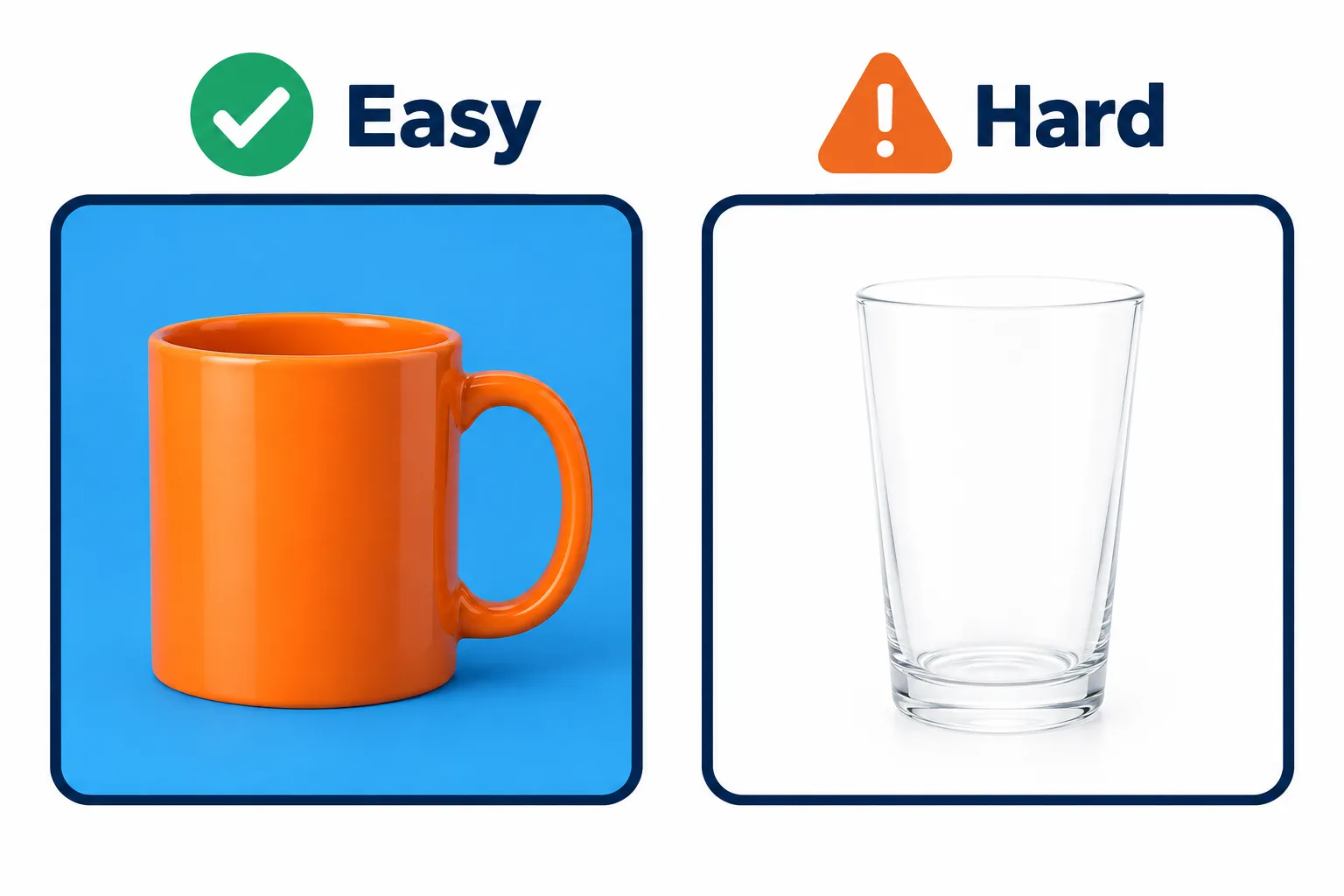
Um elemento que se destaca do fundo dá as bordas mais limpas.
| Fácil de recortar | Difícil de recortar |
|---|---|
| Elemento com cor bem diferente da do fundo | Uma camisa branca contra uma parede branca, um produto preto sobre uma mesa escura |
| Elemento nítido, fundo levemente desfocado | Tudo borrado por tremor da câmera |
| Luz uniforme, sem sombras fortes | Sombras escuras grudadas no elemento |
| Contornos bem definidos: caixas, garrafas, sapatos, bolsas | Fios de cabelo soltos, pelos, vidro transparente |
Cabelo e vidro são difíceis porque, ali, um único pixel é em parte elemento e em parte fundo. Se você mesmo for tirar a foto, fique na frente de uma parede lisa, de uma cor diferente da do seu cabelo e da sua roupa; o resultado vai ser bem melhor do que o de uma foto tirada em uma rua movimentada.
Escolha o fundo e o formato de acordo com o uso
| Uso | Fundo | Formato |
|---|---|---|
| Anúncio em marketplace | Branco | PNG |
| Designs e apresentações | Transparente | PNG |
| Site | Transparente ou a cor da marca | WebP, bem menor que o PNG |
| Foto de perfil, foto para inscrição | A cor exigida, como código #RRGGBB | PNG |
Muitos marketplaces exigem a imagem principal do produto em branco puro. Escolher Branco na ferramenta gera exatamente #FFFFFF, e não o branco meio acinzentado de um fundo de papel de verdade.
Confira as bordas antes de baixar
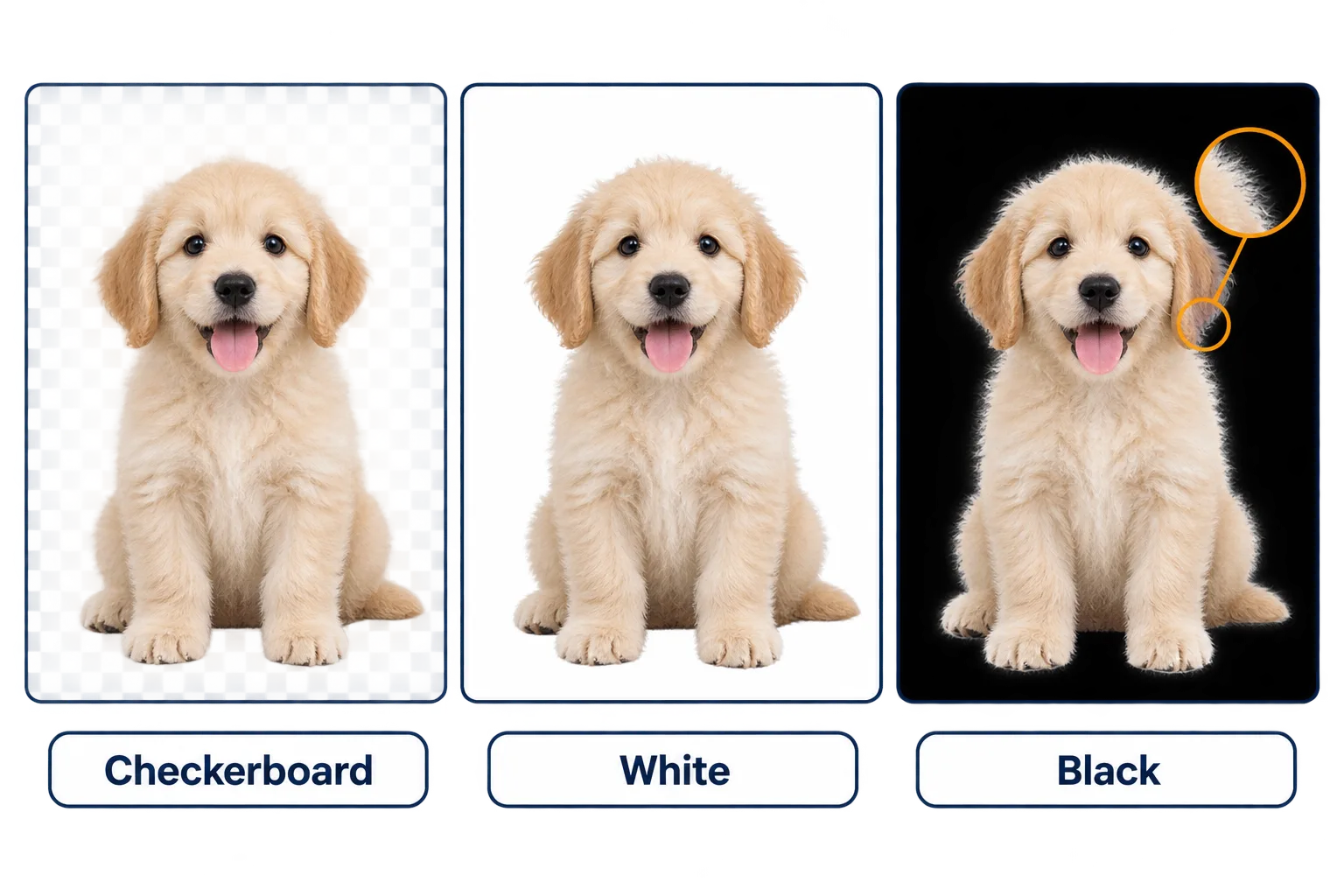
O halo em volta dos pelos só aparece no fundo preto.
O controle deslizante de antes e depois permite ver o elemento sobre fundo xadrez, branco, preto ou azul. Não pare no xadrez:
Passos
Veja sobre **preto** para revelar halos
restos do fundo antigo em volta do cabelo e das golas ficam evidentes.
Veja sobre **branco** para revelar franjas escuras, comuns quando a foto original foi tirada contra um fundo escuro.
Dê zoom no cabelo, nos dedos e em vãos como alças de bolsa ou o espaço entre o braço e o corpo; é aí que o fundo costuma sobrar.
Se as bordas não ficarem boas o suficiente, tirar a foto de novo contra um fundo contrastante funciona melhor do que brigar com a foto antiga.
Ative Receber também a máscara se você trabalha no Photoshop, no Figma ou no Canva. A máscara em preto e branco permite suavizar ou ajustar a borda mantendo a imagem original intacta.
PNGs recortados costumam ser pesados. Para um site, escolha WebP desde o início ou comprima a imagem depois de baixar.
Perguntas frequentes
A ferramenta diz que não encontrou nenhum elemento.
A foto não tem um elemento principal claro, como uma paisagem ampla ou uma multidão. Recorte bem rente ao que você quer e tente de novo.
Posso usar o resultado como foto para documento ou passaporte?
Você pode colocar um retrato sobre fundo branco ou sobre qualquer código de cor. Mas confira antes as regras do órgão emissor: o tamanho e a posição do rosto ainda precisam estar corretos, e alguns órgãos não aceitam fotos editadas digitalmente.
PNG ou WebP?
Os dois mantêm a transparência. O PNG abre em qualquer app; o WebP é bem menor, o que é ideal para sites.
Minhas fotos ficam armazenadas ou são usadas para treinar IA?
Não. Elas são excluídas do servidor após 2 horas e nunca são usadas para treinar IA. Você também pode apagá-las logo depois de baixar.
Experimente no seu ficheiro
Grátis e sem registo. Os ficheiros são apagados após 2 horas.


