Bir arka plan kaldırıcı iki iş yapar: önce fotoğraftaki ana nesneyi bulur, sonra her pikselin nesneye mi yoksa arka plana mı ait olduğuna karar verir. İlk iş neredeyse her zaman doğru yapılır. Kenarların temiz mi dağınık mı görüneceğini belirleyen ikincisidir ve bu da büyük ölçüde verdiğiniz fotoğrafa bağlıdır.
Arka planı kaldır
Görselleri buraya sürükleyin
JPG, JPEG, PNG, WEBP, BMP, AVIF · dosya başına en fazla 100 MB · en fazla 10 dosya
Dosyalar 2 saat sonra silinir. İndirdikten hemen sonra da silebilirsiniz.
Temiz kenar veren fotoğraflar
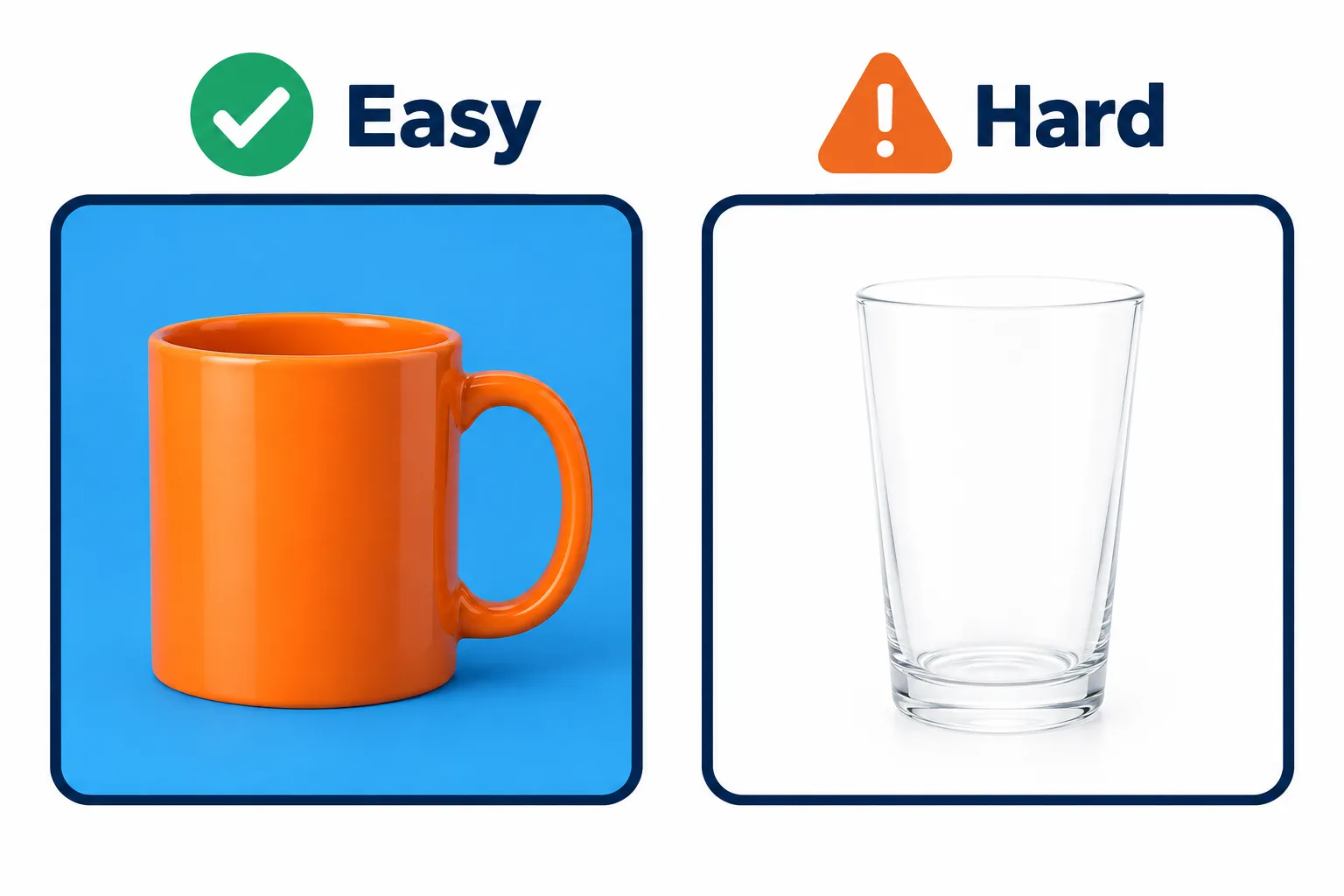
Arka planından belirgin şekilde ayrışan bir nesne en temiz kenarları verir.
| Ayırması kolay | Ayırması zor |
|---|---|
| Nesnenin rengi arka plandan belirgin şekilde farklı | Beyaz duvar önünde beyaz gömlek, koyu renk masada siyah ürün |
| Nesne net, arka plan hafif bulanık | Kamera sarsıntısıyla her şeyin bulanıklaşması |
| Eşit ışık, sert gölge yok | Nesneye yapışık koyu gölgeler |
| Net hatlar: kutular, şişeler, ayakkabılar, çantalar | Uçuşan saçlar, hayvan tüyleri, şeffaf cam |
Saç ve cam zordur, çünkü buralardaki tek bir piksel kısmen nesneye, kısmen arka plana aittir. Fotoğrafı kendiniz çekiyorsanız saçınızdan ve kıyafetinizden farklı renkte, düz bir duvarın önünde durun; sonuç, kalabalık bir sokakta çekilmiş bir fotoğraftan çok daha iyi olur.
İşe uygun arka planı ve biçimi seçin
| İş | Arka plan | Biçim |
|---|---|---|
| Pazaryeri ilanı | Beyaz | PNG |
| Tasarımlar ve sunumlar | Şeffaf | PNG |
| Web sitesi | Şeffaf veya marka rengi | WebP, PNG’den çok daha küçük |
| Profil fotoğrafı, başvuru fotoğrafı | İstenen renk, #RRGGBB kodu olarak | PNG |
Birçok pazaryeri, ana ürün görselinin saf beyaz zemin üzerinde olmasını şart koşar. Araçta Beyaz seçeneğini seçmek, gerçek bir kâğıt fonun kirli beyazını değil, tam olarak #FFFFFF rengini verir.
İndirmeden önce kenarları kontrol edin
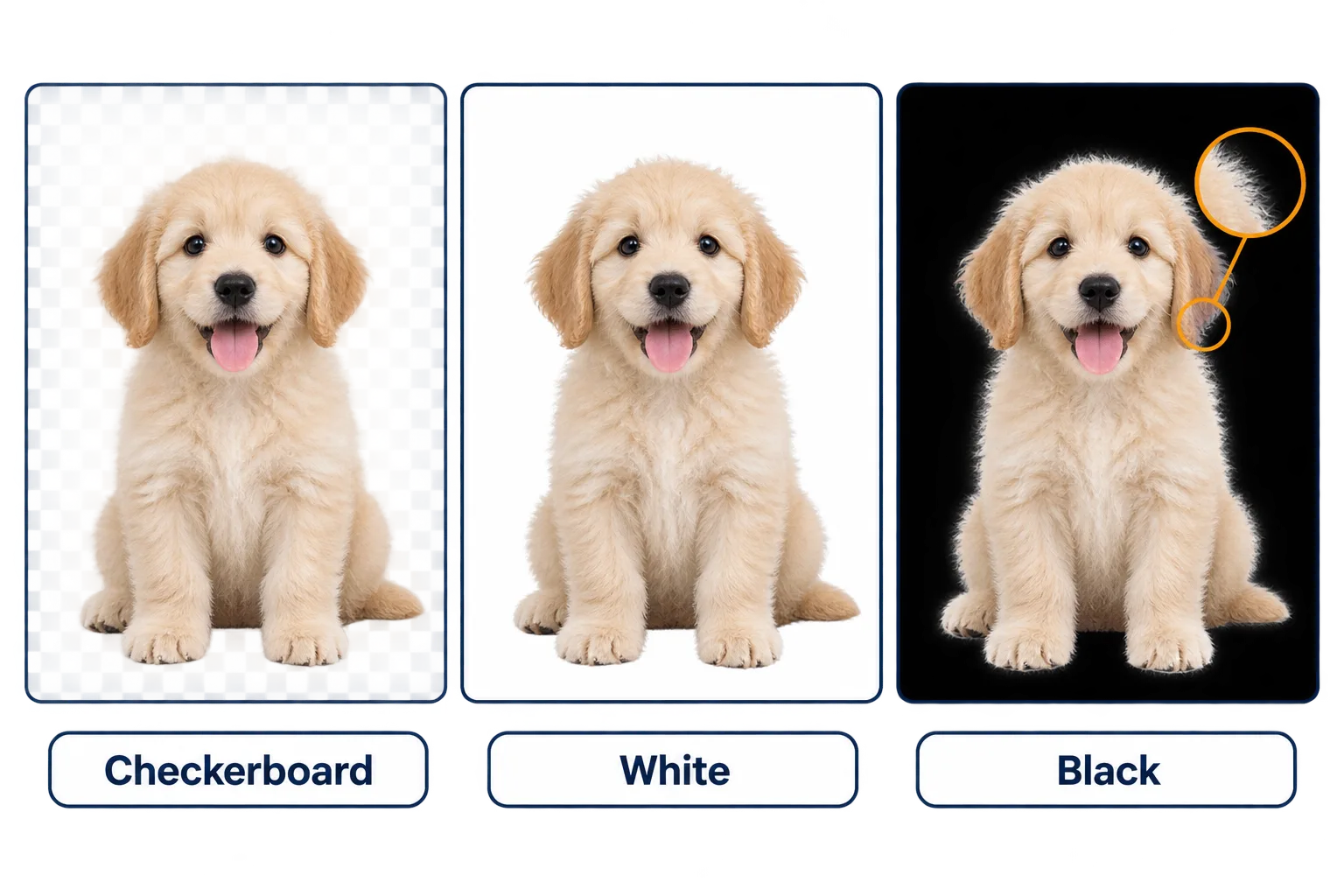
Tüylerin çevresindeki hale yalnızca siyah zeminde ortaya çıkar.
Önce/sonra kaydırıcısı, nesneyi dama deseni, beyaz, siyah veya mavi zemin üzerinde görmenizi sağlar. Dama deseniyle yetinmeyin:
Adımlar
Haleleri görmek için **siyah** zeminde bakın
saçların ve yakaların çevresinde kalan eski arka plan parçaları parlayarak ortaya çıkar.
Koyu saçakları görmek için **beyaz** zeminde bakın; orijinal fotoğraf koyu bir arka plan önünde çekildiyse bu sık görülür.
Saçlara, parmaklara ve çanta sapları ya da kol ile gövde arasındaki boşluk gibi aralıklara yakından bakın; arka plan en çok buralarda kalır.
Kenarlar yeterince iyi değilse eski fotoğrafla uğraşmak yerine zıt renkte bir arka plan önünde yeniden çekmek daha iyi sonuç verir.
Photoshop, Figma veya Canva’da çalışıyorsanız Maskeyi de al seçeneğini açın. Siyah beyaz maske, orijinal görseli bozmadan kenarı yumuşatmanıza veya daraltmanıza olanak tanır.
Dekupe PNG’ler çoğu zaman ağırdır. Web sitesi için baştan WebP seçin ya da indirdikten sonra görseli sıkıştırın.
Sık sorulan sorular
Araç nesne bulamadığını söylüyor.
Fotoğrafta, geniş bir manzara veya kalabalık gibi, belirgin bir nesne yoktur. İstediğiniz şeyin etrafını sıkıca kırpıp yeniden deneyin.
Sonucu kimlik veya pasaport fotoğrafı olarak kullanabilir miyim?
Bir portreyi beyaz zemine veya istediğiniz renk kodunun üzerine yerleştirebilirsiniz. Yine de önce belgeyi düzenleyen kurumun kurallarını kontrol edin: boyut ve yüz konumu yine kurallara uymalıdır ve bazı kurumlar dijital olarak düzenlenmiş fotoğrafları kabul etmez.
PNG mi WebP mi?
İkisi de şeffaflığı korur. PNG her uygulamada açılır; WebP ise çok daha küçüktür ve web siteleri için uygundur.
Fotoğraflarım saklanıyor mu ya da yapay zekâ eğitiminde kullanılıyor mu?
Hayır. 2 saat sonra sunucudan silinir ve hiçbir zaman yapay zekâ eğitiminde kullanılmaz. İndirdikten hemen sonra kendiniz de silebilirsiniz.
Kendi dosyanızla deneyin
Ücretsiz, kayıt gerekmez. Dosyalar 2 saat sonra silinir.


